
详细介绍
eSearch:您的屏幕识别与搜索助手
eSearch是一款功能多样的屏幕识别和搜索工具,旨在简化您的信息检索和处理流程。无论是截图、OCR文本识别,还是搜索、翻译和图片搜索,eSearch都能为您提供高效、便捷的解决方案。
核心特点:
- 多功能集成:结合了截图、OCR、搜索、翻译和图片搜索等功能,满足您的多样化需求。
- 简便操作:直观的用户界面,让您轻松上手,快速完成任务。
- 高精度OCR:支持多种OCR引擎,确保图像文本的高准确度识别。
- 个性化设置:允许您自定义OCR引擎、翻译API等,满足个性化需求。
- 多语言支持:支持中文、英文等多种语言,适应不同用户的语言环境。
主要功能:
- 截图:轻松截取屏幕上的任何区域,方便快捷。
- OCR:将截图中的图像文本转换为可编辑的字符,提高处理效率。
- 搜索:使用OCR识别的文本进行在线搜索,获取更多相关信息。
- 翻译:支持多种翻译引擎,将识别的文本翻译成不同的语言。
- 图片搜索:通过互联网搜索引擎对图片进行反向搜索,查找相似图片或更多信息。
- 屏幕录制:录制屏幕活动,并支持转换为多种视频格式,满足您的需求。
使用示例:
- 截图与OCR:截取屏幕上的文本,通过eSearch的OCR技术将其转换为可编辑文本。
- 文本搜索:使用识别出的文本进行网络搜索,快速获取相关信息。
- 翻译:将识别出的文本翻译成不同语言,支持多引擎翻译,满足多语言需求。
- 图片搜索:对截图中的图片进行搜索,找到相似图片或获取更多信息。
- 屏幕录制:录制屏幕操作,保存为视频文件,方便后续查看和分享。
总结:
eSearch是一款全能的屏幕识别和搜索工具,通过集成多种实用功能,为用户提供高效的工作流程。从截图到文本识别,再到信息搜索和翻译,eSearch都能成为您日常工作和学术研究中的得力助手。
查看更多
最新文章
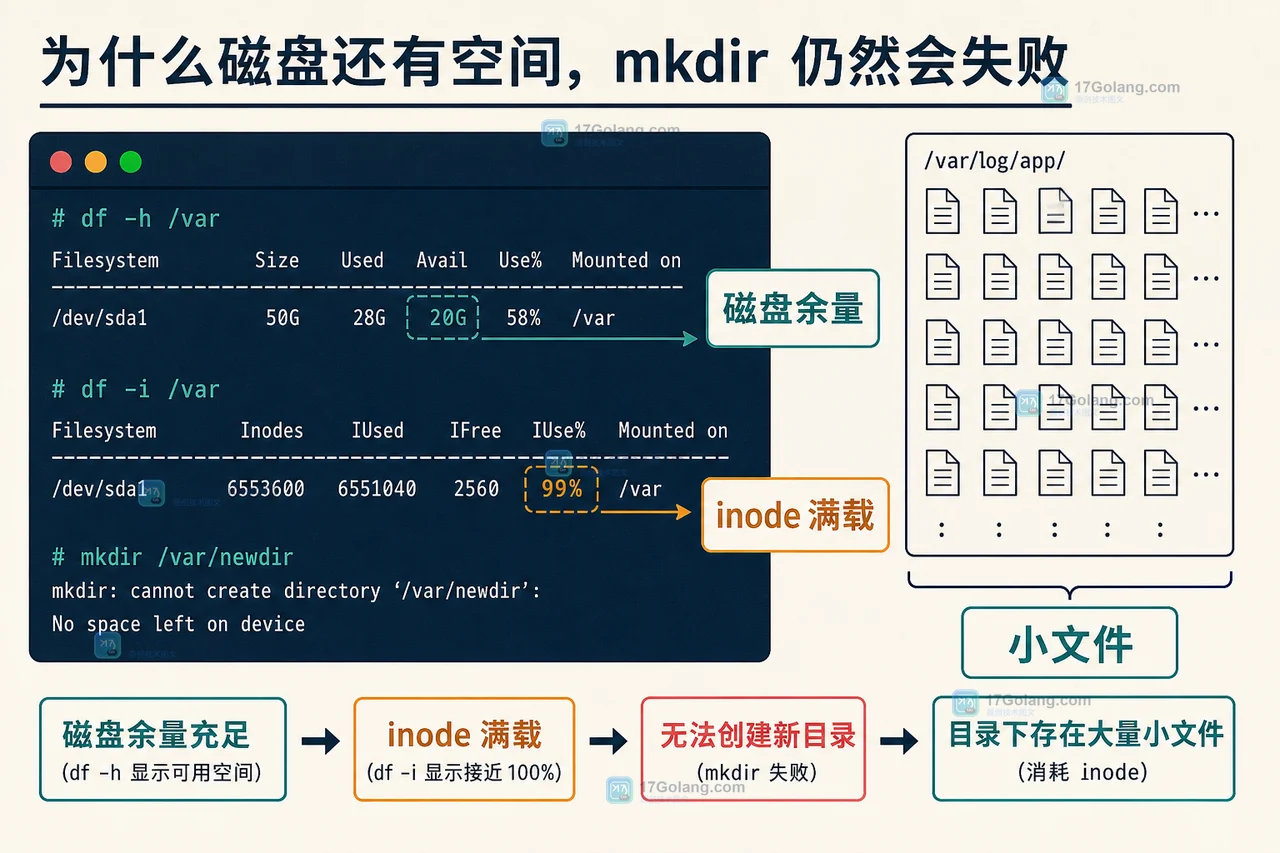
Linux 磁盘空间没满但仍写不进去:inode 用尽的定位、清理与复测
Linux df -h 看着还有空间,服务却报 No space left on device?问题可能

2026年立秋是几月几号?交节后天气会马上转凉吗
2026年立秋在8月7日20时43分交节。立秋是节气时间点,不等于全国气温当天同步下降,南方和部分高温地
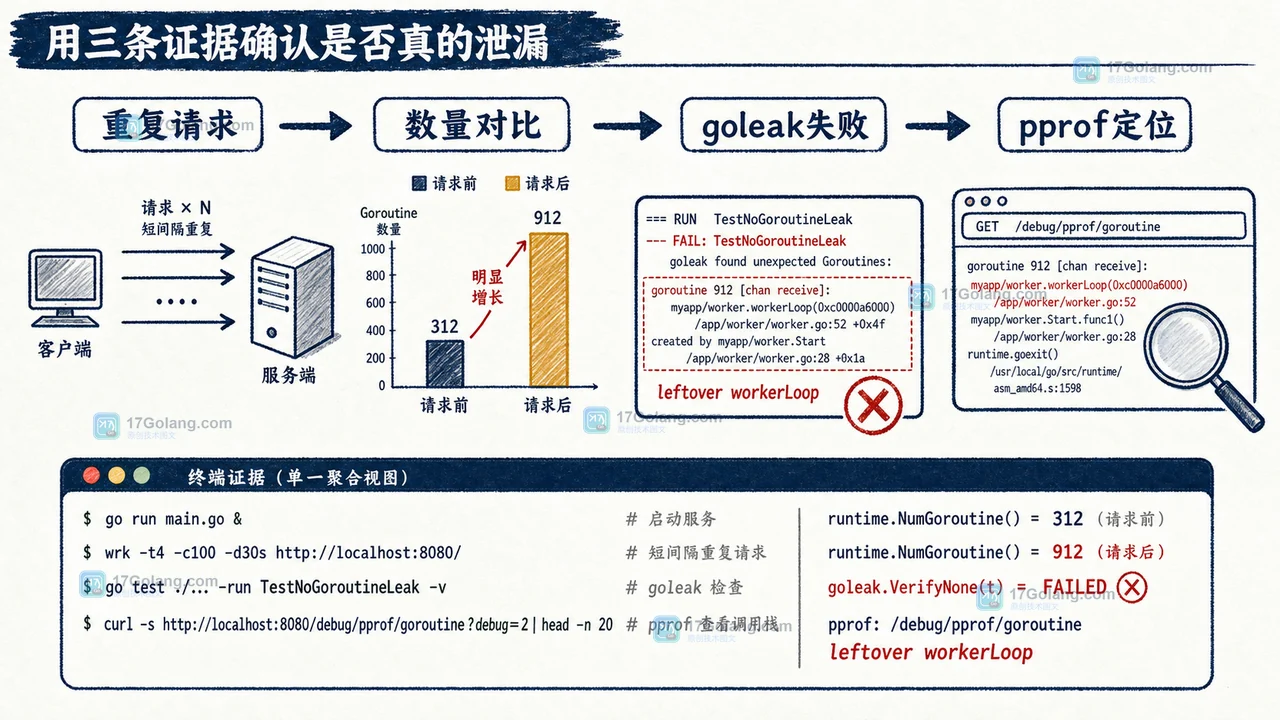
Go context.WithCancel 忘记调用 cancel 会怎样:从 goroutine 泄漏到 defer 位置
Go 服务里调用 context.WithCancel 后忘记 cancel,可能让定时器和子 goro
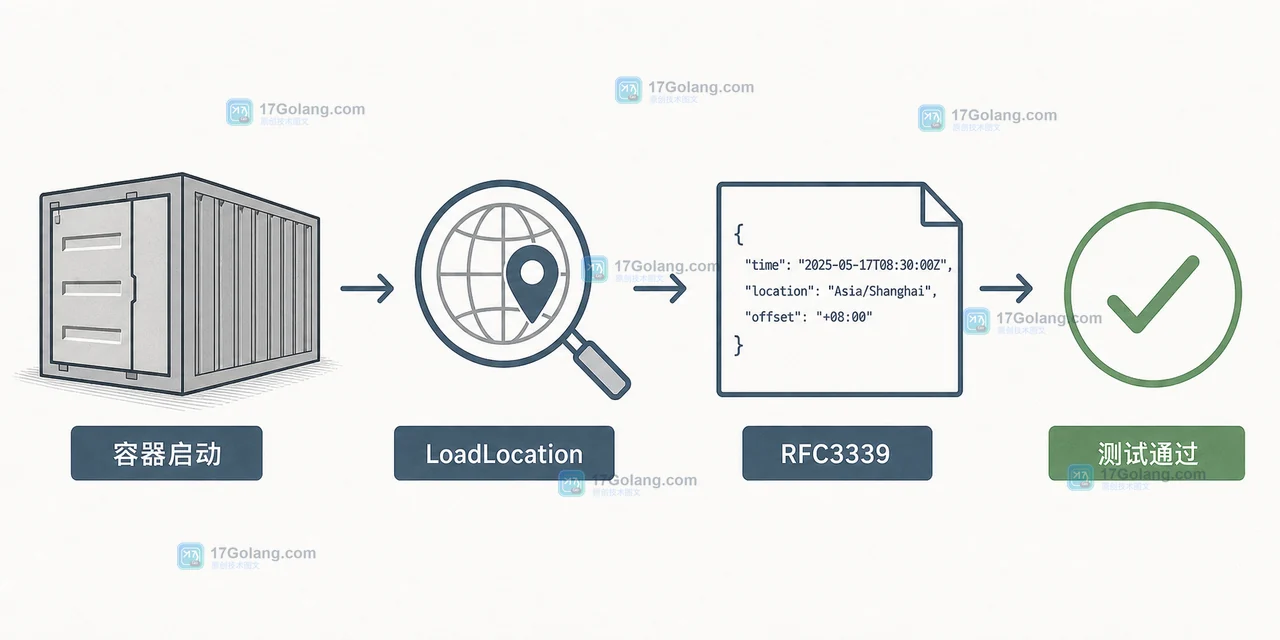
Go 日志里的时间为什么总是 UTC:time.LoadLocation、容器时区和序列化边界
Go 服务部署到容器后,日志时间常常从本地时间变成 UTC。本文拆开 time.Time 的位置、tim

Go HTTP ServeMux 路由冲突怎么查:方法、主机模式与注册顺序的兼容迁移
把旧版 Go HTTP 路由迁移到支持方法和主机模式的 ServeMux 时,最容易误判的是注册顺序。本

Go html/template 自定义函数为什么要在 Parse 前注册:模板初始化顺序与错误定位
Go html/template 使用自定义函数时,FuncMap 必须在 Parse 或 ParseF


