替换 div 的所有内容为下面这段代码:
<%- page.content %>
步骤4:修改样式
以“material-flow”主题为例,打开文件“themes/material-flow/source/less/_article.less”,在文件底部添加以下样式:
/*tag-cloud*/
.tag-cloud {
text-align: center;
margin-top: 50px;
}
.tag-cloud a {
display: inline-block;
margin: 10px;
}
.tag-cloud-title {
font-weight: 700;
font-size: 24px;
}
.tag-cloud-tags {
margin-top: 15px;
a {
display: inline-block;
text-decoration: none;
font-weight: normal;
font-size: 10px;
color: #fff;
line-height: normal;
padding: 5px 5px 5px 10px;
position: relative;
border-radius: 0 5px 5px 0;
font-family: Menlo, Monaco, "Andale Mono", "lucida console", "Courier New", monospace;
&:hover {
opacity: 0.8;
}
&:before {
content: " ";
width: 0;
height: 0;
position: absolute;
top: 0;
left: -18px;
border: 9px solid transparent;
}
&:after {
content: " ";
width: 4px;
height: 4px;
background-color: #fff;
border-radius: 4px;
box-shadow: 0 0 0 1px rgba(0, 0, 0, .3);
position: absolute;
top: 7px;
left: 2px;
}
}
a.color1 {
background: #FF945C;
&:before {
border-right-color: #FF945C;
}
}
a.color2 {
background: #F5C7B7;
&:before {
border-right-color: #F5C7B7;
}
}
a.color3 {
background: #BA8F6C;
&:before {
border-right-color: #BA8F6C;
}
}
a.color4 {
background: #CFB7C4;
&:before {
border-right-color: #CFB7C4;
}
}
a.color5 {
background: #7B5D5F;
&:before {
border-right-color: #7B5D5F;
}
}
}
/*category-all-page*/
.category-all-page {
margin-top: 50px;
.category-all-title {
font-weight: 700;
font-size: 24px;
text-align: center;
}
.category-list-item:after {
content: '';
clear: both;
display: table;
}
.category-list-count {
float: right;
margin-left: 5px;
}
.category-list-count:before {
content: '一共 ';
}
.category-list-count:after {
content: ' 篇文章';
}
}效果如下图:
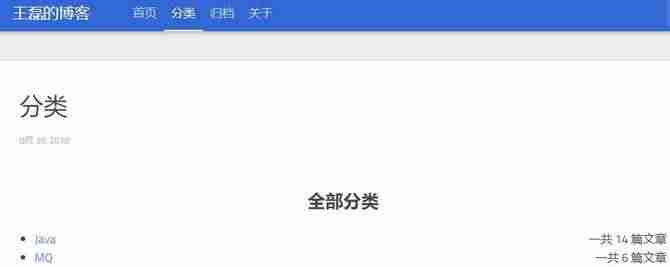
如上的配置设置完之后,还差一步给文章设置了分类之后,才会显示出来。
步骤5:设置文章属性
在 MD 文件开头添加如下属性:
--- title: RabbitMQ在Ubuntu上的环境搭建 date: 2018-06-02 tag: "rabbitmq" categories: - [Java] - [MQ] ---
其中:
title文章标题date文章发布日期tag文章标签categories文章分类,多个独立的分类使用上面代码的格式
设置了文章分类之后,所有文章的分类就会自动显示出来了。
六、添加评论功能
本文对接的评论为畅言,畅言是 SOHU 出品的,在行业中广泛使用,例如 17173、人民网、中国新闻网等。优点是对接简单,国内的速度快,不需要 FQ;缺点是嵌套的域名需要备案。
步骤1:注册畅言账号
访问:https://changyan.kuaizhan.com/ 注册账号,按照畅言的引导注册应用,获取评论安装代码,每个应用的都不一样,其中 appid 和 conf 是独立的,复制畅言评论安装代码。
步骤2:修改主题配置
找到主题下的 _config.yml,在底部添加:
changyan: on: true
步骤3:修改代码
打开文件“material-flow/layout/_partial/article.ejs”,替换代码:
<%- page.content %>
为:
<%- page.content %>
修改完之后,重启项目。
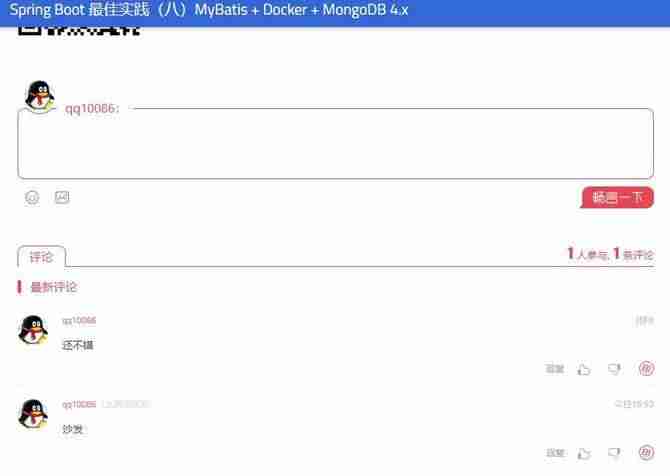
评论效果如下:
七、使用 Hexo-Admin 更方便地发布文章
使用 Hexo 虽然快捷,但每次发布文章都需要手动发布到服务器上,并且还要进行服务器重启,这是一件很麻烦的事情。那么有没有简单的方法,可以直接通过后台进行文章录入和发布呢?
这就是 Hexo-Admin 插件的作用,让你可以直接通过后台管理和新增文章,真是太爽了。接下来我们看看实现步骤。
步骤1:安装 Hexo-Admin 插件
npm install --save hexo-admin
步骤2:启动插件
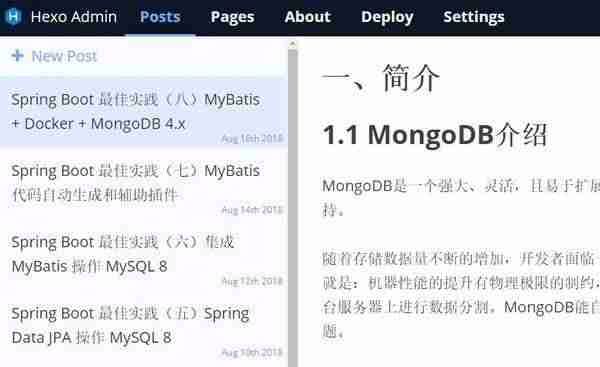
经过上面安装已经完成了 hexo-admin 的安装,这个时候只需要重启项目,访问 http://localhost/admin/ 就可以看到管理后台了,如下图:
步骤3:设置密码
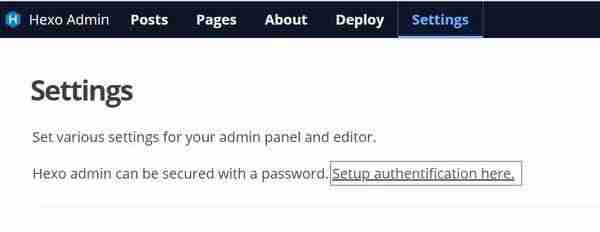
我们发现第一次登录是没有密码的,这可不行,接下来我们要设置一个密码。点击管理后台的“Settings”,如下图:
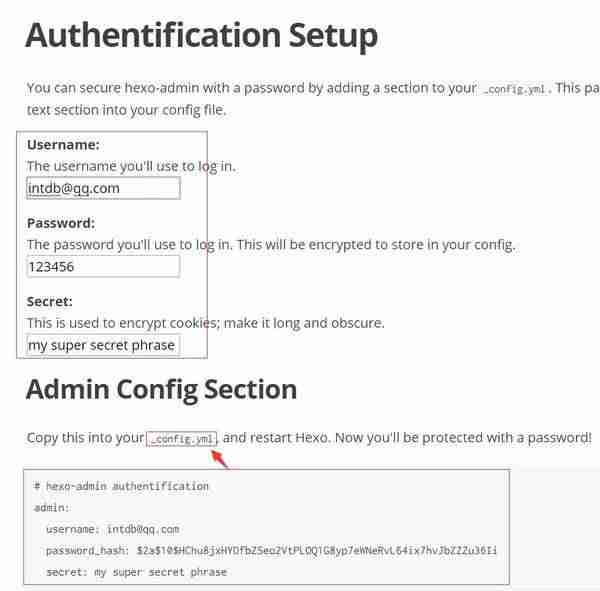
进入页面之后,输入用户名、密码,保存生成的账号信息,复制到根目录下的 _config.yml 文件最底部,配置账号信息,如下图:
重启服务,这个时候,我们重新访问 http://localhost/admin/,发现生效了,我们只有输入正常的用户名或者密码才能进入系统。
文章的添加和修改与简书类似,这里就不再详细描述了,用户可以自己慢慢研究。
八、总结
到目前为止,我们已经把整个博客系统搭建起来了,包括与用户的互动留言。如果需要打赏功能的话,可以在 article.ejs 文章下面贴上自己的微信或支付宝的二维码。当然,还有很赞的博客搜索功能,Hexo 也是直接支持的,不需要用户过多的配置。就这样,这个博客系统已经搭建完毕了。
本篇关于《Hexo搭建个人博客终极指南》的介绍就到此结束啦,但是学无止境,想要了解学习更多关于文章的相关知识,请关注golang学习网公众号!
 numpy在python中代表什么?详解python数值计算库