
多按钮事件处理:共享与动态切换技巧
本教程深入探讨了JavaScript中高效处理多按钮事件的实用技巧,旨在帮助开发者优化前端交互逻辑。面对多个按钮触发相似操作的场景,文章提出了两种核心策略。首先,通过为按钮添加通用类,并结合`querySelectorAll`和`forEach`方法,实现多个按钮共享同一功能,有效避免代码冗余。其次,详细讲解如何利用HTML的`data-*`属性,为每个按钮传递特定的数据,进而实现动态内容(如图片)的灵活切换。文章通过清晰的代码示例和实用指南,阐述了如何通过共享类绑定事件和通过数据属性传递动态参数,从而编写更健壮、更易于维护和扩展的前端交互代码,显著提升开发效率和应用性能,是前端开发中不可或缺的技能。
在前端开发中,我们经常会遇到需要多个按钮或交互元素触发相似或相关操作的场景。直接为每个元素单独编写事件监听器,不仅会导致代码冗余,还难以维护。本教程将介绍两种高效且灵活的方法来处理这类需求:通过共享类绑定事件和通过数据属性传递动态参数。
1. 基础场景:单个按钮事件绑定
在开始探讨多按钮事件处理之前,我们先回顾一下单个按钮如何绑定事件。这是最基础的场景,也是后续优化方案的起点。
假设我们有一个按钮和一个图片,点击按钮时图片会切换:
HTML 结构:
JavaScript 代码:
const button = document.getElementById('image-button');
const image = document.getElementById('image');

button.addEventListener('click', function() {
  changeImage();
});

function changeImage() {
  image.src = 'img/vault2.svg'; // 切换到另一张图片
}
这种方法对于单个元素来说是直观有效的。然而,当我们需要处理多个按钮时,这种一对一的绑定方式就显得力不从心。
2. 优化方案一:为多个按钮绑定相同事件
当页面上有多个按钮需要执行完全相同的操作时(例如,所有按钮都切换到同一张图片),我们可以通过为这些按钮添加一个共同的类,然后使用 document.querySelectorAll() 批量选择它们,并使用 forEach() 方法为每个按钮绑定事件监听器。
核心思想: 利用CSS类作为选择器,批量获取元素集合,然后遍历集合,为每个元素添加相同的事件监听器。
实现步骤:
修改 HTML 结构: 为所有需要触发相同操作的按钮添加一个共同的类名(例如 js-changeImage),并移除重复的 id 属性(id 必须是唯一的)。

编写 JavaScript 代码: 使用 document.querySelectorAll() 获取所有带有指定类的按钮,然后通过 forEach() 循环遍历这些按钮,为它们绑定相同的 click 事件监听器。
const image = document.getElementById('image'); // 目标图片元素
const buttons = document.querySelectorAll('.js-changeImage'); // 获取所有带有指定类的按钮

// 定义切换图片的功能函数
function changeImage() {
  image.src = 'img/vault2.svg'; // 切换到同一张图片
}

// 遍历按钮集合,为每个按钮添加事件监听器
buttons.forEach(btn => {
  btn.addEventListener('click', changeImage);
});
优点:
- 代码简洁: 避免了为每个按钮单独编写事件绑定代码。
- 易于维护: 当需要修改事件逻辑时,只需修改 changeImage 函数或事件绑定逻辑一次。
- 可扩展性强: 增加新的按钮时,只需添加相同的类名即可,无需修改 JavaScript 代码。
3. 优化方案二:为多个按钮绑定不同参数的事件
在某些情况下,虽然多个按钮触发的是同一类操作(如切换图片),但它们需要传递不同的参数(例如,每个按钮切换到不同的图片)。这时,HTML5 的 data-* 属性就显得尤为有用。
核心思想: 将与特定按钮相关的动态数据存储在 data-* 属性中,然后在事件监听器中读取这些数据,并将其作为参数传递给处理函数。
实现步骤:
修改 HTML 结构: 为每个按钮添加一个 data-* 属性(例如 data-image),其值是该按钮点击后应显示的图片路径。
编写 JavaScript 代码:
- 使用 document.querySelectorAll() 结合属性选择器来获取所有带有 data-image 属性的按钮。
- 在 forEach() 循环中,为每个按钮添加事件监听器。
- 在事件监听器内部,通过 event.target.dataset.image(或 btn.dataset.image)来获取当前被点击按钮的 data-image 属性值。
- 将获取到的图片路径作为参数传递给 changeImage 函数。
const image = document.querySelector('#image'); // 目标图片元素
const buttons = document.querySelectorAll('[data-image]'); // 获取所有带有data-image属性的按钮

// 定义通用的切换图片功能函数,接收图片路径作为参数
function changeImage(src) {
  image.src = src; // 根据传入的路径切换图片
}

// 遍历按钮集合,为每个按钮添加事件监听器
buttons.forEach(btn => {
  btn.addEventListener('click', () => {
    const newImageSrc = btn.dataset.image; // 从data-image属性中获取图片路径
    changeImage(newImageSrc); // 调用函数并传入新路径
  });
});
优点:
- 高度灵活: 每个按钮可以触发相同操作的不同变体。
- 数据与行为分离: 将动态数据存储在HTML中,使JavaScript代码更专注于行为逻辑。
- 易于扩展: 增加新的按钮时,只需添加带有相应 data-* 属性的HTML元素即可,无需修改JavaScript逻辑。
注意事项与最佳实践
- ID 的唯一性: 在HTML中,id 属性必须是唯一的。如果多个元素需要相同的标识,请使用 class 属性。
- 选择器优化: querySelectorAll 返回的是一个 NodeList,它不是一个真正的数组,但可以使用 forEach 方法。在性能敏感的场景下,可以考虑更具体的选择器来减少DOM遍历的范围。
- 事件委托(高级): 对于大量动态生成的元素或性能要求极高的场景,可以考虑使用事件委托。即在它们的共同父元素上绑定一个事件监听器,然后通过 event.target 判断是哪个子元素触发了事件,再执行相应的逻辑。这可以进一步减少事件监听器的数量。
- 可读性和命名: 为类名和 data-* 属性选择有意义的名称,提高代码的可读性和维护性。例如,js- 前缀可以表示该类主要用于JavaScript操作。
总结
通过本教程,我们学习了两种在JavaScript中高效处理多个按钮事件的策略:
- 使用通用类和 querySelectorAll: 适用于多个按钮执行完全相同操作的场景,通过批量选择和遍历,实现代码的简洁和可维护性。
- *使用 `data-` 属性:** 适用于多个按钮执行相同操作但需要不同参数的场景,通过在HTML中嵌入动态数据,实现高度的灵活性和可扩展性。
掌握这些技术,将有助于您编写更健壮、更易于维护和扩展的前端交互代码。在实际项目中,根据具体需求选择最适合的方案,可以显著提升开发效率和应用性能。
文中关于的知识介绍,希望对你的学习有所帮助!若是受益匪浅,那就动动鼠标收藏这篇《多按钮事件处理:共享与动态切换技巧》文章吧,也可关注golang学习网公众号了解相关技术文章。
 Golang微服务负载均衡与gRPC策略解析
- 上一篇
- Golang微服务负载均衡与gRPC策略解析

- 下一篇
- ES6数字分隔符提升代码可读性技巧
-

- 文章 · 前端 | 1天前 | 前端 · javascript · 浏览器性能 · 交互优化 · 数据表格 · 前端 性能优化 requestAnimationFrame 布局抖动 表格列拖拽 Pointer Events
- 前端表格列拖拽为什么会抖动:用 Pointer Events 与 requestAnimationFrame 合并布局写入
- 397浏览 收藏
-
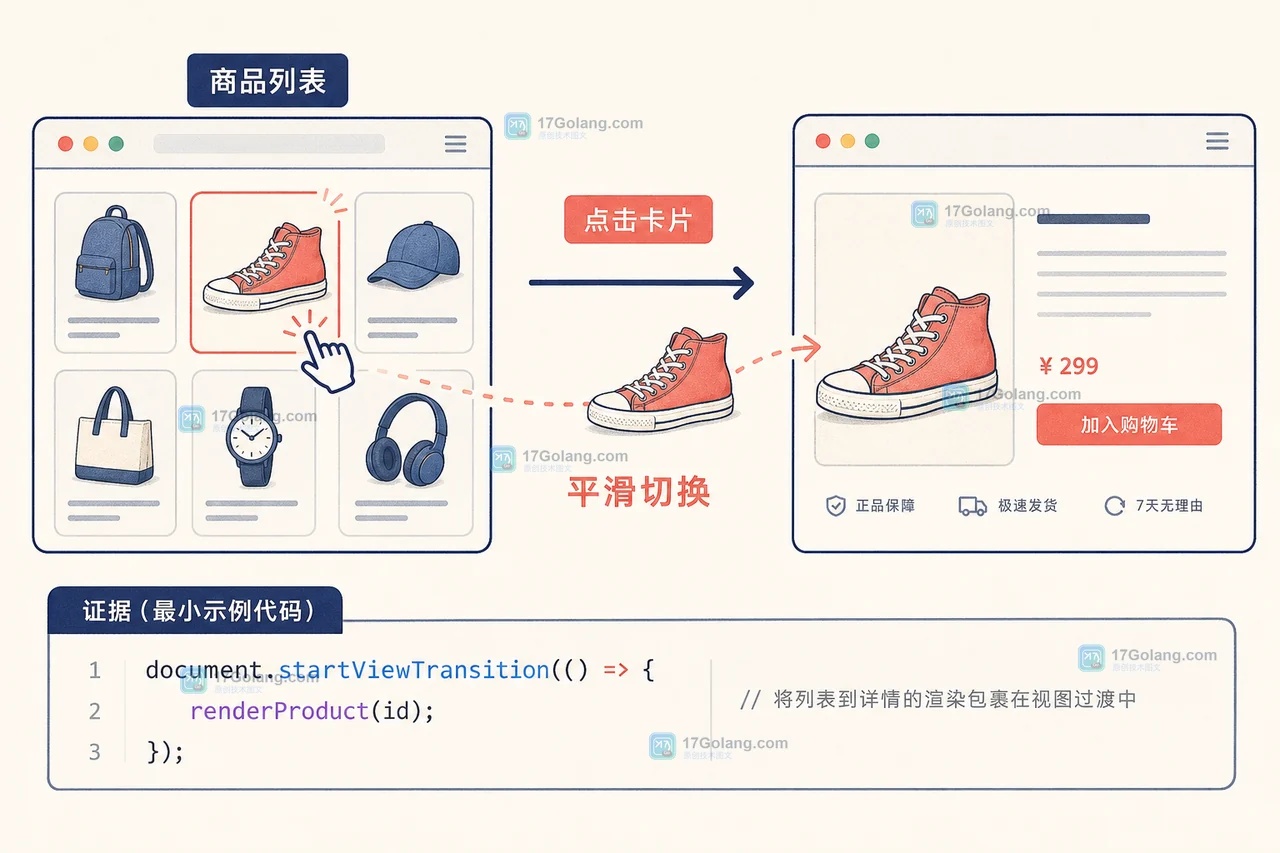
- 文章 · 前端 | 1天前 | 前端 · javascript · css · 浏览器API · document.startViewTransition CSS View Transitions 页面切换动画
- CSS View Transitions API 实战:给无框架页面切换加上可降级动画
- 375浏览 收藏
-
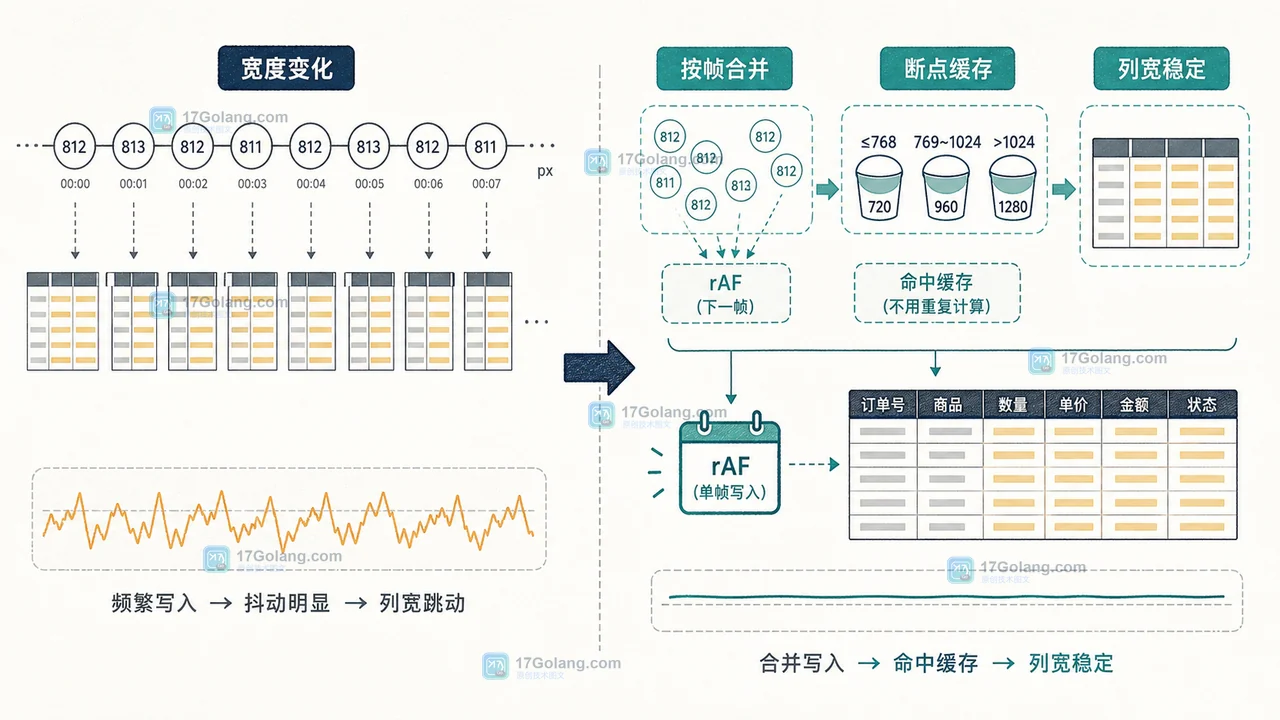
- 文章 · 前端 | 1天前 | 表格 · 前端 · 性能优化 · javascript · ResizeObserver · ResizeObserver ResizeObserver loop completed 表格自适应列宽 前端防抖 ResizeObserverEntry
- ResizeObserver 为什么会循环触发:前端表格自适应列宽的防抖与断点
- 301浏览 收藏
-
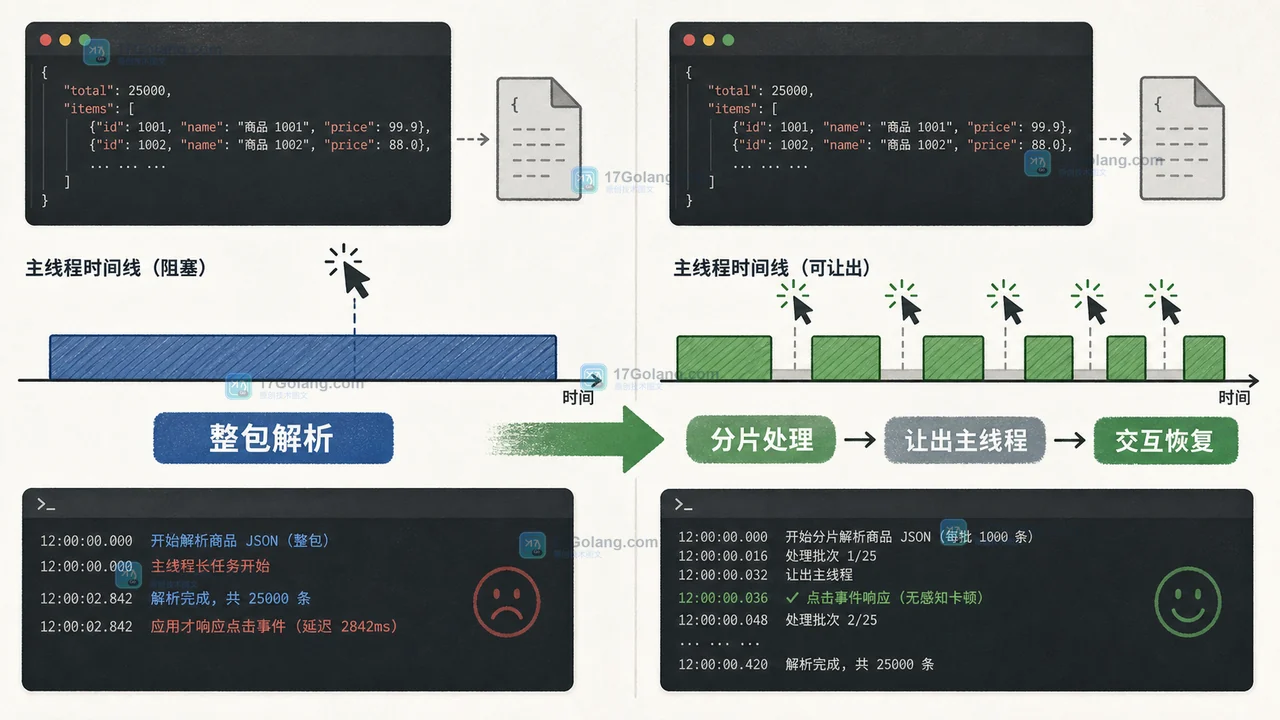
- 文章 · 前端 | 5天前 | 前端 · 性能优化 · javascript · 浏览器性能 · PerformanceObserver · JSON解析 PerformanceObserver 浏览器性能 Long Task 主线程卡顿
- 浏览器长任务怎么排查:用 PerformanceObserver 定位 50ms+ 主线程卡顿
- 421浏览 收藏
-
- 文章 · 前端 | 6天前 | 前端 · Cookie · cors · 自动化测试 · playwright · 前端 cookie cors Playwright SameSite 登录态 跨域测试
- 前端 Cookie 登录态怎么防回归:用 Playwright 覆盖跨域请求、CORS 与 SameSite
- 285浏览 收藏
-

- 文章 · 前端 | 1星期前 | CSP · 前端安全 · 网站加固 · csp 前端安全 Content Security Policy
- 前端 CSP 上线怎么做:从报告模式到正式拦截的加固清单
- 241浏览 收藏
-
- 文章 · 前端 | 1星期前 | 前端 · javascript · css · View Transition API · JavaScript 浏览器兼容 View Transition API document.startViewTransition 前端筛选列表 SPA过渡
- View Transition API 实战:筛选列表切换不再硬跳,兼容回退这样落地
- 196浏览 收藏
-

- 前端进阶之JavaScript设计模式
- 设计模式是开发人员在软件开发过程中面临一般问题时的解决方案,代表了最佳的实践。本课程的主打内容包括JS常见设计模式以及具体应用场景,打造一站式知识长龙服务,适合有JS基础的同学学习。
- 543次学习
-

- GO语言核心编程课程
- 本课程采用真实案例,全面具体可落地,从理论到实践,一步一步将GO核心编程技术、编程思想、底层实现融会贯通,使学习者贴近时代脉搏,做IT互联网时代的弄潮儿。
- 516次学习
-

- 简单聊聊mysql8与网络通信
- 如有问题加微信:Le-studyg;在课程中,我们将首先介绍MySQL8的新特性,包括性能优化、安全增强、新数据类型等,帮助学生快速熟悉MySQL8的最新功能。接着,我们将深入解析MySQL的网络通信机制,包括协议、连接管理、数据传输等,让
- 500次学习
-

- JavaScript正则表达式基础与实战
- 在任何一门编程语言中,正则表达式,都是一项重要的知识,它提供了高效的字符串匹配与捕获机制,可以极大的简化程序设计。
- 487次学习
-

- 从零制作响应式网站—Grid布局
- 本系列教程将展示从零制作一个假想的网络科技公司官网,分为导航,轮播,关于我们,成功案例,服务流程,团队介绍,数据部分,公司动态,底部信息等内容区块。网站整体采用CSSGrid布局,支持响应式,有流畅过渡和展现动画。
- 485次学习
-

- ljg-skills
- ljg-skills 是李继刚开源的 AI 技能与提示词集合,面向大模型使用者整理了一批可复用的 prompt、角色设定和任务技能模板,适合用于学习提示词设计、搭建个人 AI 工作流和沉淀团队常用智能体能力。
- 4674次使用
-

- MELO音乐
- MELO音乐是一站式AI视频与音乐制作助手,对标suno, udio的高品质体验。提供伴奏生成、原创写词、无损导出、哼唱识曲、混音变声等全套音频与短视频编辑工具。无论是流行Kpop、电音说唱、民谣古风、摇滚儿歌还是商用轻音乐,MELO为你免费谱曲,轻松做同款!
- 4285次使用
-

- UniScribe
- UniScribe 是一款 AI 音视频转文字与内容整理工具,支持上传音频、视频文件或粘贴 YouTube 链接,自动生成转写文本、摘要、思维导图和关键问题,并支持多格式导出,适合会议记录、课程学习、访谈整理和内容创作复盘。
- 4235次使用
-

- 剧云
- 剧云是专业中文剧本创作平台,安全稳定运行十余年,集成AI编剧、剧本医生审核、人物小传、剧情关系图、大纲编写、多人协作、Word导入导出、版权管控功能,数据安全防护,轻松高效创作剧本。
- 4455次使用
-

- 万象有声
- 万象有声,一个专为有声创作者打造的新一代智能有声内容创作平台。平台提供专业的智能拆章、智能画本编辑、AI配音、AI生成音效、后期制作、智能对轨、智能审听等有声创作全流程工具,可以帮助创作者高效、低成本创作出引人入胜的有声作品。立即体验,让有声书制作更简单!
- 4417次使用
-
- JavaScript函数定义及示例详解
- 2025-05-11 502浏览
-
- CSS变量简化按钮悬停效果技巧
- 2026-05-31 501浏览
-
- JavaScript符号类型详解与应用
- 2026-05-31 501浏览
-
- HTML剪贴板复制粘贴怎么用
- 2026-05-26 501浏览
-
- data-*属性详解:HTML数据存储与DOM操作技巧
- 2026-05-25 501浏览


