
优雅水平滚动图片区搭建教程
大家好,今天本人给大家带来文章《优雅水平滚动图片展示区搭建指南》,文中内容主要涉及到,如果你对文章方面的知识点感兴趣,那就请各位朋友继续看下去吧~希望能真正帮到你们,谢谢!
1. 引言:构建响应式图片画廊的挑战
在网页设计中,展示用户上传的图片或一组图片时,常常会遇到图片过多导致容器溢出的问题。理想情况下,我们希望图片能够保持其预设的尺寸和间距,并在容器空间不足时,提供一个水平滚动条,允许用户浏览所有内容。本教程将引导您通过HTML结构、CSS样式和JavaScript逻辑,实现一个功能完善、布局优雅且具有水平滚动功能的图片展示区域。
2. 核心技术概述
要实现一个可水平滚动的图片展示区域,主要依赖以下技术:
- HTML结构: 定义图片容器和图片元素。
- CSS Flexbox: 用于实现图片的水平排列和间距控制。
- overflow-x 属性: 启用容器的水平滚动。
- CSS变量: 提高样式代码的灵活性和可维护性,便于统一管理尺寸。
- object-fit 属性: 控制图片在固定尺寸容器内的显示方式,防止图片变形。
- JavaScript (File API): 处理用户上传图片并在前端进行预览。
3. HTML 结构设计
为了实现清晰的布局和管理,我们将采用一个包含按钮和图片展示区域的父容器。
- #container: 最外层容器,用于整体布局,例如将一个“添加”按钮和图片区域并排显示。
- .add-button: 一个示例按钮,可以用于触发文件选择。
- #result: 图片的实际展示区域,它将是一个Flex容器,负责图片的水平排列和滚动。
- : 用于用户选择图片的文件输入框,通常会隐藏并通过JavaScript触发。
4. CSS 样式实现
CSS是实现图片布局、滚动和视觉效果的关键。我们将利用Flexbox、CSS变量和一些技巧来优化体验。
/* 定义全局变量,便于统一管理高度和滚动条高度 */
#container {
    /* --height: 控制父容器(和图片区域)的高度,使用vw单位使其响应式 */
    --height: 15vw;
    /* --scrollBarHeight: 估算或手动设置滚动条的高度,用于调整图片高度以避免遮挡 */
    --scrollBarHeight: 15px;
    border: 1px solid #ccc; /* 示例边框 */
    padding: 1rem; /* 内部间距 */
    /* 使用Grid布局来排列按钮和图片区域 */
    display: grid;
    grid-template-columns: auto 1fr; /* 按钮自动宽度,图片区域占据剩余空间 */
    gap: 1rem; /* 按钮与图片区域之间的间距 */
    align-items: center; /* 垂直居中对齐 */
}

/* 按钮样式 */
#container .add-button {
    height: var(--height); /* 按钮高度与图片区域高度一致 */
    width: var(--height);  /* 制作一个正方形按钮 */
    font-size: calc(var(--height) / 1.5); /* 字体大小随高度变化 */
    border: 1px solid #007bff;
    background-color: #e9f5ff;
    color: #007bff;
    cursor: pointer;
    border-radius: 8px;
    display: flex;
    justify-content: center;
    align-items: center;
    transition: background-color 0.2s;
}

#container .add-button:hover {
    background-color: #d0e8ff;
}

/* 图片展示区域样式 */
#result {
    height: var(--height); /* 高度由CSS变量控制 */
    display: flex; /* 启用Flexbox布局,使图片水平排列 */
    gap: 0.5rem; /* 图片之间的间距 */
    overflow-x: scroll; /* 允许水平滚动 */
    overflow-y: hidden; /* 隐藏垂直滚动条 */
    padding-bottom: var(--scrollBarHeight); /* 留出滚动条空间,防止其覆盖图片 */
    box-sizing: border-box; /* 确保padding包含在height内 */
    background-color: #f8f8f8; /* 示例背景色 */
    border-radius: 8px;
}

/* 缩略图图片样式 */
#result .thumbnail {
    /* 关键:图片高度减去滚动条高度,防止滚动条遮挡图片 */
    height: calc(var(--height) - var(--scrollBarHeight));
    width: auto; /* 宽度自适应,保持图片比例 */
    flex-shrink: 0; /* 防止图片在空间不足时缩小 */
    object-fit: cover; /* 裁剪图片以填充容器,保持宽高比 */
    border-radius: 6px;
    border: 1px solid #ddd;
}

/* 隐藏滚动条但保留滚动功能 (可选,根据设计需求) */
#result::-webkit-scrollbar {
    height: var(--scrollBarHeight);
    background-color: transparent;
}

#result::-webkit-scrollbar-thumb {
    background-color: rgba(0, 0, 0, 0.2);
    border-radius: 10px;
    border: 3px solid transparent;
    background-clip: content-box;
}

#result::-webkit-scrollbar-track {
    background-color: transparent;
}
关键CSS点解析:
- CSS变量 (--height, --scrollBarHeight): 提供了灵活控制布局尺寸的能力。--height 定义了整个图片区域的基准高度,而--scrollBarHeight则用于精确调整图片高度,以避免水平滚动条覆盖图片内容。
- #container 的 display: grid: 将按钮和图片区域并排显示,grid-template-columns: auto 1fr; 使得按钮占据其自身内容宽度,而#result占据剩余所有空间。
- #result 的 display: flex 和 gap: display: flex 使图片水平排列,gap: 0.5rem 为图片之间提供了统一的间距。
- overflow-x: scroll: 激活水平滚动功能。
- #result .thumbnail 的 height: calc(var(--height) - var(--scrollBarHeight)): 这是解决滚动条遮挡问题的核心。通过将图片的高度减去滚动条的高度,确保即使滚动条出现,图片内容也不会被遮挡。
- object-fit: cover: 当图片尺寸与height和width不完全匹配时,object-fit: cover 会裁剪图片以填充整个内容区域,同时保持其宽高比,避免图片变形。
- flex-shrink: 0: 确保图片在Flex容器空间不足时不会缩小,而是保持其原始尺寸,从而触发滚动。
- padding-bottom: var(--scrollBarHeight) (在 #result 上): 另一种处理滚动条空间的方式,可以确保滚动条不会侵占内容区域。配合 box-sizing: border-box 使用更佳。
5. JavaScript 动态加载图片
JavaScript负责监听文件选择事件,读取用户选择的图片,并将其动态添加到#result区域。
document.addEventListener('DOMContentLoaded', () => {
    const filesInput = document.querySelector("#files");
    const resultOutput = document.querySelector("#result");
    const addButton = document.querySelector(".add-button");

    // 点击添加按钮触发文件选择
    if (addButton && filesInput) {
        addButton.addEventListener("click", () => {
            filesInput.click();
        });
    }

    if (filesInput) {
        filesInput.addEventListener("change", (e) => {
            // 检查浏览器是否支持File API
            if (window.File && window.FileReader && window.FileList && window.Blob) {
                const files = e.target.files;

                if (files.length === 0) {
                    return; // 没有选择文件
                }

                for (let i = 0; i < files.length; i++) {
                    // 只处理图片文件
                    if (!files[i].type.match("image.*")) {
                        console.warn(`文件 ${files[i].name} 不是图片,已跳过。`);
                        continue;
                    }

                    const picReader = new FileReader();

                    picReader.addEventListener("load", function(event) {
                        const picFile = event.target;
                        // 直接创建 img 元素并设置属性
                        const img = document.createElement("img");
                        img.className = "thumbnail"; // 应用CSS样式
                        img.src = picFile.result;     // 图片数据URL
                        img.title = picFile.name;     // 鼠标悬停显示文件名
                        img.alt = `Uploaded image: ${picFile.name}`; // 辅助文本

                        resultOutput.appendChild(img); // 将 img 元素添加到 #result 容器
                    });

                    // 读取文件内容为Data URL
                    picReader.readAsDataURL(files[i]);
                }
            } else {
                alert("您的浏览器不支持File API,请升级浏览器。");
            }
        });
    }
});
JavaScript代码解析:
- DOMContentLoaded: 确保DOM完全加载后再执行脚本。
- 事件监听: 监听#files输入框的change事件,当用户选择文件后触发。同时,通过点击.add-button来模拟点击隐藏的#files输入框。
- File API检查: 检查浏览器是否支持File API,以确保功能可用性。
- 文件类型过滤: 遍历选中的文件,只处理类型为image.*的图片文件。
- FileReader: 用于异步读取文件内容。readAsDataURL()方法将文件读取为Base64编码的Data URL,可以直接作为
标签的src属性。
- 动态创建
元素: 在picReader.onload事件中,创建一个
元素,为其添加thumbnail类(以便应用CSS样式),设置src和title属性,然后将其追加到#result容器中。
6. 完整示例与注意事项
将上述HTML、CSS和JavaScript代码整合,即可得到一个功能完整的可水平滚动图片展示区域。
HTML (index.html)
可水平滚动图片展示区域教程
图片上传与水平滚动展示
点击“+”按钮上传图片,图片将在下方区域水平排列并可滚动。
CSS (style.css) (同上文“CSS 样式实现”部分的代码)
JavaScript (script.js) (同上文“JavaScript 动态加载图片”部分的代码)
注意事项:
- 滚动条样式: 示例CSS中包含了::-webkit-scrollbar的样式,这主要针对基于WebKit的浏览器(如Chrome)。在Firefox等浏览器中,滚动条样式可能需要使用不同的CSS属性或JavaScript库来实现。
- 性能优化: 如果需要处理大量图片,考虑对图片进行前端压缩或懒加载,以优化性能。
- 用户体验: 可以添加图片删除、排序等功能,进一步提升用户体验。
- 错误处理: 在JavaScript中增加更健壮的错误处理机制,例如图片加载失败时的占位图。
- 响应式设计: 使用vw(viewport width)单位来定义--height可以使图片区域的高度具有一定的响应性,但可能需要根据具体设计调整。
7. 总结
通过本教程,我们学习了如何结合HTML、CSS(特别是Flexbox和CSS变量)以及JavaScript,创建一个功能强大且用户友好的可水平滚动图片展示区域。关键在于理解Flexbox的布局原理、overflow-x的滚动行为、object-fit的图片裁剪方式,以及如何巧妙地利用CSS变量解决滚动条遮挡等常见问题。掌握这些技术,您将能够为您的Web应用构建出更具交互性和视觉吸引力的图片展示组件。
终于介绍完啦!小伙伴们,这篇关于《优雅水平滚动图片区搭建教程》的介绍应该让你收获多多了吧!欢迎大家收藏或分享给更多需要学习的朋友吧~golang学习网公众号也会发布文章相关知识,快来关注吧!
 Golang高并发优化技巧分享
- 上一篇
- Golang高并发优化技巧分享
- 下一篇
- 捕获未处理的Promise异常方法
-
- 文章 · 前端 | 18小时前 | 工程化 · 前端 · javascript · css · 弹窗 · 前端 z-index 遮罩层 stacking context Portal 弹窗层级
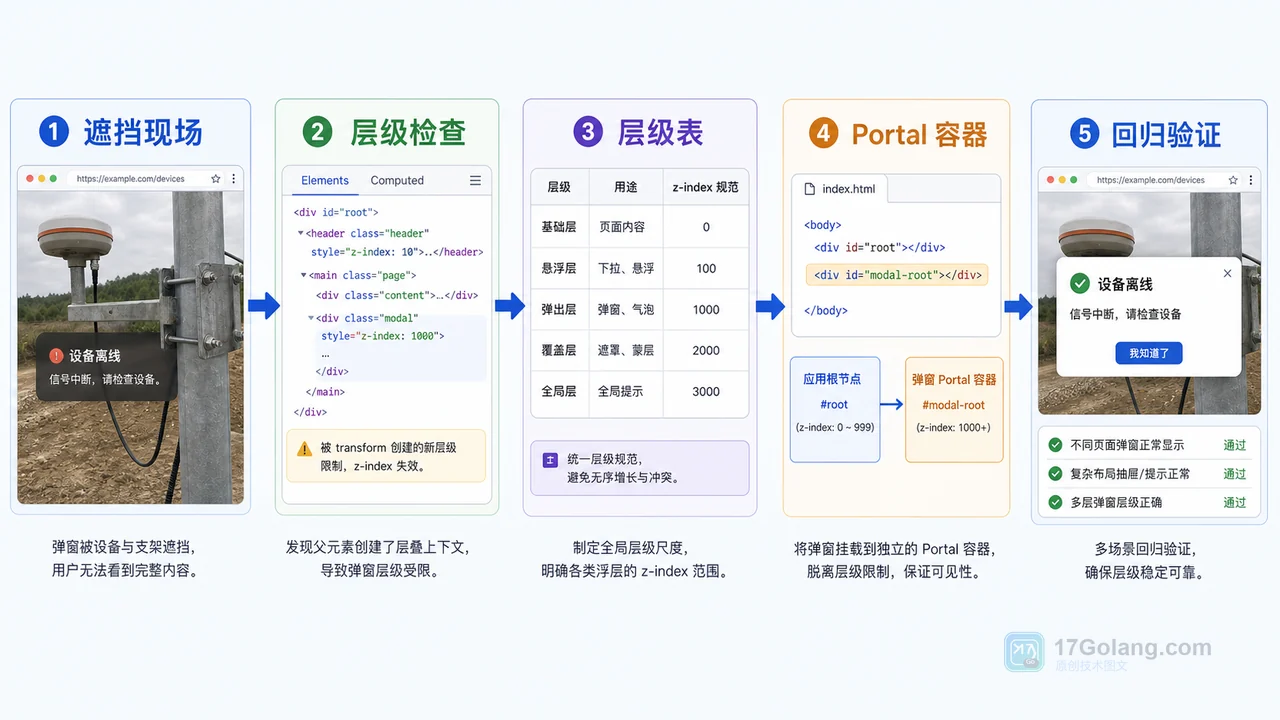
- 前端弹窗层级治理工作流:从 z-index 混乱到 Portal 容器规范
- 350浏览 收藏
-
- 文章 · 前端 | 18小时前 | 前端 · javascript · URL参数 · 列表筛选 · 页面状态 · 前端 筛选条件 列表页 history.replaceState URLSearchParams 刷新还原
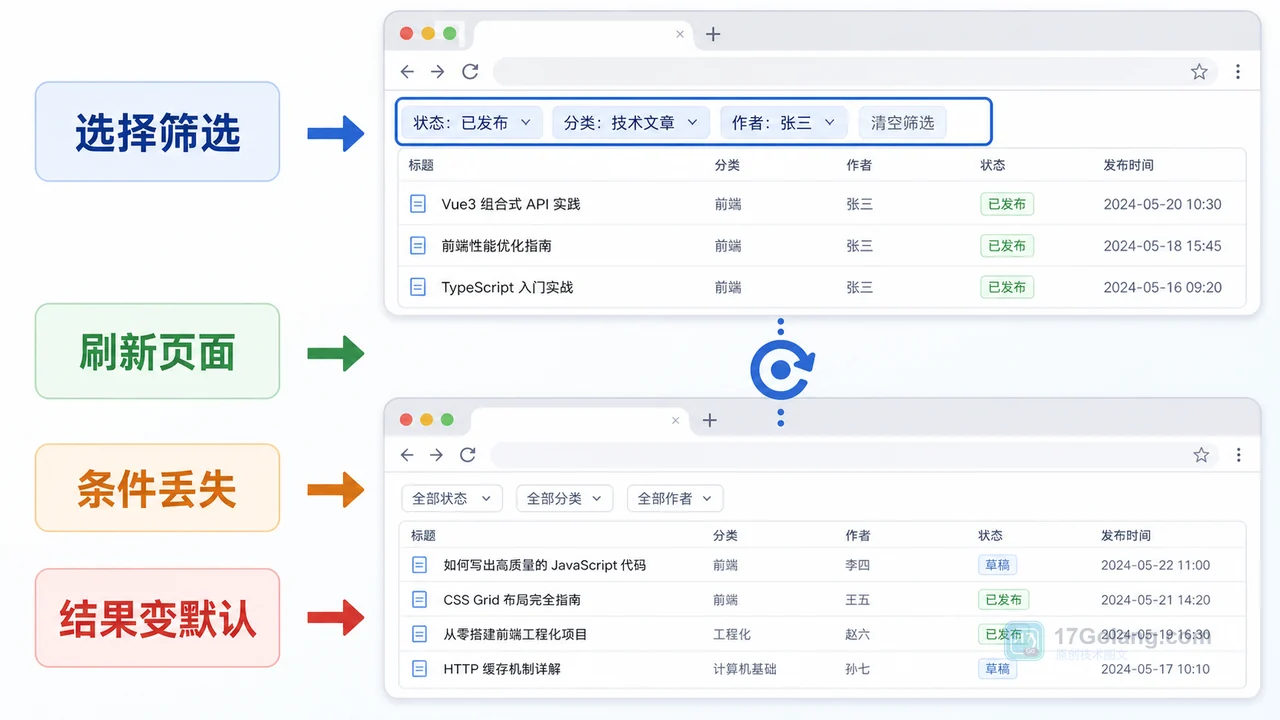
- 前端筛选条件刷新后丢失怎么办:从内存状态到 URL 参数一步步排查
- 348浏览 收藏
-
- 文章 · 前端 | 20小时前 | 前端 · 性能优化 · 路由 · javascript · 前端 用户体验 滚动位置 路由缓存 scrollRestoration
- 前端详情页返回列表丢失滚动位置怎么办:从复现到恢复一步步排查
- 458浏览 收藏
-
- 文章 · 前端 | 2天前 | 前端 · javascript · sourcemap · 错误监控 · 线上排查 · 前端 错误监控 告警 onerror sourcemap unhandledrejection
- 前端错误监控实战:onerror、unhandledrejection 和 sourcemap 定位问题
- 331浏览 收藏
-
- 文章 · 前端 | 3天前 | 前端 · javascript · 缓存治理 · localStorage · Web性能 · 前端 本地缓存 localStorage 过期时间 版本迁移 异常兜底
- 前端 localStorage 缓存治理实战:过期时间、版本号和异常兜底
- 480浏览 收藏
-
- 文章 · 前端 | 3天前 | 前端 · 性能优化 · javascript · 图片优化 · IntersectionObserver · 前端 性能优化 图片懒加载 IntersectionObserver Web性能 首屏优化
- 前端图片懒加载实战:用 IntersectionObserver 降低首屏压力
- 184浏览 收藏
-
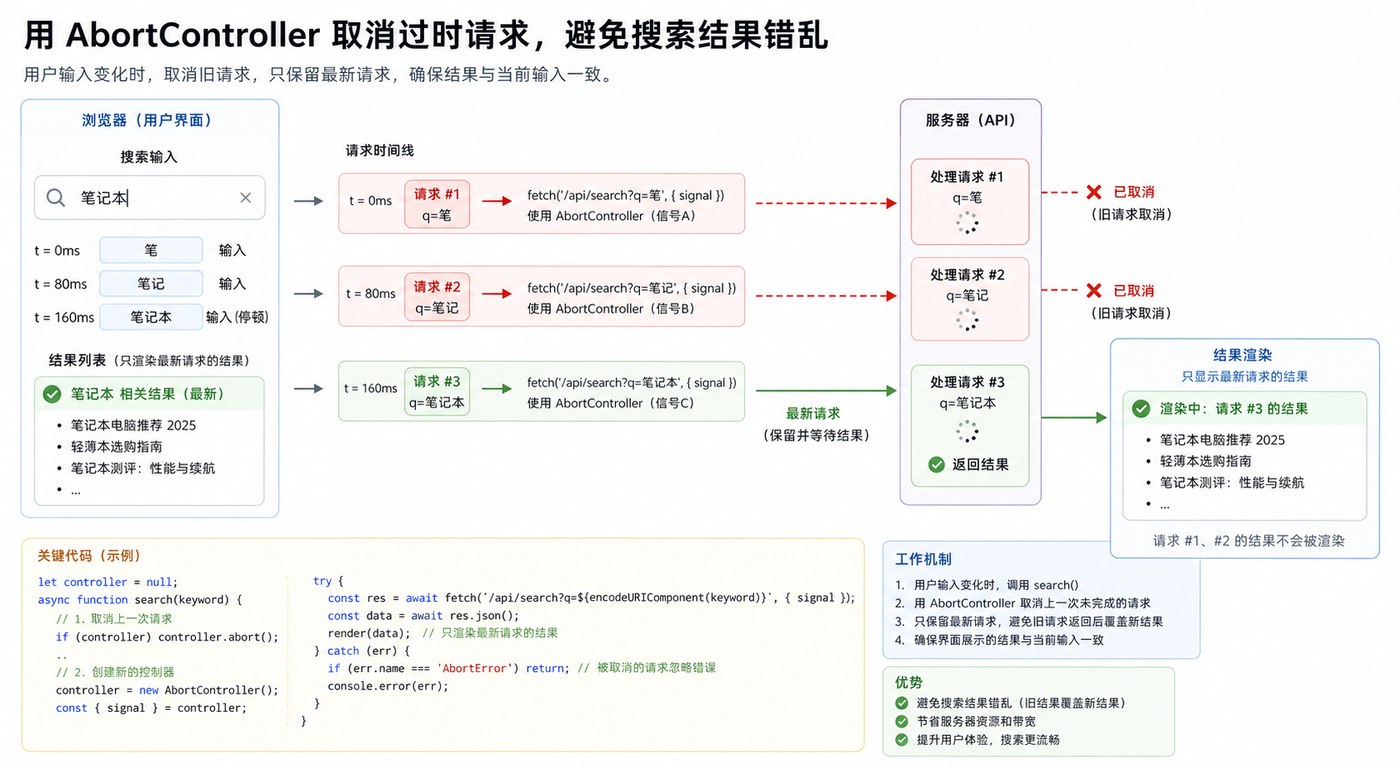
- 文章 · 前端 | 3天前 | 前端 · 性能优化 · javascript · fetch · 前端 搜索优化 Fetch AbortController 请求竞态
- 前端搜索竞态治理实战:用 AbortController 取消过期请求
- 178浏览 收藏
-
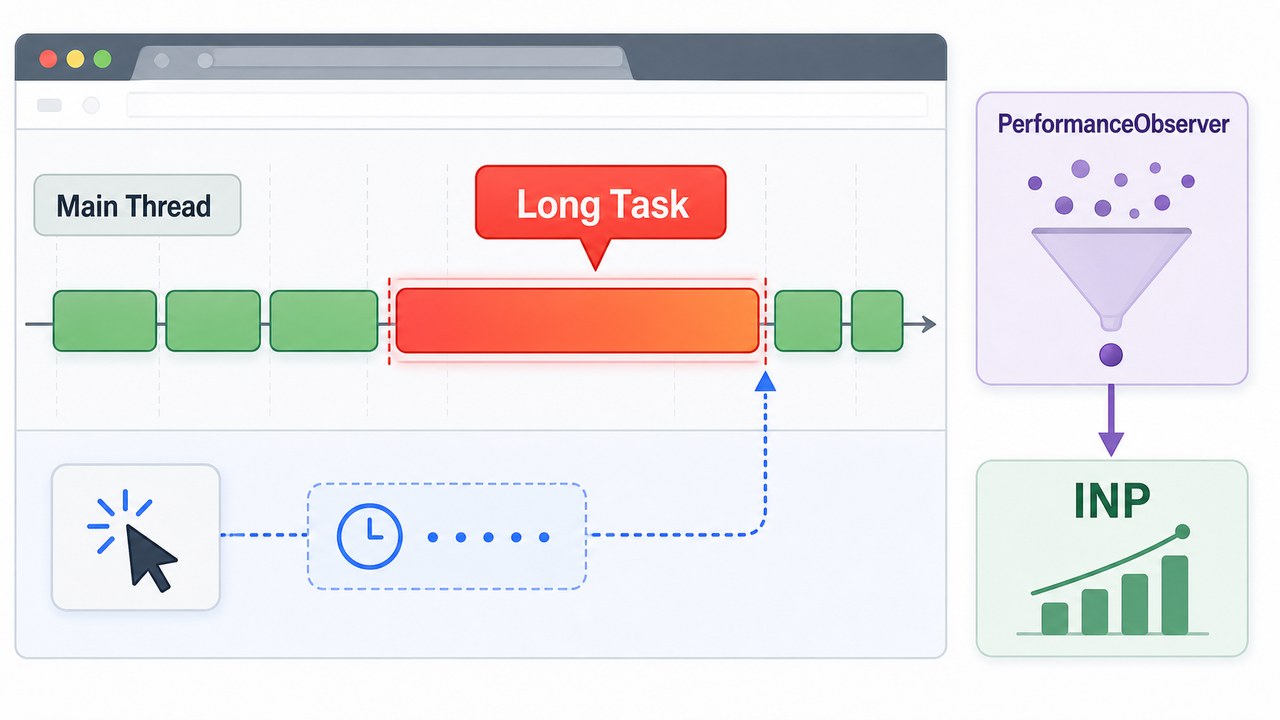
- 文章 · 前端 | 3天前 |
- 前端长任务治理实战:用 PerformanceObserver 找出页面卡顿源头
- 423浏览 收藏
-

- 前端进阶之JavaScript设计模式
- 设计模式是开发人员在软件开发过程中面临一般问题时的解决方案,代表了最佳的实践。本课程的主打内容包括JS常见设计模式以及具体应用场景,打造一站式知识长龙服务,适合有JS基础的同学学习。
- 543次学习
-

- GO语言核心编程课程
- 本课程采用真实案例,全面具体可落地,从理论到实践,一步一步将GO核心编程技术、编程思想、底层实现融会贯通,使学习者贴近时代脉搏,做IT互联网时代的弄潮儿。
- 516次学习
-

- 简单聊聊mysql8与网络通信
- 如有问题加微信:Le-studyg;在课程中,我们将首先介绍MySQL8的新特性,包括性能优化、安全增强、新数据类型等,帮助学生快速熟悉MySQL8的最新功能。接着,我们将深入解析MySQL的网络通信机制,包括协议、连接管理、数据传输等,让
- 500次学习
-

- JavaScript正则表达式基础与实战
- 在任何一门编程语言中,正则表达式,都是一项重要的知识,它提供了高效的字符串匹配与捕获机制,可以极大的简化程序设计。
- 487次学习
-

- 从零制作响应式网站—Grid布局
- 本系列教程将展示从零制作一个假想的网络科技公司官网,分为导航,轮播,关于我们,成功案例,服务流程,团队介绍,数据部分,公司动态,底部信息等内容区块。网站整体采用CSSGrid布局,支持响应式,有流畅过渡和展现动画。
- 485次学习
-

- 剧云
- 剧云是专业中文剧本创作平台,安全稳定运行十余年,集成AI编剧、剧本医生审核、人物小传、剧情关系图、大纲编写、多人协作、Word导入导出、版权管控功能,数据安全防护,轻松高效创作剧本。
- 133次使用
-

- 万象有声
- 万象有声,一个专为有声创作者打造的新一代智能有声内容创作平台。平台提供专业的智能拆章、智能画本编辑、AI配音、AI生成音效、后期制作、智能对轨、智能审听等有声创作全流程工具,可以帮助创作者高效、低成本创作出引人入胜的有声作品。立即体验,让有声书制作更简单!
- 138次使用
-

- Red Skill
- 小红书创作服务平台为小红书创作者和机构提供视频上传、数据分析、粉丝管理、创作指导等多项运营服务,助力用户解锁更多创作者专属功能,体验高效创作!
- 142次使用
-

- MiMo Code
- MiMo Code 是小米大模型团队开源的新一代 AI 编程助手,面向开发者提供代码理解、生成与辅助开发能力,适合作为 AI 编程工具收藏和体验。
- 247次使用
-

- TRAE Work
- TRAE AI IDE | 国内首款 AI 原生集成开发环境,深度集成 Doubao-1.5-pro 与 DeepSeek 模型,支持中文自然语言一键生成完整代码框架,实时预览前端效果并智能修复 BUG。首创 Builder 模式实现需求到代码的自动化开发,兼容 Windows/macOS 系统,官网下载即用。
- 272次使用
-
- JavaScript函数定义及示例详解
- 2025-05-11 502浏览
-
- 优化用户界面体验的秘密武器:CSS开发项目经验大揭秘
- 2023-11-03 501浏览
-
- 使用微信小程序实现图片轮播特效
- 2023-11-21 501浏览
-
- 解析sessionStorage的存储能力与限制
- 2024-01-11 501浏览
-
- 探索冒泡活动对于团队合作的推动力
- 2024-01-13 501浏览


