
CSS响应式导航图标自适应技巧
亲爱的编程学习爱好者,如果你点开了这篇文章,说明你对《CSS实现响应式导航图标自适应方法》很感兴趣。本篇文章就来给大家详细解析一下,主要介绍一下,希望所有认真读完的童鞋们,都有实质性的提高。
实现响应式导航菜单图标的自适应,需结合CSS媒体查询、Flexbox或Grid布局及SVG/图标字体;通过媒体查询控制不同屏幕下图标的显示与隐藏,利用矢量图形确保清晰度,使用Flexbox调整布局,并添加aria属性和键盘交互以提升无障碍体验。
实现响应式导航菜单图标的自适应,核心在于结合CSS的媒体查询(Media Queries)、弹性盒子(Flexbox)或网格布局(Grid),以及可缩放矢量图形(SVG)或图标字体(Icon Fonts)。这套组合拳能让图标在不同设备和屏幕尺寸下,既能保持清晰度,又能灵活调整布局,以适应最佳的用户体验。
解决方案
要让导航菜单图标实现自适应,我们通常会采取以下策略:
首先,图标本身的选择就很关键。我个人偏好SVG或者图标字体(比如Font Awesome、Material Icons)。它们是矢量图形,无论放大多少倍都不会失真,这对于高分辨率屏幕和未来设备适配来说,简直是福音。如果你还在用传统的PNG或JPG图标,那可能要准备多套不同分辨率的图片,或者忍受在某些设备上的模糊感,这显然不是最优解。
接下来是布局。在小屏幕上,我们通常会把完整的导航菜单收起来,只显示一个“汉堡包”图标。这个图标点击后才展开菜单。大屏幕上,导航图标则可能直接并排显示。这整个切换过程,完全依赖CSS的媒体查询来控制。
比如,一个基本的HTML结构可能是这样的:
然后是CSS部分:
.main-nav {
    display: flex;
    justify-content: space-between;
    align-items: center;
    padding: 1rem;
    background-color: #333;
}

.menu-toggle {
    display: none; /* 默认在大屏幕上隐藏 */
    background: none;
    border: none;
    cursor: pointer;
    padding: 0.5rem;
}

.hamburger-icon {
    width: 24px;
    height: 24px;
    color: white;
    display: block; /* 确保SVG可见 */
}

.nav-list {
    list-style: none;
    margin: 0;
    padding: 0;
    display: flex;
    gap: 1.5rem; /* 增加导航项间距 */
}

.nav-list a {
    color: white;
    text-decoration: none;
    padding: 0.5rem 0;
    font-size: 1rem;
}

/* 移动端适配 */
@media (max-width: 768px) {
    .menu-toggle {
        display: block; /* 小屏幕显示汉堡包图标 */
    }

    .nav-list {
        display: none; /* 默认隐藏导航列表 */
        flex-direction: column;
        width: 100%;
        position: absolute;
        top: 60px; /* 根据导航栏高度调整 */
        left: 0;
        background-color: #444;
        padding: 1rem 0;
        text-align: center;
    }

    .nav-list.is-open { /* 通过JS控制这个类来显示/隐藏菜单 */
        display: flex;
    }

    .nav-list li {
        margin-bottom: 0.5rem;
    }

    .nav-list a {
        display: block;
        padding: 1rem;
        font-size: 1.1rem;
    }
}
这里只是一个基础的骨架,但核心思想是:利用媒体查询在特定断点切换 .menu-toggle 和 .nav-list 的 display 属性。同时,SVG图标的 width 和 height 可以直接通过CSS控制,实现大小自适应。
为什么选择SVG或图标字体对响应式导航菜单图标至关重要?
这其实是个老生常谈的问题,但其重要性怎么强调都不为过。传统的位图图标(如PNG、JPG)是基于像素的。这意味着当你把一个为桌面端设计,比如32x32像素的图标放到一个高DPI的手机屏幕上时,它可能会显得模糊不清,因为浏览器会尝试拉伸这些有限的像素来填充更大的物理像素区域。更糟糕的是,如果你想让它在不同尺寸的设备上保持清晰,你就得为每个尺寸准备一套图标,比如1x、2x、3x图,这无疑增加了开发者的工作量和网站的资源加载负担。
SVG(Scalable Vector Graphics)和图标字体则完全不同。它们都是矢量格式。SVG本质上是一段XML代码,描述了图形的几何形状和颜色,而不是像素点。图标字体则是将图标作为字符嵌入字体文件中。这两种格式的共同优势是:它们可以无限放大或缩小,而不会损失任何清晰度。它们的渲染是基于数学计算的,所以无论在什么分辨率的屏幕上,它们都能保持锐利。
对于响应式设计来说,这意味着你只需要一套SVG或一套图标字体,就能完美应对从最小的智能手表到最大的4K显示器。CSS可以轻松控制它们的颜色、大小,甚至可以通过动画改变其形状(SVG的强大之处)。这不仅简化了开发流程,还提高了网站的性能,因为减少了需要加载的图片资源。在我看来,除非是极其复杂的、需要照片级细节的图标,否则SVG和图标字体是响应式导航菜单图标的唯一合理选择。
如何在不同屏幕尺寸下优化导航菜单图标的布局和交互体验?
优化布局和交互体验,不仅仅是让图标看起来清晰,更重要的是让用户在任何设备上都能直观、高效地使用导航。这涉及到几个层次的考量。
首先是布局策略。在大屏幕上,我们通常有足够的空间,所以图标可以和文本标签一起并排显示,甚至可以作为独立的功能按钮。这里,Flexbox或Grid是你的最佳伙伴。你可以用justify-content来控制图标的分布,用align-items来垂直对齐,用gap属性来设置它们之间的间距。例如,display: flex; justify-content: space-around; align-items: center; 就能让你的图标均匀分布并垂直居中。
当屏幕尺寸缩小到移动端时,空间就变得宝贵了。这时,我们通常会采用“汉堡包”菜单模式。这意味着大多数导航图标和链接会被隐藏起来,只显示一个三横线(或类似形状)的图标。点击这个图标后,隐藏的菜单才会以滑动、淡入或其他动画形式展现出来。实现这个切换,媒体查询是核心。你可以设置一个断点,比如@media (max-width: 768px),在这个断点内,隐藏掉完整的导航列表,显示汉堡包图标。
交互体验方面,除了点击展开/收起菜单,还有一些细节值得注意:
- 触摸目标大小: 移动设备上,手指操作需要更大的点击区域。确保你的图标和周围的
padding加起来,至少有44x44像素的有效触摸区域,这样用户才不容易误触。 - 状态反馈: 当用户点击或悬停在图标上时,应该有视觉反馈,比如改变颜色、背景或轻微的动画。这能告诉用户他们的操作被识别了。
- 动画效果: 展开/收起菜单时,平滑的动画比生硬的瞬间切换更能提升用户体验。CSS
transition属性可以轻松实现这一点。例如,你可以让菜单从屏幕外滑入,或者逐渐淡入。 - 关闭机制: 除了再次点击汉堡包图标,用户可能也希望点击菜单外部区域或按下
Esc键来关闭菜单。这需要一些JavaScript的配合,但对于提升用户体验来说,是值得投入的。
在实现这些时,我发现一个常见的问题是,开发者有时会过度设计动画,导致菜单展开/收起过于缓慢或复杂。我的建议是保持简洁和快速,动画的目的是辅助理解,而不是分散注意力。
响应式导航菜单图标的无障碍性(Accessibility)应该如何考量?
无障碍性,或者说可访问性,是网站设计中一个经常被忽视但极其重要的方面。对于导航菜单图标来说,这不仅仅是让视觉正常的用户能看清、能点击,更要确保使用屏幕阅读器、键盘导航或其他辅助技术的用户也能顺畅地使用。
以下是一些关键的考量点:
语义化HTML: 使用正确的HTML标签是基础。导航区域应该用
标签包裹,导航列表用,链接用。这能帮助屏幕阅读器理解内容的结构和用途。aria-label和aria-expanded:- 对于汉堡包图标(通常是一个
),它本身可能只显示三条线,没有文字。这时,必须添加aria-label="Toggle navigation"或aria-label="Open menu"之类的属性,为屏幕阅读器提供按钮的功能描述。 - 当菜单展开时,按钮上应该添加
aria-expanded="true";菜单收起时,则设置为aria-expanded="false"。这能让屏幕阅读器用户知道当前菜单的状态。 - 如果导航图标本身有明确的含义(比如一个放大镜图标代表搜索),也应该为其添加
aria-label。
- 对于汉堡包图标(通常是一个
键盘导航:
- 确保所有可交互的元素,包括汉堡包按钮和导航链接,都可以通过键盘的
Tab键进行焦点切换。 - 当焦点在汉堡包按钮上时,按下
Enter或Space键应该能够展开/收起菜单。 - 菜单展开后,用户应该能够继续使用
Tab键在菜单项之间导航。 - 按下
Esc键通常应该能够关闭展开的菜单,并将焦点返回到汉堡包按钮。 - CSS中的
:focus伪类非常重要,它能为键盘用户提供清晰的视觉焦点指示,比如改变边框、背景色或文字颜色。
- 确保所有可交互的元素,包括汉堡包按钮和导航链接,都可以通过键盘的
颜色对比度: 图标和其背景色之间必须有足够的对比度。WCAG(Web Content Accessibility Guidelines)建议文本和图像文本的对比度至少为4.5:1。虽然图标本身不是文本,但作为关键的交互元素,遵循这个标准能确保低视力用户也能清晰识别。
避免纯视觉依赖: 不要仅仅通过图标的颜色或位置来传达信息。如果一个图标表示“错误”,除了颜色变红,最好也能有
aria-label或屏幕阅读器可读的文本提示。
实现无障碍性,需要我们在开发初期就将其纳入考虑,而不是事后修补。这不仅是为了遵守规范,更是为了让你的网站能被更广泛的用户群体所使用,这本身就是一种价值体现。毕竟,一个设计精良但无法被所有人使用的网站,其“精良”程度也要打个问号。
本篇关于《CSS响应式导航图标自适应技巧》的介绍就到此结束啦,但是学无止境,想要了解学习更多关于文章的相关知识,请关注golang学习网公众号!
 HTML调用JS函数的实用方法与技巧
- 上一篇
- HTML调用JS函数的实用方法与技巧
- 下一篇
- SpringBoot安装配置教程详解
-
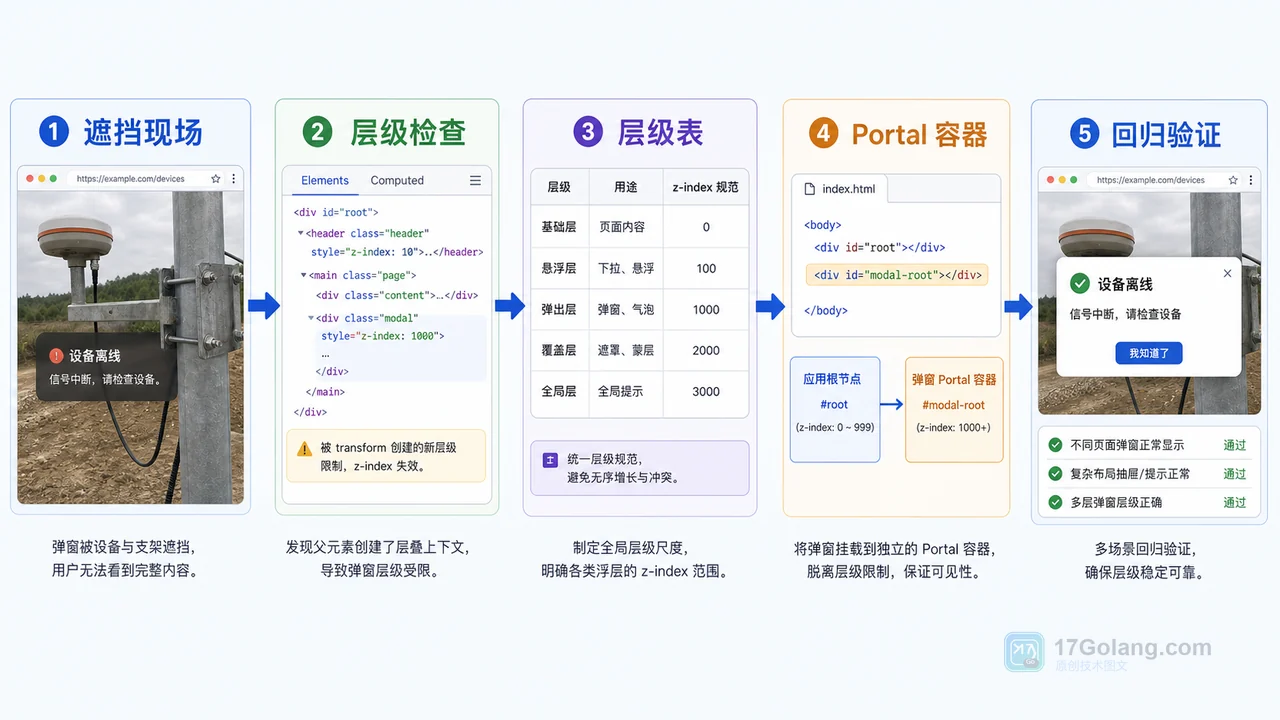
- 文章 · 前端 | 19小时前 | 工程化 · 前端 · javascript · css · 弹窗 · 前端 z-index 遮罩层 stacking context Portal 弹窗层级
- 前端弹窗层级治理工作流:从 z-index 混乱到 Portal 容器规范
- 350浏览 收藏
-
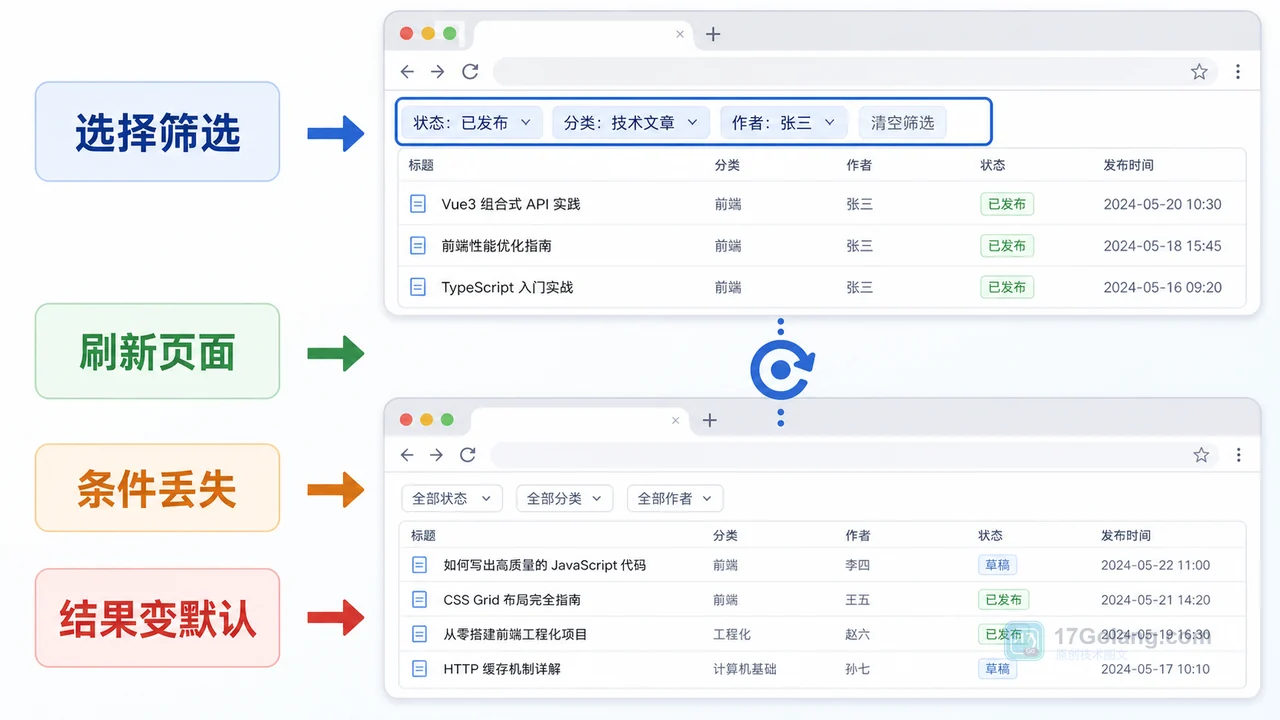
- 文章 · 前端 | 19小时前 | 前端 · javascript · URL参数 · 列表筛选 · 页面状态 · 前端 筛选条件 列表页 history.replaceState URLSearchParams 刷新还原
- 前端筛选条件刷新后丢失怎么办:从内存状态到 URL 参数一步步排查
- 348浏览 收藏
-
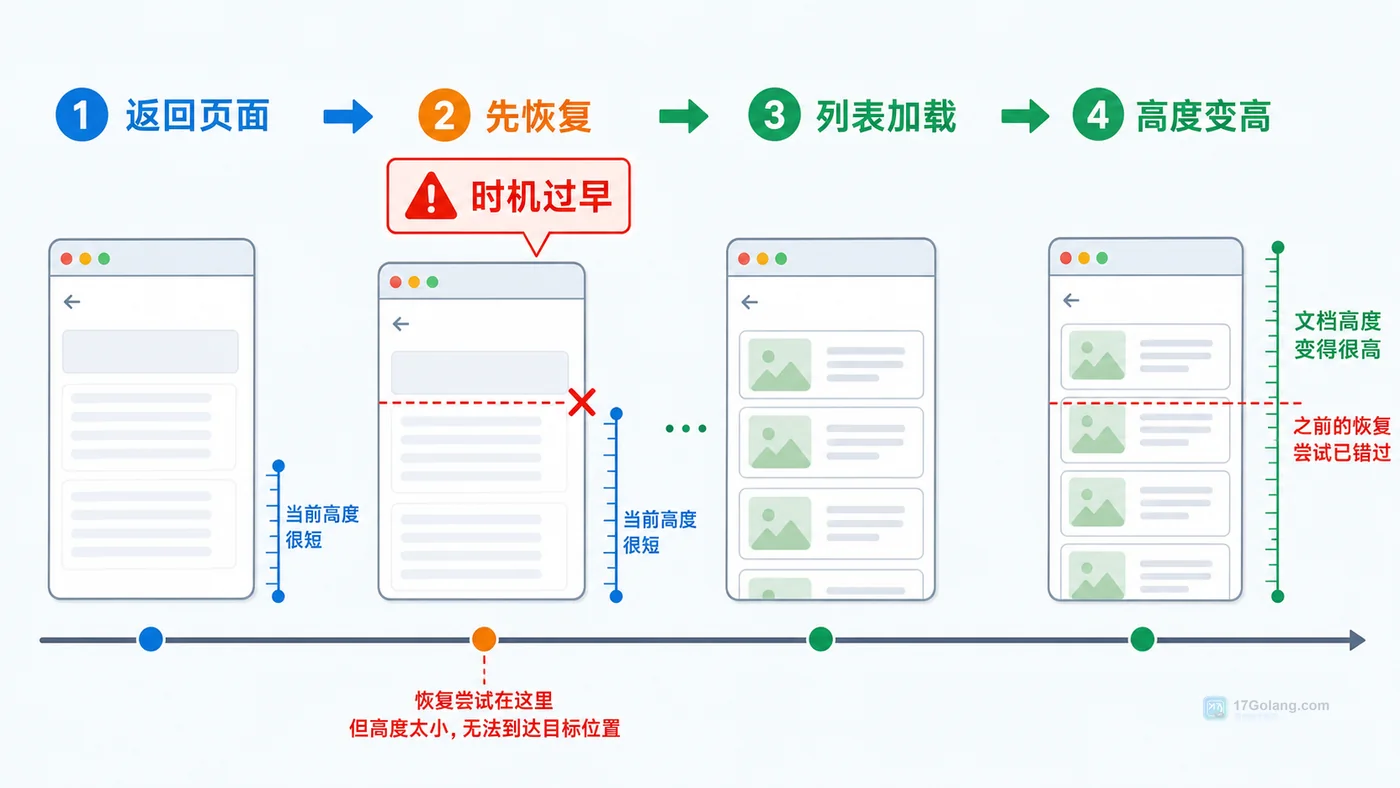
- 文章 · 前端 | 21小时前 | 前端 · 性能优化 · 路由 · javascript · 前端 用户体验 滚动位置 路由缓存 scrollRestoration
- 前端详情页返回列表丢失滚动位置怎么办:从复现到恢复一步步排查
- 458浏览 收藏
-
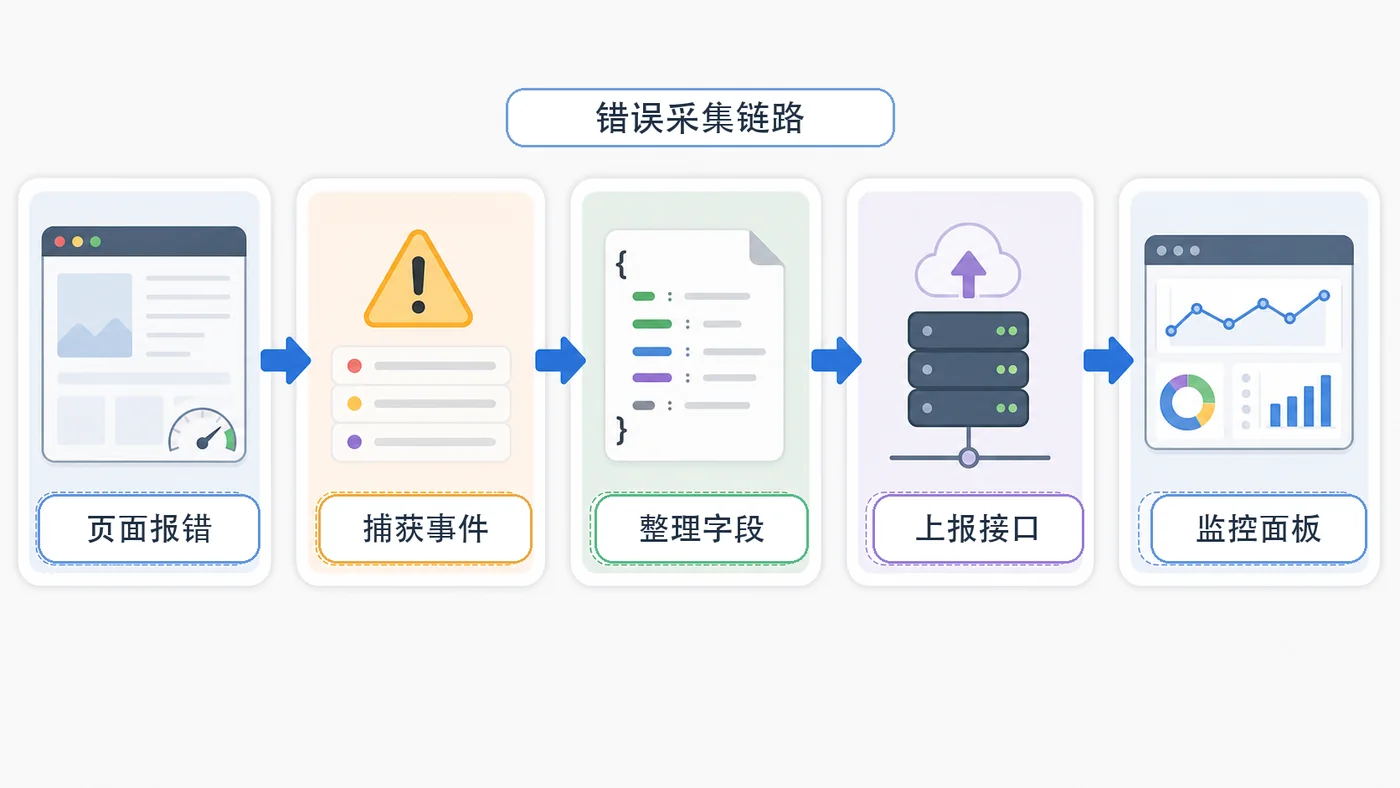
- 文章 · 前端 | 3天前 | 前端 · javascript · sourcemap · 错误监控 · 线上排查 · 前端 错误监控 告警 onerror sourcemap unhandledrejection
- 前端错误监控实战:onerror、unhandledrejection 和 sourcemap 定位问题
- 331浏览 收藏
-
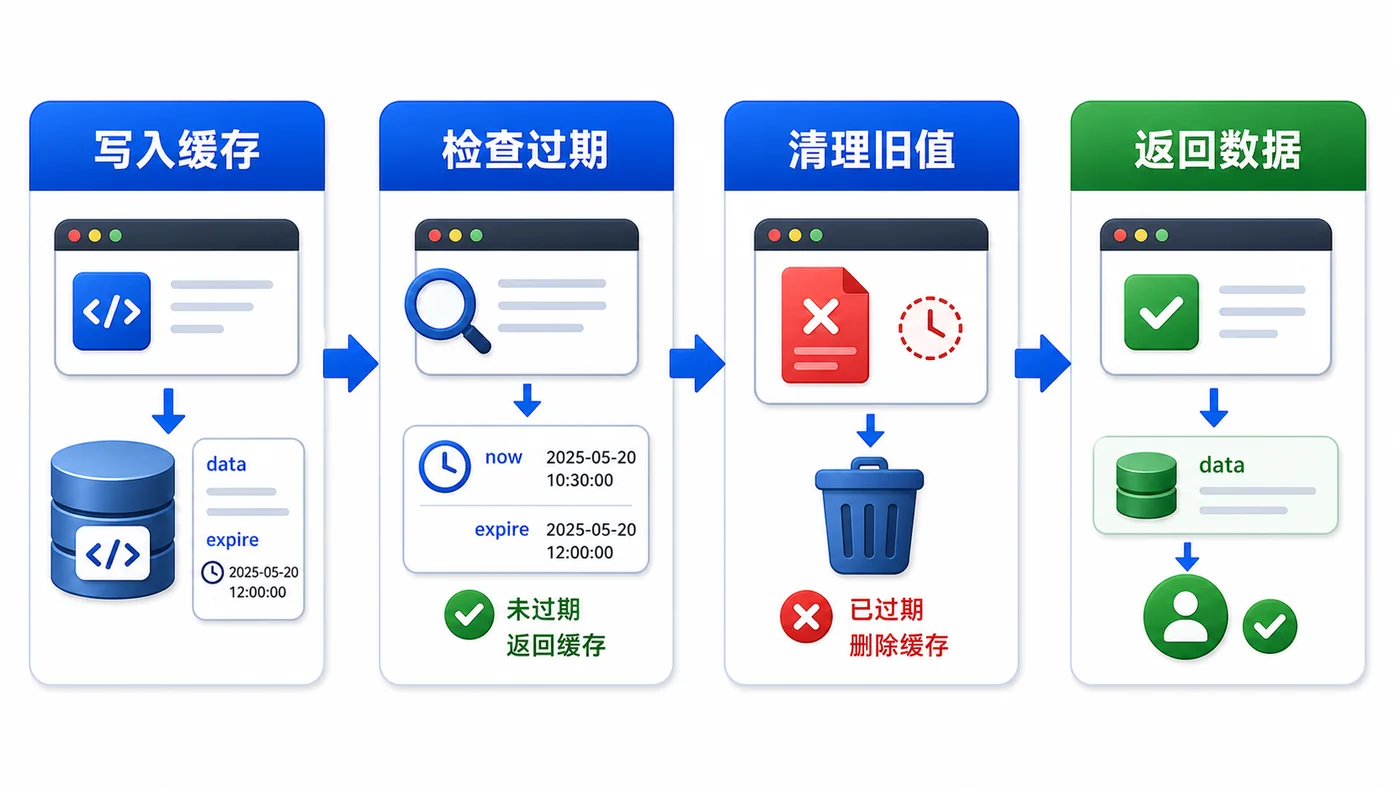
- 文章 · 前端 | 3天前 | 前端 · javascript · 缓存治理 · localStorage · Web性能 · 前端 本地缓存 localStorage 过期时间 版本迁移 异常兜底
- 前端 localStorage 缓存治理实战:过期时间、版本号和异常兜底
- 480浏览 收藏
-
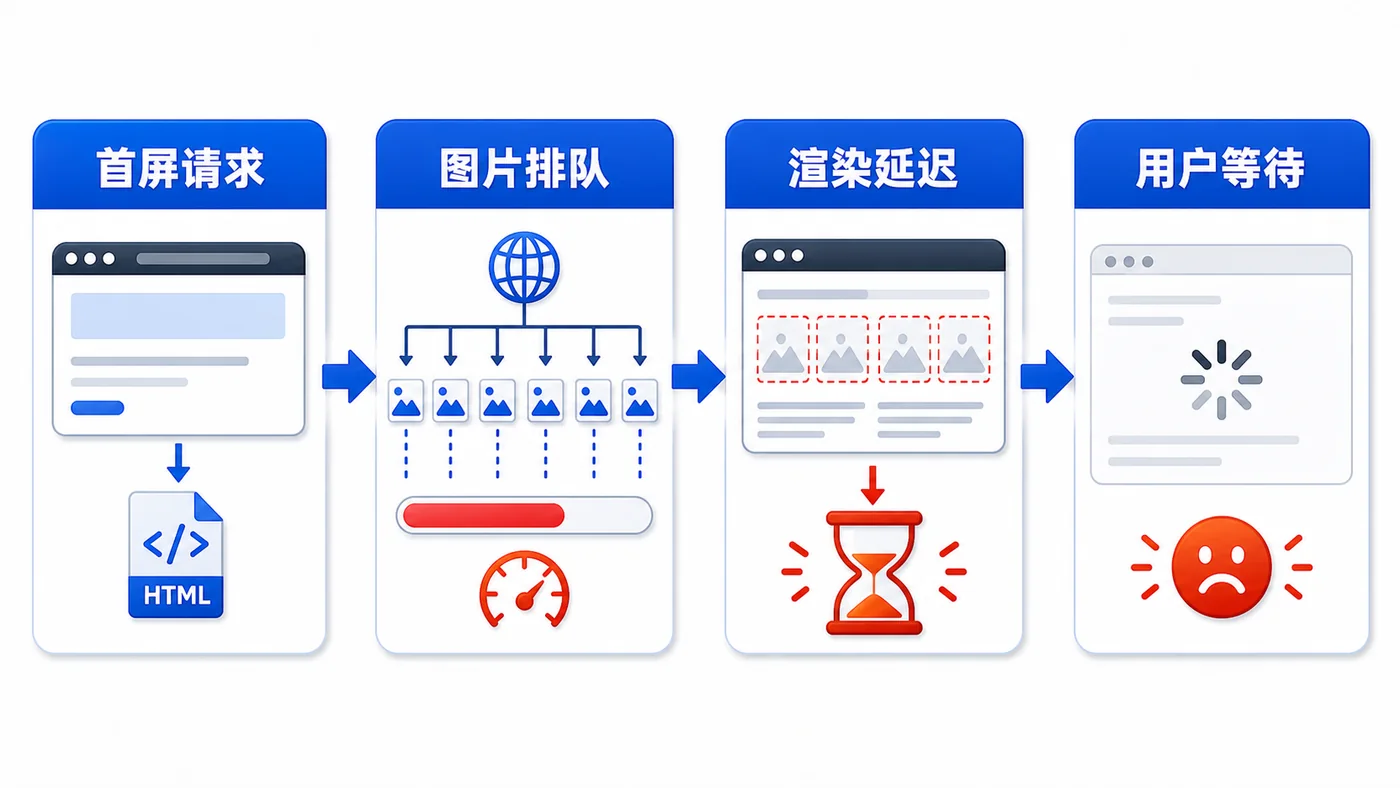
- 文章 · 前端 | 3天前 | 前端 · 性能优化 · javascript · 图片优化 · IntersectionObserver · 前端 性能优化 图片懒加载 IntersectionObserver Web性能 首屏优化
- 前端图片懒加载实战:用 IntersectionObserver 降低首屏压力
- 184浏览 收藏
-
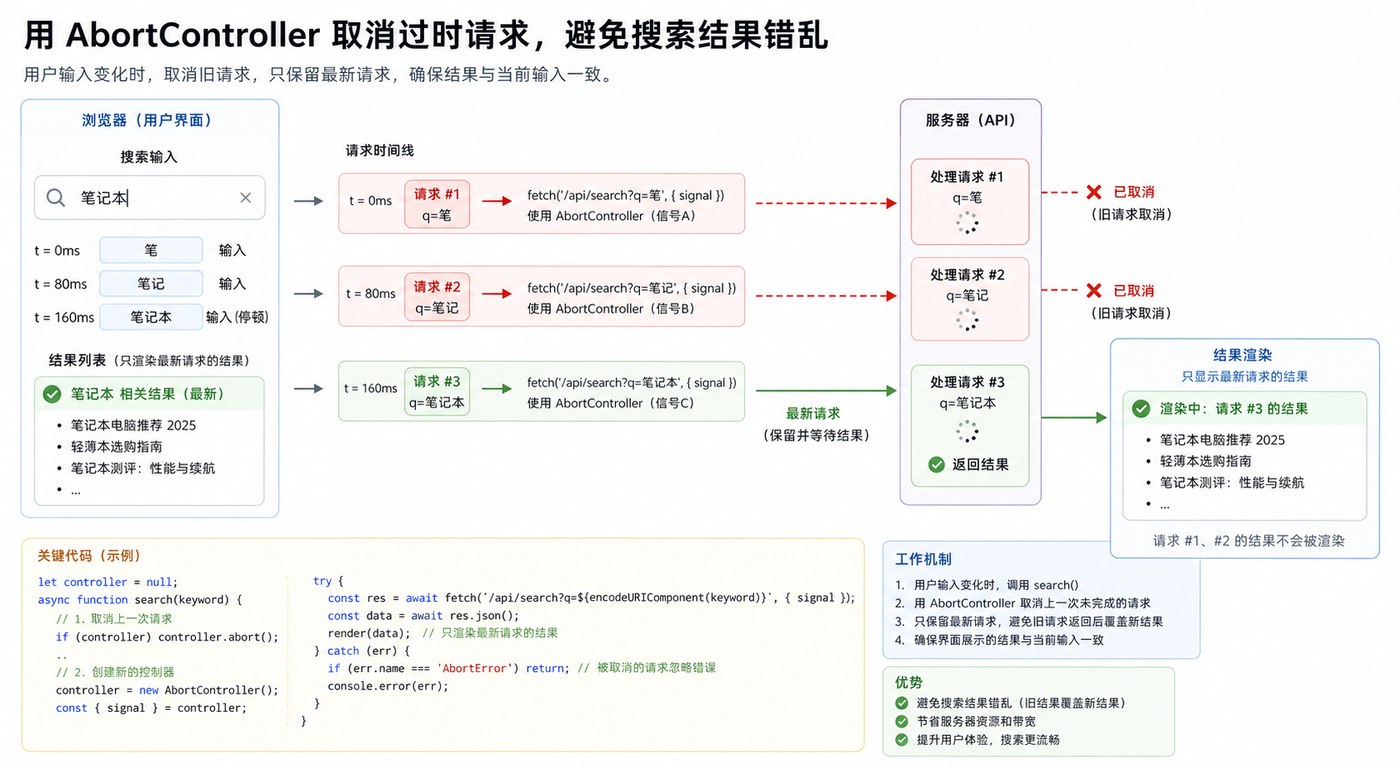
- 文章 · 前端 | 3天前 | 前端 · 性能优化 · javascript · fetch · 前端 搜索优化 Fetch AbortController 请求竞态
- 前端搜索竞态治理实战:用 AbortController 取消过期请求
- 178浏览 收藏
-
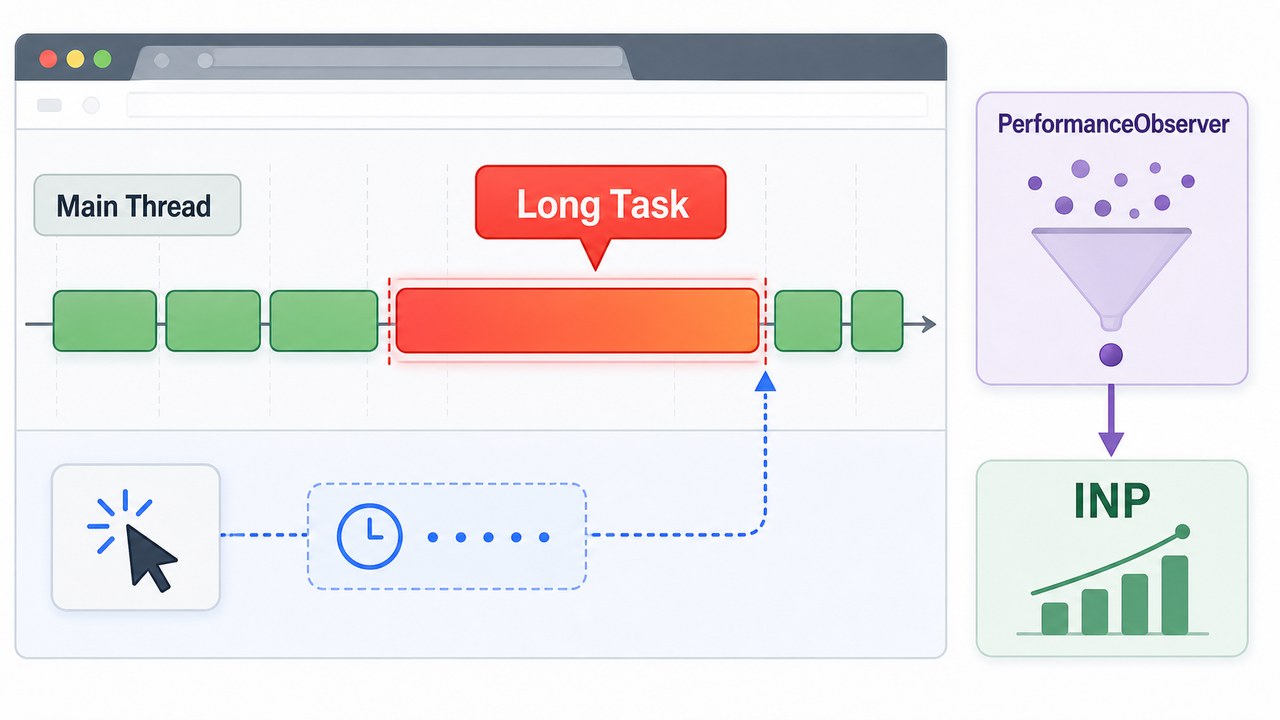
- 文章 · 前端 | 3天前 |
- 前端长任务治理实战:用 PerformanceObserver 找出页面卡顿源头
- 423浏览 收藏
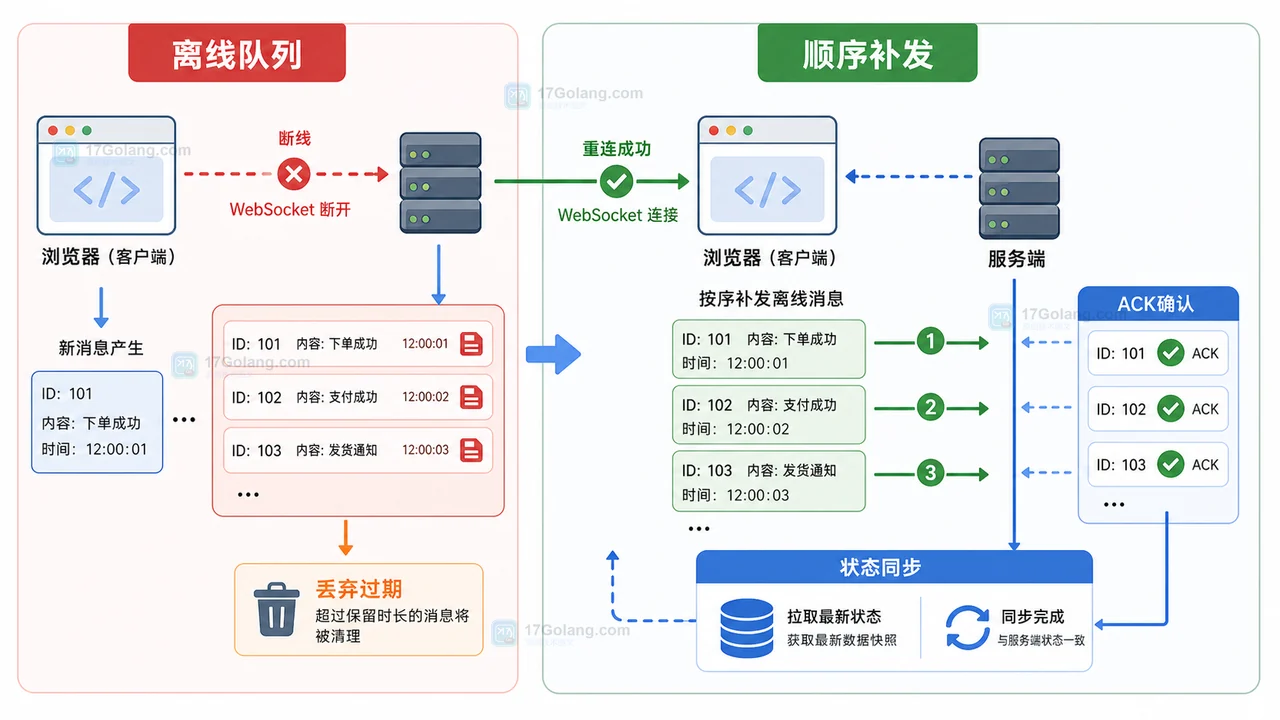
-

- 前端进阶之JavaScript设计模式
- 设计模式是开发人员在软件开发过程中面临一般问题时的解决方案,代表了最佳的实践。本课程的主打内容包括JS常见设计模式以及具体应用场景,打造一站式知识长龙服务,适合有JS基础的同学学习。
- 543次学习
-

- GO语言核心编程课程
- 本课程采用真实案例,全面具体可落地,从理论到实践,一步一步将GO核心编程技术、编程思想、底层实现融会贯通,使学习者贴近时代脉搏,做IT互联网时代的弄潮儿。
- 516次学习
-

- 简单聊聊mysql8与网络通信
- 如有问题加微信:Le-studyg;在课程中,我们将首先介绍MySQL8的新特性,包括性能优化、安全增强、新数据类型等,帮助学生快速熟悉MySQL8的最新功能。接着,我们将深入解析MySQL的网络通信机制,包括协议、连接管理、数据传输等,让
- 500次学习
-

- JavaScript正则表达式基础与实战
- 在任何一门编程语言中,正则表达式,都是一项重要的知识,它提供了高效的字符串匹配与捕获机制,可以极大的简化程序设计。
- 487次学习
-

- 从零制作响应式网站—Grid布局
- 本系列教程将展示从零制作一个假想的网络科技公司官网,分为导航,轮播,关于我们,成功案例,服务流程,团队介绍,数据部分,公司动态,底部信息等内容区块。网站整体采用CSSGrid布局,支持响应式,有流畅过渡和展现动画。
- 485次学习
-

- 剧云
- 剧云是专业中文剧本创作平台,安全稳定运行十余年,集成AI编剧、剧本医生审核、人物小传、剧情关系图、大纲编写、多人协作、Word导入导出、版权管控功能,数据安全防护,轻松高效创作剧本。
- 146次使用
-

- 万象有声
- 万象有声,一个专为有声创作者打造的新一代智能有声内容创作平台。平台提供专业的智能拆章、智能画本编辑、AI配音、AI生成音效、后期制作、智能对轨、智能审听等有声创作全流程工具,可以帮助创作者高效、低成本创作出引人入胜的有声作品。立即体验,让有声书制作更简单!
- 149次使用
-

- Red Skill
- 小红书创作服务平台为小红书创作者和机构提供视频上传、数据分析、粉丝管理、创作指导等多项运营服务,助力用户解锁更多创作者专属功能,体验高效创作!
- 154次使用
-

- MiMo Code
- MiMo Code 是小米大模型团队开源的新一代 AI 编程助手,面向开发者提供代码理解、生成与辅助开发能力,适合作为 AI 编程工具收藏和体验。
- 254次使用
-

- TRAE Work
- TRAE AI IDE | 国内首款 AI 原生集成开发环境,深度集成 Doubao-1.5-pro 与 DeepSeek 模型,支持中文自然语言一键生成完整代码框架,实时预览前端效果并智能修复 BUG。首创 Builder 模式实现需求到代码的自动化开发,兼容 Windows/macOS 系统,官网下载即用。
- 281次使用
-
- JavaScript函数定义及示例详解
- 2025-05-11 502浏览
-
- 优化用户界面体验的秘密武器:CSS开发项目经验大揭秘
- 2023-11-03 501浏览
-
- 使用微信小程序实现图片轮播特效
- 2023-11-21 501浏览
-
- 解析sessionStorage的存储能力与限制
- 2024-01-11 501浏览
-
- 探索冒泡活动对于团队合作的推动力
- 2024-01-13 501浏览


