文章标题一
这里是第一篇文章的内容……
怎么入门文章编程?需要学习哪些知识点?这是新手们刚接触编程时常见的问题;下面golang学习网就来给大家整理分享一些知识点,希望能够给初学者一些帮助。本篇文章就来介绍《CSS初级项目:多列文章布局实战》,涉及到,有需要的可以收藏一下
使用Flexbox或Grid可实现响应式多列文章布局。1. HTML用section包裹多个article;2. Flexbox通过flex-wrap和gap实现弹性布局,每项最小宽300px;3. Grid用repeat(auto-fit, minmax(300px, 1fr))自动调整列数;4. 配合媒体查询优化移动端显示,设置padding、阴影、圆角提升视觉效果;5. 添加max-width、图片自适应等细节增强可读性与响应性。
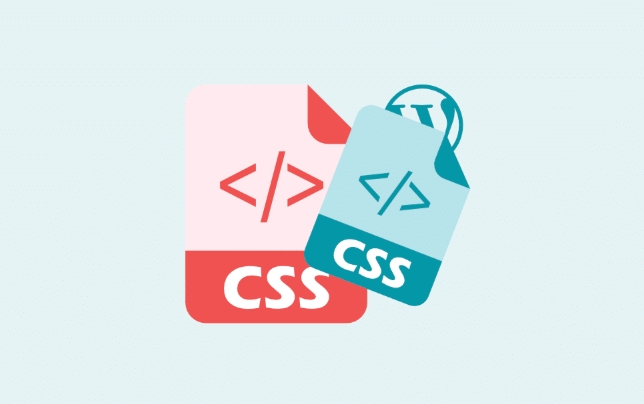
实现多列文章布局是CSS初级项目中常见的需求,适合博客、新闻网站或内容聚合页面。这类布局要求内容在视觉上清晰分隔,同时在不同设备上有良好表现。下面通过一个简单实例讲解如何用CSS创建响应式的多列文章布局。
我们从语义化的HTML开始,使用article标签表示每篇文章,外层用section包裹所有文章:
    文章标题一
    这里是第一篇文章的内容……


    文章标题二
    这里是第二篇文章的内容……


    文章标题三
    这里是第三篇文章的内容……
Flexbox是实现多列布局的推荐方式,代码简洁且易于控制对齐和间距:
.articles {
  display: flex;
  flex-wrap: wrap;
  gap: 20px;
  padding: 20px;
}
article {
flex: 1 1 300px; / 最小宽度约300px,可伸缩 /
background-color: #f9f9f9;
padding: 15px;
border-radius: 8px;
box-shadow: 0 2px 5px rgba(0,0,0,0.1);
}
说明:flex-wrap: wrap允许换行,在空间不足时自动变为两列或单列flex: 1 1 300px表示每个文章最小宽度为300px,但可以伸展以填满容器gap设置列之间的间距Grid布局更适合精确控制列数和对齐方式:
.articles {
  display: grid;
  grid-template-columns: repeat(auto-fit, minmax(300px, 1fr));
  gap: 20px;
  padding: 20px;
}
article {
background-color: #f9f9f9;
padding: 15px;
border-radius: 8px;
box-shadow: 0 2px 5px rgba(0,0,0,0.1);
}
关键点:repeat(auto-fit, minmax(300px, 1fr))自动适配列数,每列至少300px为了让布局在手机上也能良好显示,可添加简单断点:
@media (max-width: 768px) {
  .articles {
    padding: 10px;
  }
  article {
    padding: 10px;
  }
}
建议补充样式:h2加边距:margin-top: 0;避免顶部溢出max-width: 1200px; margin: 0 auto;提升阅读体验img { max-width: 100%; height: auto; }基本上就这些。掌握Flexbox或Grid中的任意一种,就能灵活实现多列文章布局。实际项目中可根据设计需求调整颜色、间距和响应规则。
理论要掌握,实操不能落!以上关于《CSS多列布局实战教程》的详细介绍,大家都掌握了吧!如果想要继续提升自己的能力,那么就来关注golang学习网公众号吧!
 HTML多图添加水印的实用方法