
表单提交后图片不显示怎么解决
本文针对Web开发中常见的“表单提交后动态加载图片不显示”问题,提供了详细的解决方案和最佳实践。文章深入剖析了DOM元素选择器(`querySelector`)中ID选择器(`#`)缺失的错误,并给出了修正后的JavaScript代码示例。通过正确使用`document.querySelector('#imageLink')`获取输入框,并利用`imageLinkInput.value = '';`清空输入字段,结合`onload`和`onerror`事件处理图片加载,有效解决了图片无法正确显示的问题。本文旨在帮助开发者避免常见的JavaScript错误,构建更稳定、用户体验更佳的Web应用,特别是在动态加载图片时,确保图片能够正确加载并优化用户体验。
本教程旨在解决通过JavaScript动态添加图片时,表单提交后图片无法正确显示的问题。文章将深入探讨DOM元素选择器(`querySelector`)的常见错误,特别是ID选择器中哈希符号(`#`)的缺失,并提供正确的解决方案及最佳实践,包括如何正确清空输入字段和增强用户体验。
动态加载图片基础
在现代Web开发中,通过JavaScript动态地向网页添加内容是一种常见需求。例如,用户输入一个图片URL后,我们希望立即在页面上显示该图片。实现这一功能的基本步骤包括:
- 阻止表单默认提交行为:防止页面刷新。
- 获取用户输入的图片URL:从输入字段中读取值。
- 创建新的
元素:使用document.createElement()。
- 设置图片属性:将获取到的URL赋值给
元素的src属性,并设置alt文本。
- 将图片添加到DOM:使用appendChild()等方法将新创建的
元素插入到页面的某个位置。
常见陷阱:DOM选择器错误导致脚本中断
在实现上述功能时,一个常见的错误是DOM选择器使用不当,这可能导致JavaScript代码执行中断或产生非预期行为。以下面的示例代码为例:
const form = document.querySelector('#form');
form.addEventListener('submit', function (e) {
    e.preventDefault();
    const newImage = document.createElement('img');
    const newImageValue =
    document.querySelector('#imageLink').value; // 正确的ID选择器

    if (newImageValue === '') {
        alert('Please enter a URL');
        return;
    }

    newImage.src = newImageValue;
    newImage.alt = 'Meme Image';
    document.body.appendChild(newImage);
    document.querySelector("imageLink").reset; // 错误:缺少'#'且'reset'用法不当
});
上述代码中,document.querySelector("imageLink").reset; 这一行存在两个关键问题:
- 缺少ID选择器前缀 #:document.querySelector() 方法在通过ID选择元素时,必须在ID名称前加上哈希符号(#)。如果缺少,JavaScript会将其视为标签名选择器,尝试查找名为
的HTML元素,这通常会导致找不到元素并返回 null。 - reset 属性的误用:reset 是一个表单(
当 document.querySelector("imageLink") 返回 null 时,尝试访问 null 的 reset 属性会引发 TypeError,导致后续的JavaScript代码停止执行,从而使得图片无法正常显示。
解决方案与最佳实践
为了确保图片能够正确加载并优化用户体验,我们需要修正选择器错误并正确清空输入字段。
1. HTML结构示例
首先,确保你的HTML结构包含一个表单、一个用于输入图片URL的输入框以及一个提交按钮。
2. 修正后的JavaScript代码
const form = document.querySelector('#form'); // 获取表单元素

form.addEventListener('submit', function(e) {
  e.preventDefault(); // 阻止表单默认提交行为,防止页面刷新

  const imageLinkInput = document.querySelector('#imageLink'); // 获取图片URL输入框
  const newImageValue = imageLinkInput.value.trim(); // 获取并清理用户输入的URL

  // 验证输入是否为空
  if (newImageValue === '') {
    alert('请输入一个有效的图片URL!');
    return; // 如果为空,则停止执行
  }

  // 创建新的图片元素
  const newImage = document.createElement('img');
  newImage.src = newImageValue; // 设置图片源
  newImage.alt = '动态加载的图片'; // 设置图片替代文本,提高可访问性

  // 监听图片加载事件,处理加载成功或失败
  newImage.onload = () => {
    document.body.appendChild(newImage); // 图片加载成功后添加到页面
    imageLinkInput.value = ''; // 成功添加后清空输入框
    console.log('图片已成功加载并添加到页面。');
  };

  newImage.onerror = () => {
    alert('图片加载失败,请检查URL是否正确或图片是否存在。');
    console.error('图片加载失败:', newImageValue);
    // 可以在此处移除无效的图片元素,或者提供其他错误反馈
  };

  // 可以在图片加载前提供一个加载指示器
  // 例如:document.body.appendChild(loadingSpinner);
  // newImage.onload/onerror 中移除 loadingSpinner
});
3. 代码解析与注意事项
- e.preventDefault(): 这是处理表单提交事件的关键,它阻止了浏览器执行表单的默认提交行为(通常是页面刷新),从而允许我们通过JavaScript完全控制后续操作。
- document.querySelector('#imageLink'): 正确使用了 # 来通过ID选择器获取 imageLink 输入框。
- imageLinkInput.value.trim(): 获取输入框的值,并使用 trim() 方法去除字符串两端的空白字符,增加输入的健壮性。
- 输入验证: 在尝试使用URL之前,检查 newImageValue 是否为空。这是一个良好的编程习惯,可以防止创建空的
元素或发出无效的网络请求。
- newImage.onload 和 newImage.onerror: 这是处理动态图片加载非常重要的事件监听器。
- onload 事件在图片成功加载完成时触发。我们可以在此时将图片添加到DOM,并清空输入框。
- onerror 事件在图片加载失败(例如,URL无效、图片不存在或网络问题)时触发。在此处可以向用户提供反馈,并避免将损坏的图片添加到页面。
- 清空输入框: imageLinkInput.value = ''; 是清空单个输入框内容的正确方法。
- 错误处理与用户反馈: 教程中加入了 alert 和 console.error 来提供基本的错误反馈。在实际应用中,可以考虑更友好的UI提示,如在页面上显示错误消息而不是弹出 alert 框。
- 可访问性: 为
元素设置 alt 属性是最佳实践,它为屏幕阅读器和其他辅助技术提供图片描述,并在图片无法显示时作为替代文本。
总结
通过本教程,我们深入理解了在JavaScript中动态加载图片时,因DOM选择器错误(缺少ID选择器中的#)和清空输入字段方法不当所导致的问题。正确的DOM元素选择和事件处理是构建交互式Web应用的基础。始终记住:
- 使用 document.querySelector('#idName') 来通过ID精确选择元素。
- 使用 inputElement.value = ''; 来清空单个输入字段。
- 利用 onload 和 onerror 事件来增强动态内容的鲁棒性和用户体验。
遵循这些最佳实践,可以有效避免常见的JavaScript错误,并构建更加稳定和用户友好的Web应用程序。
文中关于的知识介绍,希望对你的学习有所帮助!若是受益匪浅,那就动动鼠标收藏这篇《表单提交后图片不显示怎么解决》文章吧,也可关注golang学习网公众号了解相关技术文章。
 Linux下Java启动脚本配置详解
- 上一篇
- Linux下Java启动脚本配置详解
- 下一篇
- Golang反射创建结构体方法详解
-
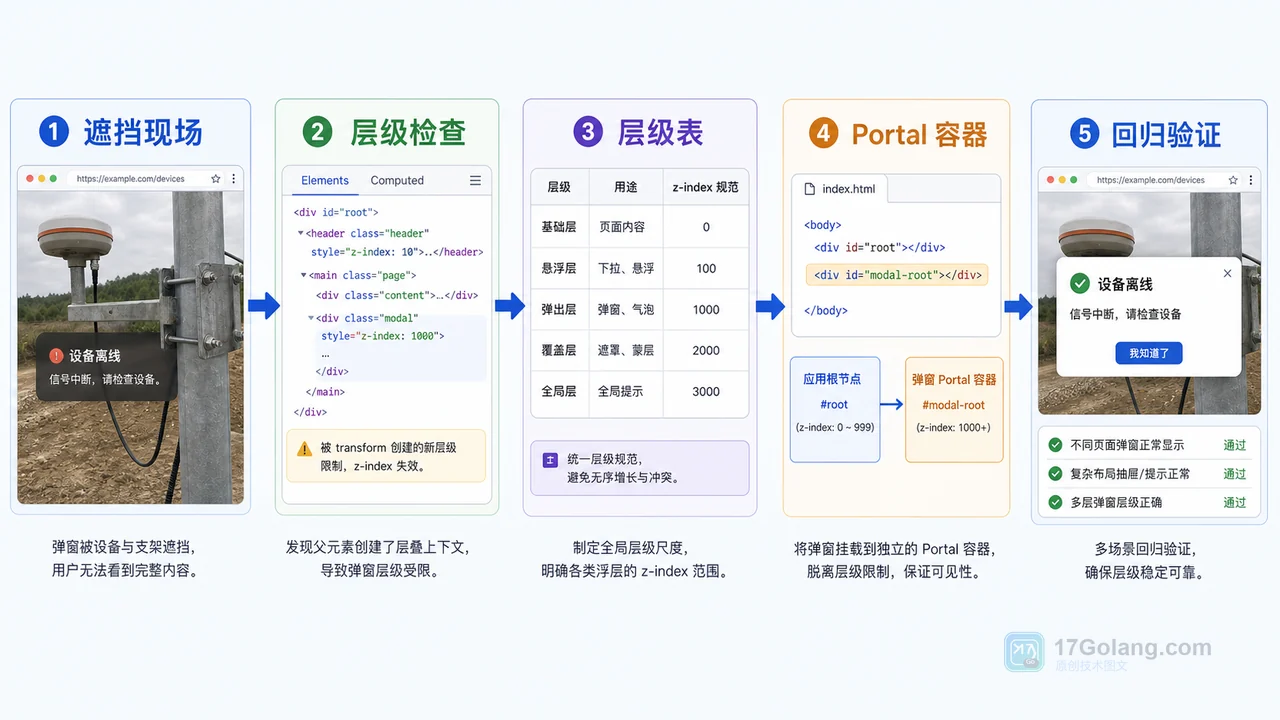
- 文章 · 前端 | 16小时前 | 工程化 · 前端 · javascript · css · 弹窗 · 前端 z-index 遮罩层 stacking context Portal 弹窗层级
- 前端弹窗层级治理工作流:从 z-index 混乱到 Portal 容器规范
- 350浏览 收藏
-
- 文章 · 前端 | 16小时前 | 前端 · javascript · URL参数 · 列表筛选 · 页面状态 · 前端 筛选条件 列表页 history.replaceState URLSearchParams 刷新还原
- 前端筛选条件刷新后丢失怎么办:从内存状态到 URL 参数一步步排查
- 348浏览 收藏
-
- 文章 · 前端 | 18小时前 | 前端 · 性能优化 · 路由 · javascript · 前端 用户体验 滚动位置 路由缓存 scrollRestoration
- 前端详情页返回列表丢失滚动位置怎么办:从复现到恢复一步步排查
- 458浏览 收藏
-
- 文章 · 前端 | 2天前 | 前端 · javascript · sourcemap · 错误监控 · 线上排查 · 前端 错误监控 告警 onerror sourcemap unhandledrejection
- 前端错误监控实战:onerror、unhandledrejection 和 sourcemap 定位问题
- 331浏览 收藏
-
- 文章 · 前端 | 2天前 | 前端 · javascript · 缓存治理 · localStorage · Web性能 · 前端 本地缓存 localStorage 过期时间 版本迁移 异常兜底
- 前端 localStorage 缓存治理实战:过期时间、版本号和异常兜底
- 480浏览 收藏
-
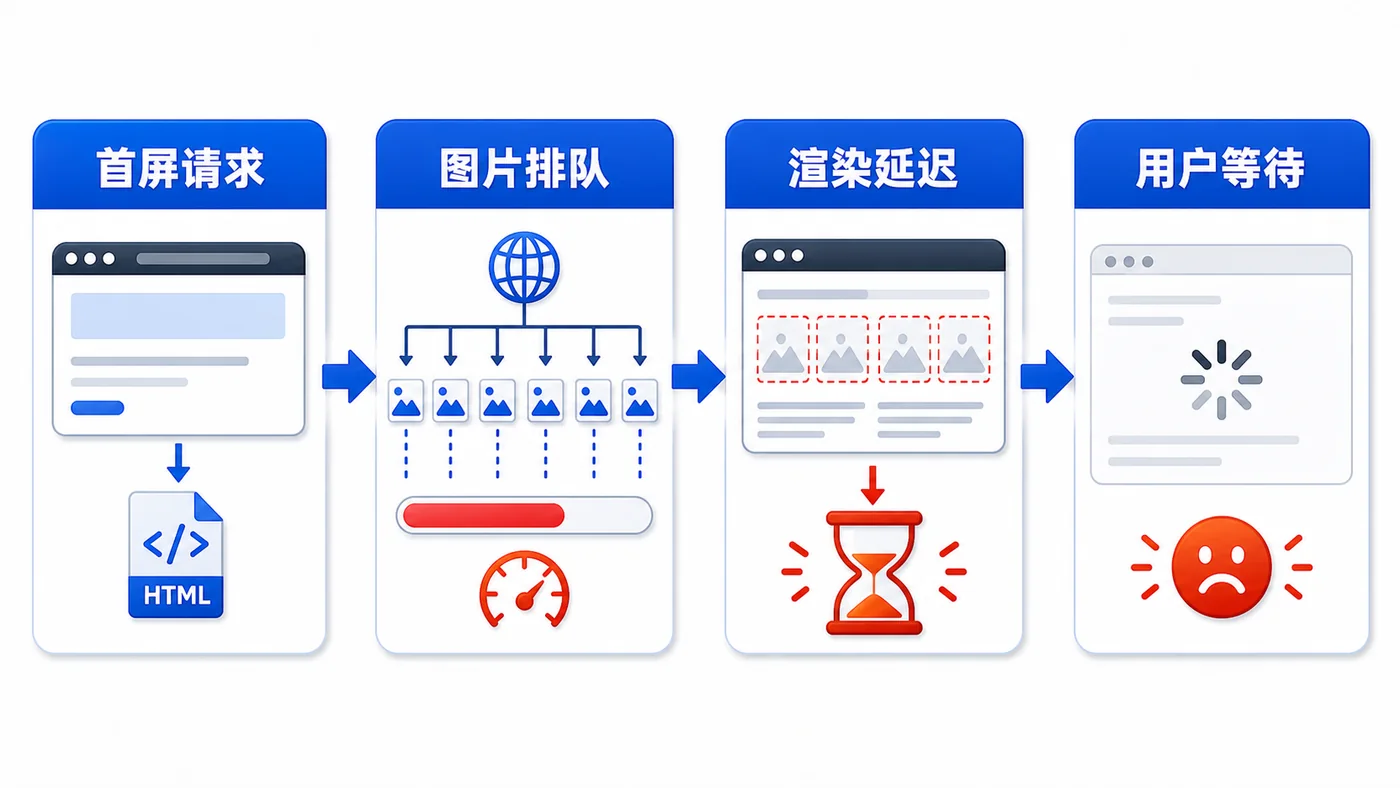
- 文章 · 前端 | 2天前 | 前端 · 性能优化 · javascript · 图片优化 · IntersectionObserver · 前端 性能优化 图片懒加载 IntersectionObserver Web性能 首屏优化
- 前端图片懒加载实战:用 IntersectionObserver 降低首屏压力
- 184浏览 收藏
-
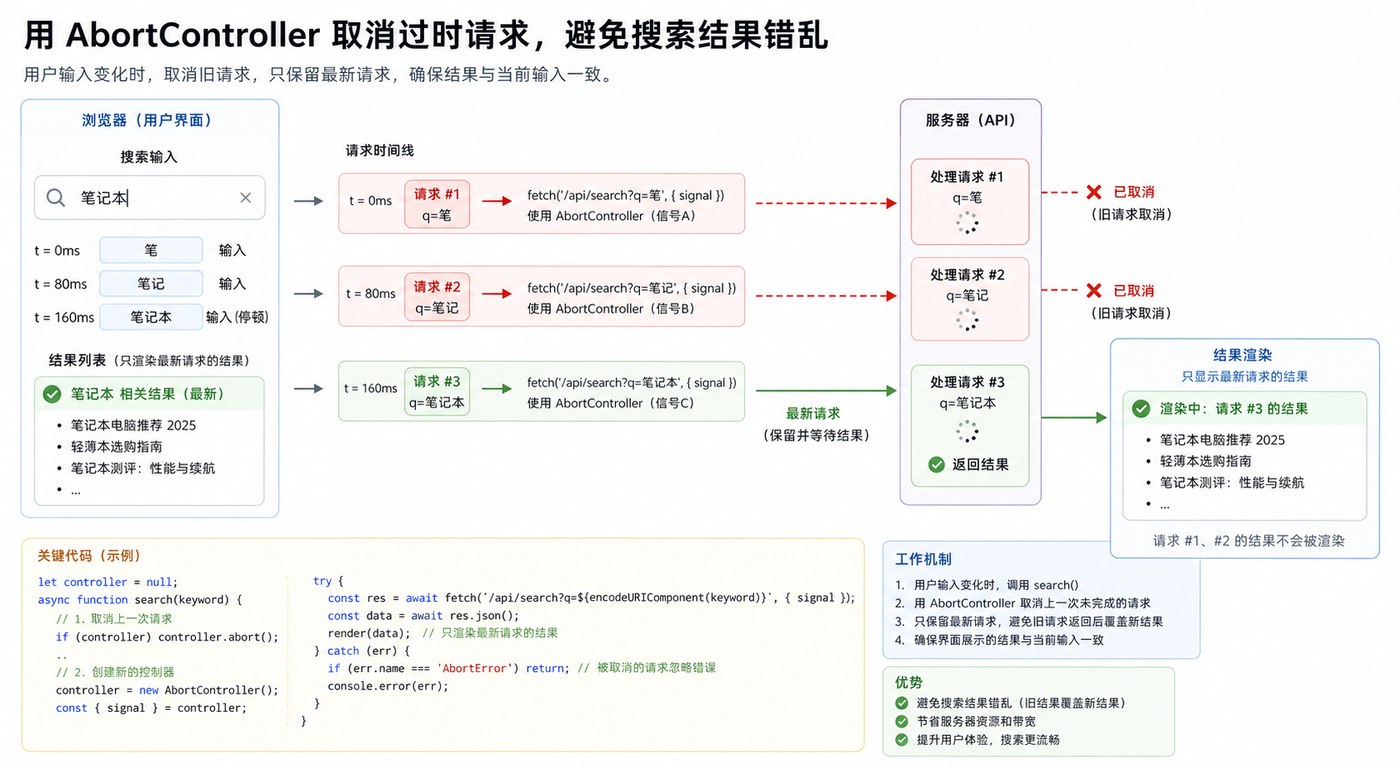
- 文章 · 前端 | 3天前 | 前端 · 性能优化 · javascript · fetch · 前端 搜索优化 Fetch AbortController 请求竞态
- 前端搜索竞态治理实战:用 AbortController 取消过期请求
- 178浏览 收藏
-
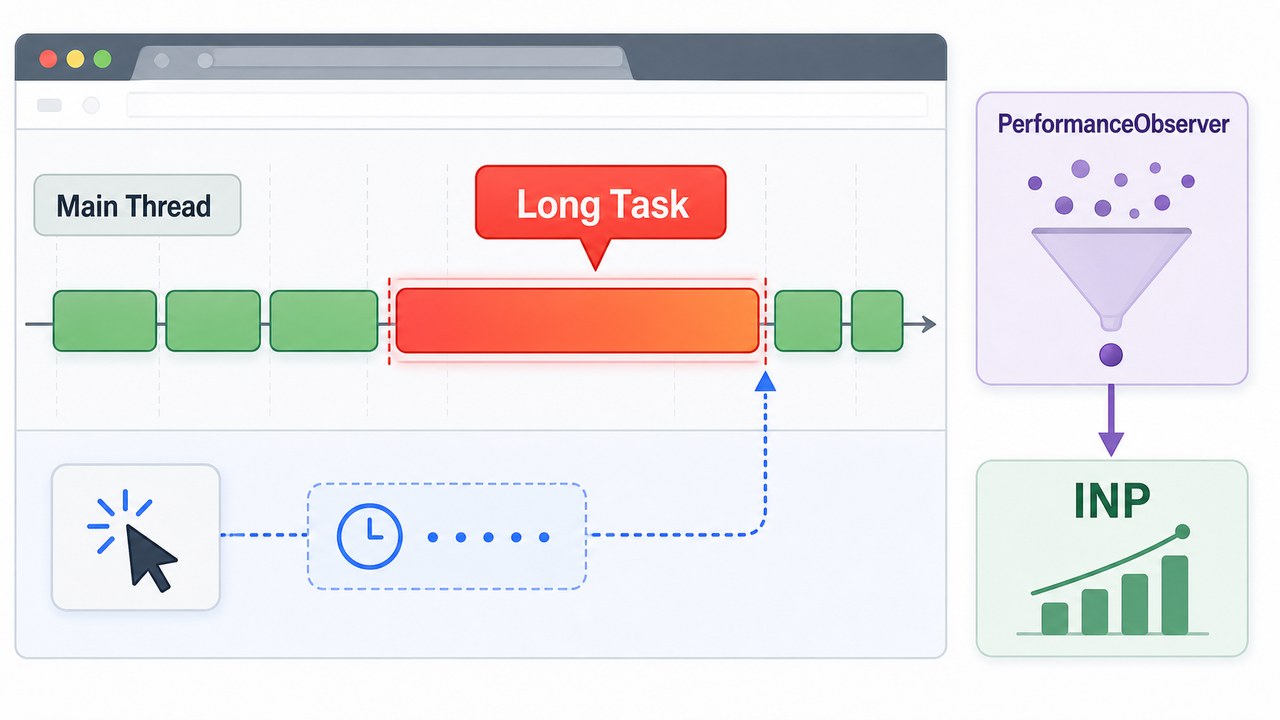
- 文章 · 前端 | 3天前 |
- 前端长任务治理实战:用 PerformanceObserver 找出页面卡顿源头
- 423浏览 收藏
-

- 前端进阶之JavaScript设计模式
- 设计模式是开发人员在软件开发过程中面临一般问题时的解决方案,代表了最佳的实践。本课程的主打内容包括JS常见设计模式以及具体应用场景,打造一站式知识长龙服务,适合有JS基础的同学学习。
- 543次学习
-

- GO语言核心编程课程
- 本课程采用真实案例,全面具体可落地,从理论到实践,一步一步将GO核心编程技术、编程思想、底层实现融会贯通,使学习者贴近时代脉搏,做IT互联网时代的弄潮儿。
- 516次学习
-

- 简单聊聊mysql8与网络通信
- 如有问题加微信:Le-studyg;在课程中,我们将首先介绍MySQL8的新特性,包括性能优化、安全增强、新数据类型等,帮助学生快速熟悉MySQL8的最新功能。接着,我们将深入解析MySQL的网络通信机制,包括协议、连接管理、数据传输等,让
- 500次学习
-

- JavaScript正则表达式基础与实战
- 在任何一门编程语言中,正则表达式,都是一项重要的知识,它提供了高效的字符串匹配与捕获机制,可以极大的简化程序设计。
- 487次学习
-

- 从零制作响应式网站—Grid布局
- 本系列教程将展示从零制作一个假想的网络科技公司官网,分为导航,轮播,关于我们,成功案例,服务流程,团队介绍,数据部分,公司动态,底部信息等内容区块。网站整体采用CSSGrid布局,支持响应式,有流畅过渡和展现动画。
- 485次学习
-

- 剧云
- 剧云是专业中文剧本创作平台,安全稳定运行十余年,集成AI编剧、剧本医生审核、人物小传、剧情关系图、大纲编写、多人协作、Word导入导出、版权管控功能,数据安全防护,轻松高效创作剧本。
- 107次使用
-

- 万象有声
- 万象有声,一个专为有声创作者打造的新一代智能有声内容创作平台。平台提供专业的智能拆章、智能画本编辑、AI配音、AI生成音效、后期制作、智能对轨、智能审听等有声创作全流程工具,可以帮助创作者高效、低成本创作出引人入胜的有声作品。立即体验,让有声书制作更简单!
- 111次使用
-

- Red Skill
- 小红书创作服务平台为小红书创作者和机构提供视频上传、数据分析、粉丝管理、创作指导等多项运营服务,助力用户解锁更多创作者专属功能,体验高效创作!
- 112次使用
-

- MiMo Code
- MiMo Code 是小米大模型团队开源的新一代 AI 编程助手,面向开发者提供代码理解、生成与辅助开发能力,适合作为 AI 编程工具收藏和体验。
- 213次使用
-

- TRAE Work
- TRAE AI IDE | 国内首款 AI 原生集成开发环境,深度集成 Doubao-1.5-pro 与 DeepSeek 模型,支持中文自然语言一键生成完整代码框架,实时预览前端效果并智能修复 BUG。首创 Builder 模式实现需求到代码的自动化开发,兼容 Windows/macOS 系统,官网下载即用。
- 244次使用
-
- JavaScript函数定义及示例详解
- 2025-05-11 502浏览
-
- 优化用户界面体验的秘密武器:CSS开发项目经验大揭秘
- 2023-11-03 501浏览
-
- 使用微信小程序实现图片轮播特效
- 2023-11-21 501浏览
-
- 解析sessionStorage的存储能力与限制
- 2024-01-11 501浏览
-
- 探索冒泡活动对于团队合作的推动力
- 2024-01-13 501浏览


