
HTML5调用摄像头教程详解
想知道如何用HTML5调用摄像头实现拍照、录像等功能吗?本文为你提供一份详细的HTML5摄像头调用教程,教你轻松实现网页端的媒体捕获。首先,我们将介绍如何检测浏览器对MediaDevices API的支持,确保兼容性。接着,通过`getUserMedia()`方法调用摄像头,并将视频流绑定到`
首先检查浏览器是否支持MediaDevices API,若支持则通过getUserMedia()调用摄像头并绑定到video标签实时播放;接着利用canvas捕获视频帧并转为base64图片实现拍照;还可通过设置facingMode、分辨率等参数控制摄像头类型与质量;注意需在HTTPS或localhost环境下运行,并处理用户授权拒绝情况。

HTML5 提供了强大的媒体捕获功能,可以通过 MediaDevices.getUserMedia() API 调用摄像头,实现拍照、录像或实时视频流展示。下面详细介绍如何使用 HTML5 摄像头 API 实现基本功能。
1. 检查浏览器是否支持摄像头调用
不是所有浏览器都支持摄像头访问,调用前需要先检测兼容性。
navigator.mediaDevices 是关键对象,如果存在,说明支持该 API。if (navigator.mediaDevices && navigator.mediaDevices.getUserMedia) {
// 支持摄像头
} else {
alert("您的浏览器不支持摄像头访问");
}
2. 调用摄像头显示实时视频
使用 getUserMedia() 获取视频流,并绑定到 标签进行播放。
示例代码:
const video = document.getElementById('video');

navigator.mediaDevices.getUserMedia({ video: true })
  .then(stream => {
    video.srcObject = stream;
  })
  .catch(err => {
    console.error("无法访问摄像头:", err);
  });
对应的 HTML 结构:
注意: 必须添加 autoplay 属性,否则视频不会自动播放;加上 muted 可避免自动播放被浏览器阻止。
3. 拍照并保存图像
通过 捕获当前视频帧,转换为图片数据。
步骤如下:
- 创建一个 canvas 元素
- 将视频当前画面绘制到 canvas
- 导出为图片(如 base64 格式)
示例代码:
const video = document.getElementById('video');
const canvas = document.getElementById('canvas');
const ctx = canvas.getContext('2d');

// 拍照按钮点击事件
document.getElementById('snap').addEventListener('click', () => {
  // 设置 canvas 尺寸与视频一致
  canvas.width = video.videoWidth;
  canvas.height = video.videoHeight;

  // 绘制当前帧
  ctx.drawImage(video, 0, 0);

  // 导出图片(base64)
  const dataUrl = canvas.toDataURL('image/png');
  console.log(dataUrl); // 可用于显示或上传
});
4. 高级设置:指定摄像头和分辨率
可以限制调用特定摄像头(前置/后置)或设定分辨率。
例如:优先使用后置摄像头,并设置最小分辨率
navigator.mediaDevices.getUserMedia({
  video: {
    width: { min: 1280 },
    height: { min: 720 },
    facingMode: "environment" // 后置摄像头
    // facingMode: "user" 表示前置
  }
})
.then(stream => {
  video.srcObject = stream;
})
.catch(err => {
  console.error("摄像头设置失败:", err);
});
常见约束参数:
- width / height:分辨率要求
- facingMode:"user"(前置)、"environment"(后置)
- frameRate:帧率控制
基本上就这些。只要用户授权,就能顺利调用摄像头。注意页面必须运行在 HTTPS 或本地环境(localhost),否则浏览器会禁止访问摄像头。实际使用中记得处理用户拒绝权限的情况,提升体验。不复杂但容易忽略细节。
本篇关于《HTML5调用摄像头教程详解》的介绍就到此结束啦,但是学无止境,想要了解学习更多关于文章的相关知识,请关注golang学习网公众号!
 西瓜视频收益怎么算?平台收益规则解析
- 上一篇
- 西瓜视频收益怎么算?平台收益规则解析
- 下一篇
- 上海停车app预约教程及步骤详解
-
- 文章 · 前端 | 1天前 | 前端 · javascript · css · View Transition API · JavaScript 浏览器兼容 View Transition API document.startViewTransition 前端筛选列表 SPA过渡
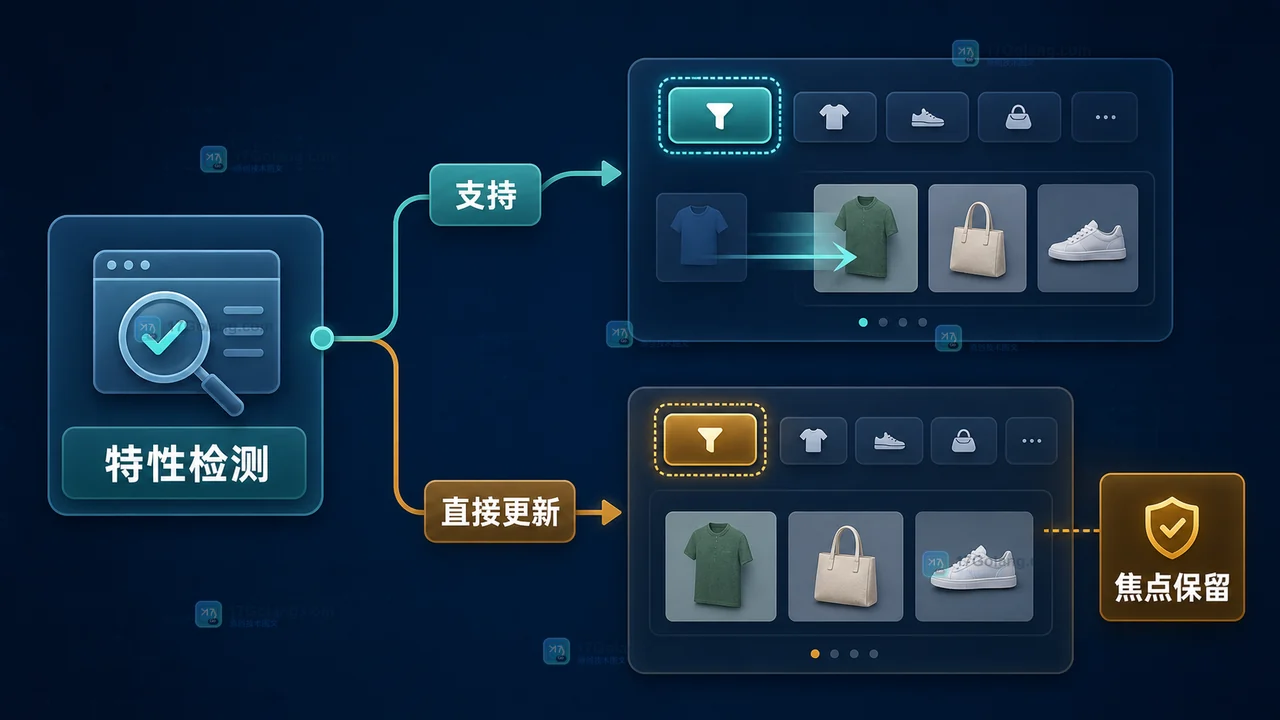
- View Transition API 实战:筛选列表切换不再硬跳,兼容回退这样落地
- 196浏览 收藏
-
- 文章 · 前端 | 6天前 | 前端 · 性能优化 · css · Core Web Vitals · 渲染性能 · 前端 渲染性能 CSS性能 CLS content-visibility contain-intrinsic-size Layout
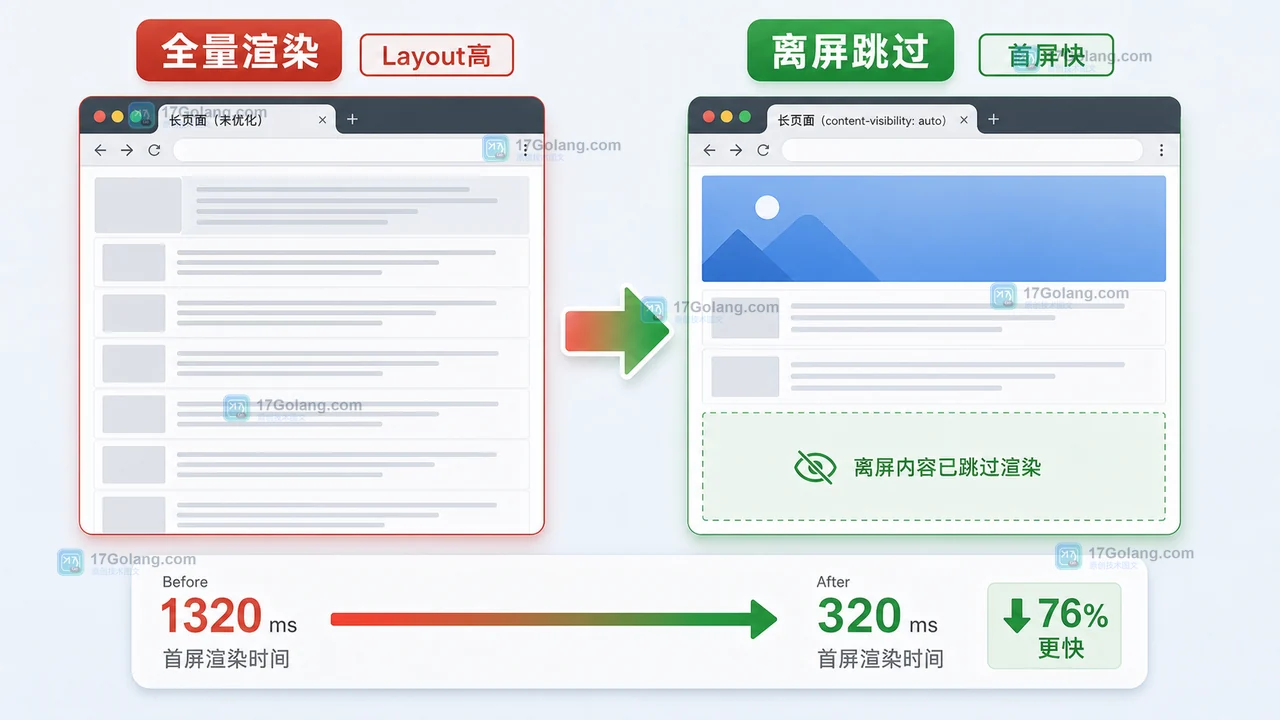
- 前端长页面渲染卡顿怎么排查:用 content-visibility 跳过离屏区块
- 430浏览 收藏
-
- 文章 · 前端 | 1星期前 | 前端 · javascript · AbortController · 表单提交 · AbortController 旧响应覆盖 前端重复提交 loading锁 fetch取消 按钮防抖
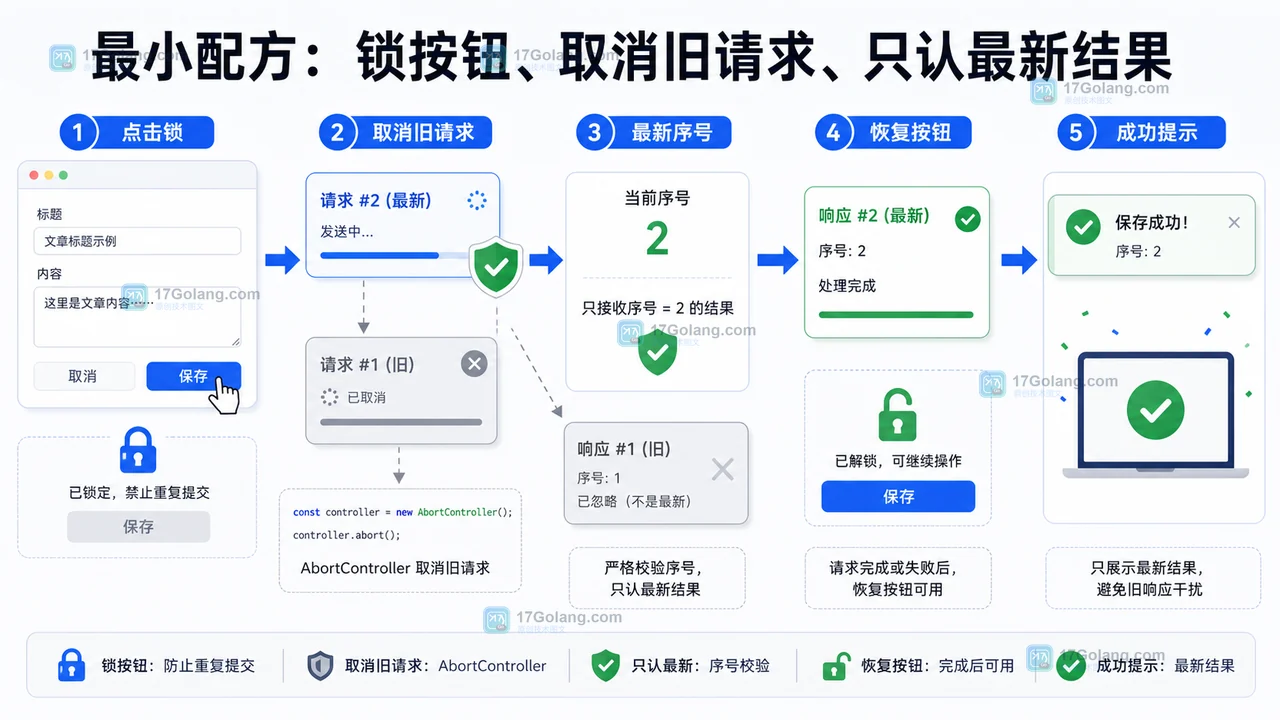
- 前端按钮重复提交怎么办:loading 锁和 AbortController 最小配方
- 442浏览 收藏
-
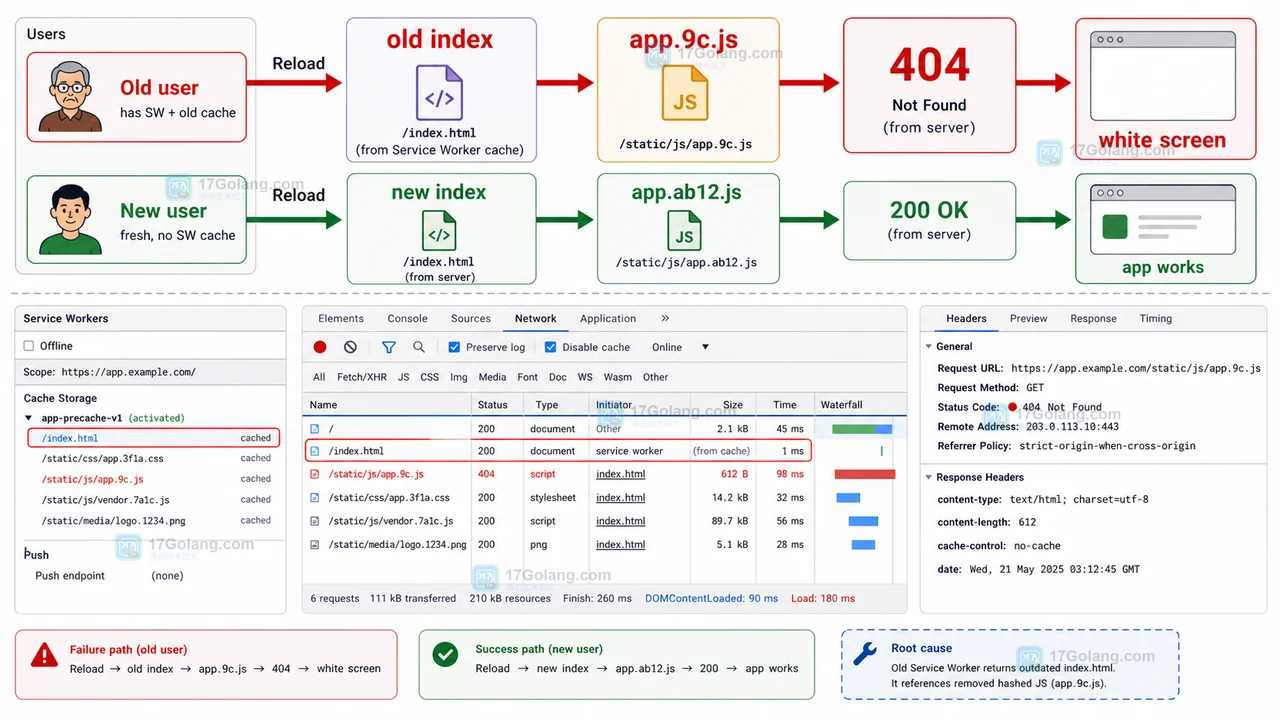
- 文章 · 前端 | 2星期前 | 前端 · 缓存 · Service Worker · 白屏 · 发布故障 · 缓存策略 前端白屏 Service Worker CacheStorage 资源404 发布回滚
- 前端发布后白屏复盘:Service Worker 缓存旧入口导致 JS 资源 404
- 469浏览 收藏
-
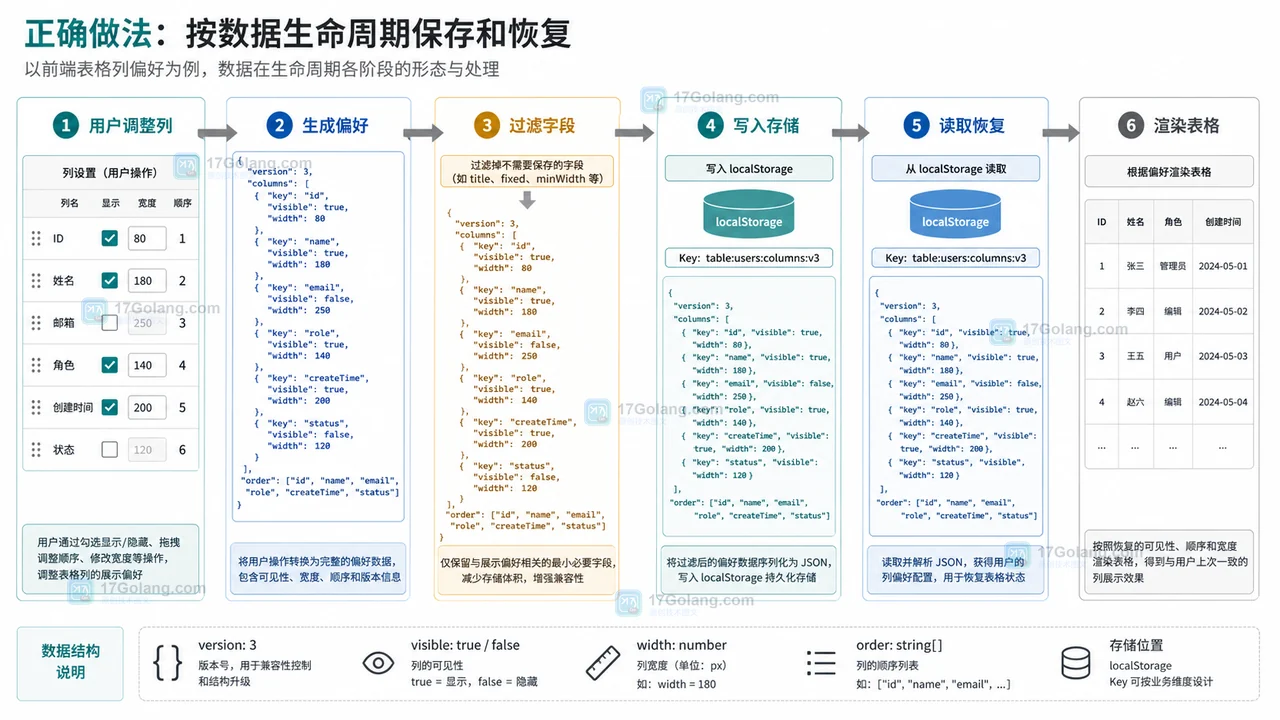
- 文章 · 前端 | 2星期前 | 前端开发 · localStorage · 表格配置 · 用户偏好 · 后台系统 · 用户偏好 localStorage 前端表格 列配置 可见列 列宽保存
- 前端表格列设置刷新后丢失怎么办:可见列、列宽和顺序这样保存
- 351浏览 收藏
-
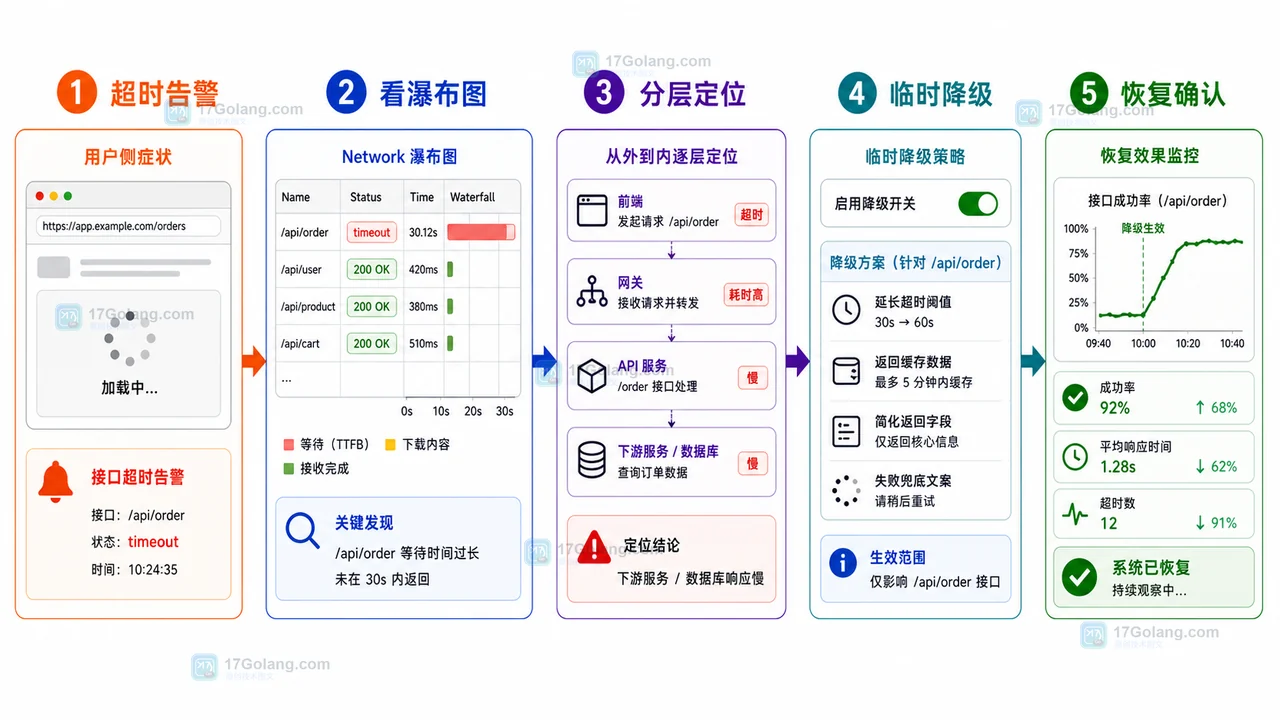
- 文章 · 前端 | 2星期前 | 前端 · 接口排查 · 运维手册 · 性能告警 · 前端 AbortController 接口超时 Network瀑布图 降级回滚 线上告警
- 前端接口超时告警运行手册:从瀑布图到降级回滚
- 287浏览 收藏
-

- 前端进阶之JavaScript设计模式
- 设计模式是开发人员在软件开发过程中面临一般问题时的解决方案,代表了最佳的实践。本课程的主打内容包括JS常见设计模式以及具体应用场景,打造一站式知识长龙服务,适合有JS基础的同学学习。
- 543次学习
-

- GO语言核心编程课程
- 本课程采用真实案例,全面具体可落地,从理论到实践,一步一步将GO核心编程技术、编程思想、底层实现融会贯通,使学习者贴近时代脉搏,做IT互联网时代的弄潮儿。
- 516次学习
-

- 简单聊聊mysql8与网络通信
- 如有问题加微信:Le-studyg;在课程中,我们将首先介绍MySQL8的新特性,包括性能优化、安全增强、新数据类型等,帮助学生快速熟悉MySQL8的最新功能。接着,我们将深入解析MySQL的网络通信机制,包括协议、连接管理、数据传输等,让
- 500次学习
-

- JavaScript正则表达式基础与实战
- 在任何一门编程语言中,正则表达式,都是一项重要的知识,它提供了高效的字符串匹配与捕获机制,可以极大的简化程序设计。
- 487次学习
-

- 从零制作响应式网站—Grid布局
- 本系列教程将展示从零制作一个假想的网络科技公司官网,分为导航,轮播,关于我们,成功案例,服务流程,团队介绍,数据部分,公司动态,底部信息等内容区块。网站整体采用CSSGrid布局,支持响应式,有流畅过渡和展现动画。
- 485次学习
-

- ljg-skills
- ljg-skills 是李继刚开源的 AI 技能与提示词集合,面向大模型使用者整理了一批可复用的 prompt、角色设定和任务技能模板,适合用于学习提示词设计、搭建个人 AI 工作流和沉淀团队常用智能体能力。
- 4501次使用
-

- MELO音乐
- MELO音乐是一站式AI视频与音乐制作助手,对标suno, udio的高品质体验。提供伴奏生成、原创写词、无损导出、哼唱识曲、混音变声等全套音频与短视频编辑工具。无论是流行Kpop、电音说唱、民谣古风、摇滚儿歌还是商用轻音乐,MELO为你免费谱曲,轻松做同款!
- 4178次使用
-

- UniScribe
- UniScribe 是一款 AI 音视频转文字与内容整理工具,支持上传音频、视频文件或粘贴 YouTube 链接,自动生成转写文本、摘要、思维导图和关键问题,并支持多格式导出,适合会议记录、课程学习、访谈整理和内容创作复盘。
- 4147次使用
-

- 剧云
- 剧云是专业中文剧本创作平台,安全稳定运行十余年,集成AI编剧、剧本医生审核、人物小传、剧情关系图、大纲编写、多人协作、Word导入导出、版权管控功能,数据安全防护,轻松高效创作剧本。
- 4374次使用
-

- 万象有声
- 万象有声,一个专为有声创作者打造的新一代智能有声内容创作平台。平台提供专业的智能拆章、智能画本编辑、AI配音、AI生成音效、后期制作、智能对轨、智能审听等有声创作全流程工具,可以帮助创作者高效、低成本创作出引人入胜的有声作品。立即体验,让有声书制作更简单!
- 4316次使用
-
- JavaScript函数定义及示例详解
- 2025-05-11 502浏览
-
- CSS变量简化按钮悬停效果技巧
- 2026-05-31 501浏览
-
- JavaScript符号类型详解与应用
- 2026-05-31 501浏览
-
- HTML剪贴板复制粘贴怎么用
- 2026-05-26 501浏览
-
- data-*属性详解:HTML数据存储与DOM操作技巧
- 2026-05-25 501浏览


