
Win11资源管理器多标签页设置方法
2026-03-24 17:39:43
0浏览
收藏
Windows 11至今仍未原生支持资源管理器多标签页——所谓“开启”纯属误传,微软虽在2023年测试过该功能,但已明确放弃上线;当前唯一可靠方案是借助微软官方开源工具PowerToys(启用File Explorer Tabs模块)实现轻量级注入,或改用功能更完善的开源替代应用Files,而网上流传的注册表修改教程全部无效甚至有害;想真正提升文件操作效率,你需要的不是玄学设置,而是认清系统限制、选择经实测有效的工具,并主动适应新工作流中的细节差异。

Windows 11 资源管理器不支持原生多标签页
截至 2026 年 2 月,Windows 11 系统自带的文件资源管理器(explorer.exe)**仍无官方多标签页功能**。所谓“开启”是误传——微软在 2023 年曾短暂测试过标签页预览版,但最终未随正式版发布,目前稳定渠道完全不可用。
想用标签页?只能靠第三方工具或替代方案
系统级不支持,就得绕道。主流可靠路径只有两条,且各有明显取舍:
- 轻量替代:PowerToys 的
File Explorer Tabs模块(推荐)
需安装 Microsoft 官方开源工具 PowerToys(v0.80+),启用后自动为资源管理器注入标签页 UI;不替换进程,兼容性好,但仅支持 Win11 22H2 及更新版本,旧版会失效 - 完整替代:Files App(
Files UWP或Files Open-Source)
开源项目Files(GitHub 上files-community/Files)提供原生标签页、预览窗格、终端集成等,体验接近 macOS Finder;但它是独立应用,不会接管默认的explorer.exe行为,双击打开文件仍走旧资源管理器
别信“注册表开启标签页”的教程——全是过期或伪造操作
网上大量所谓「修改 HKEY_CURRENT_USER\Software\Microsoft\Windows\CurrentVersion\Explorer\Advanced 下的 MultiTaskingAltTab 或新建 TabbedBrowsing」的操作,实测无效。这些键值要么早已被弃用,要么是旧版 Insider 构建的临时开关,当前稳定版系统中既不读取也不生效。强行添加还可能干扰其他 Explorer 设置。
常见错误现象:
– 修改后重启 explorer.exe,界面毫无变化
– 标签页按钮依然灰显或根本不出现在标题栏
– 某些脚本甚至导致地址栏右键菜单异常
PowerToys 启用标签页的实操要点
如果选 PowerToys 方案,注意这几点才能真正用起来:
- 必须从官网下载最新版 PowerToys(
https://github.com/microsoft/PowerToys/releases),旧版(如 v0.7x)的File Explorer Tabs模块默认禁用且无法启用 - 安装后打开 PowerToys 设置 → 左侧选
File Explorer add-ons→ 开启Enable File Explorer tabs→ **手动重启资源管理器**(任务管理器 → 找Windows Explorer→ 重启) - 标签页快捷键是
Ctrl + T(新建)、Ctrl + W(关闭当前)、Ctrl + Tab(切换),但不支持拖拽跨窗口合并——这是和浏览器最明显的体验断层 - 某些 Shell 扩展(如 Classic Shell、OldNewExplorer 补丁)会与 PowerToys 标签页冲突,导致标签栏渲染错位或点击无响应,遇到就禁用它们
真正的麻烦不在安装,而在习惯迁移:比如右键“在此处打开终端”会新开一个独立窗口而非新标签页,这类细节得自己补足工作流。
终于介绍完啦!小伙伴们,这篇关于《Win11资源管理器多标签页设置方法》的介绍应该让你收获多多了吧!欢迎大家收藏或分享给更多需要学习的朋友吧~golang学习网公众号也会发布文章相关知识,快来关注吧!
 CSS基线对齐技巧与文本布局优化
- 上一篇
- CSS基线对齐技巧与文本布局优化

- 下一篇
- Python真假值判断全解析
查看更多
最新文章
-
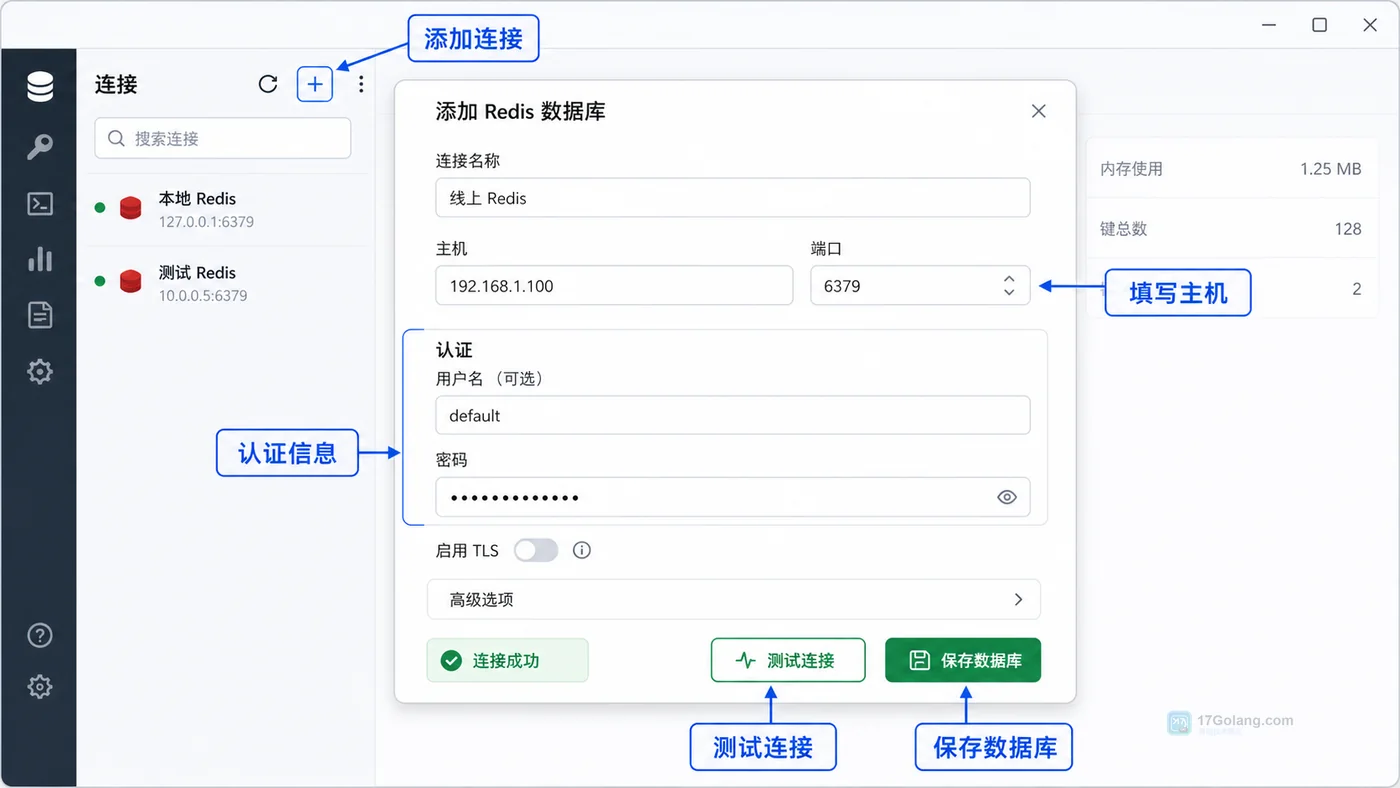
- 文章 · 软件教程 | 10小时前 | Redis · 数据库工具 · ttl · 软件教程 · RedisInsight · Key管理 · redis 软件教程 TTL WorkBench RedisInsight Key筛选
- RedisInsight 查看 Redis Key 实战:连接数据库、筛选前缀和检查 TTL
- 119浏览 收藏
-
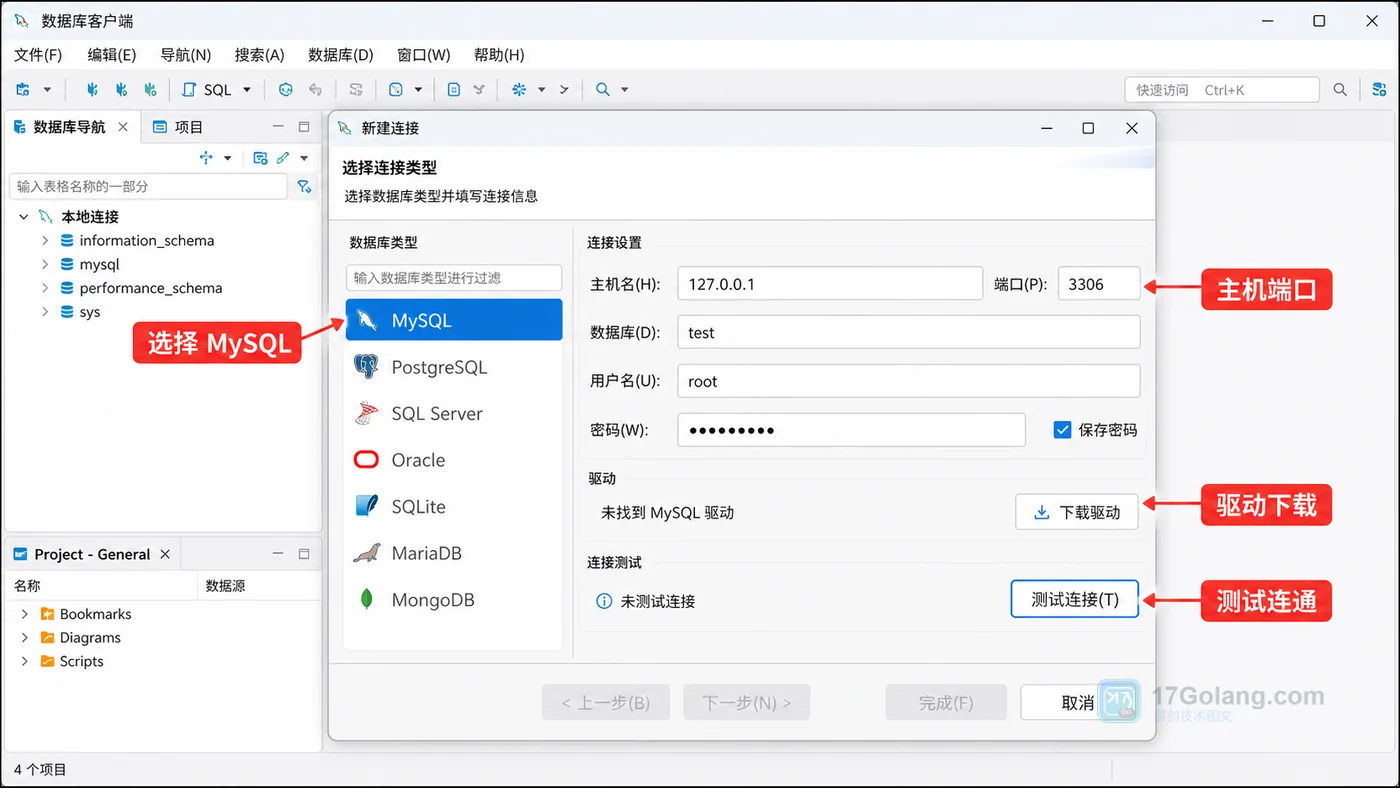
- 文章 · 软件教程 | 2天前 | MySQL · SQL · dbeaver · 软件教程 · 数据库客户端 · mysql 数据库工具 SQL Editor DBeaver Database Navigator
- DBeaver 连接 MySQL 实战:新建连接、测试连通和查看表数据
- 465浏览 收藏
-
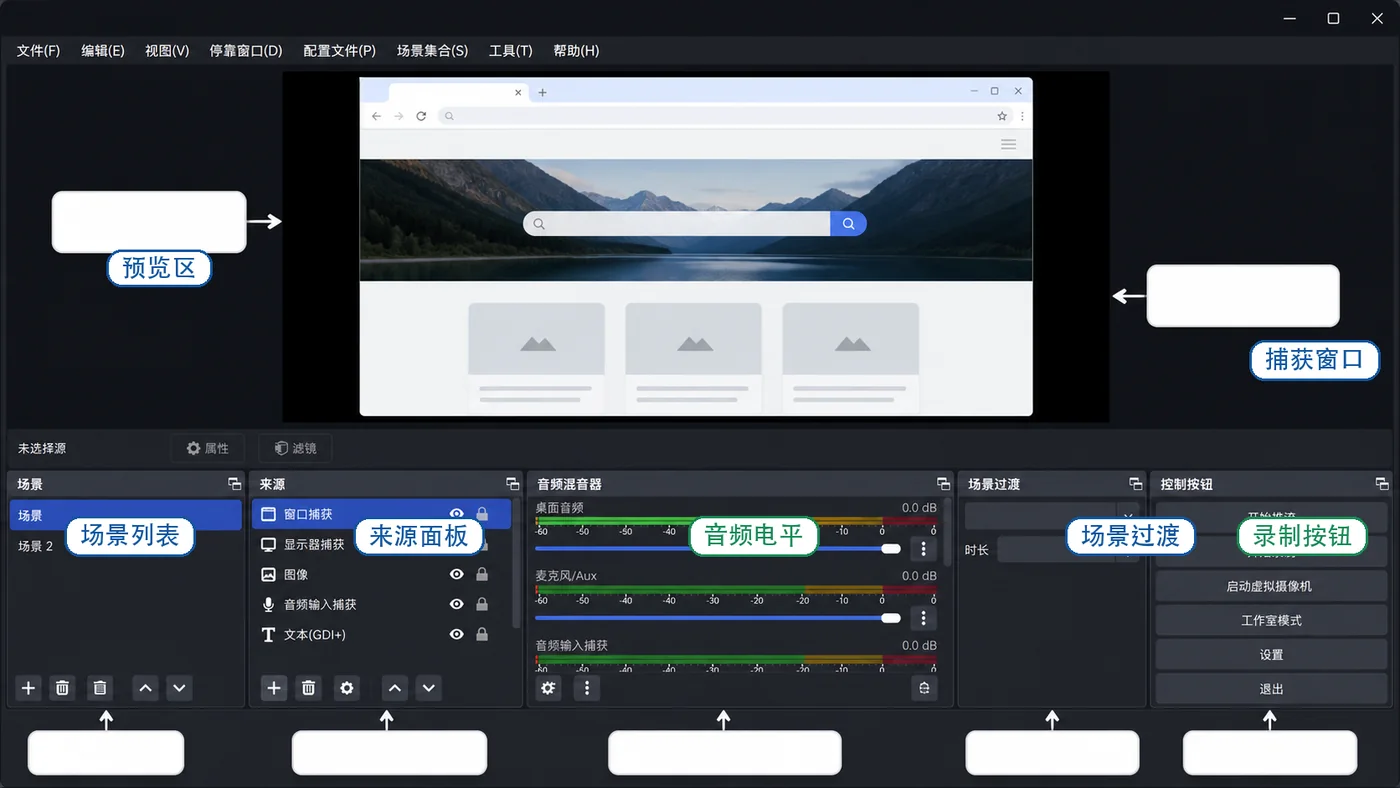
- 文章 · 软件教程 | 2天前 | 软件教程 · OBS Studio · 录屏 · 视频录制 · 软件教程 录屏设置 OBS Studio 窗口采集 音频混音器 录制路径
- OBS Studio 录屏设置实战:窗口采集、音频检查和录制路径这样配
- 105浏览 收藏
查看更多
课程推荐
-

- 前端进阶之JavaScript设计模式
- 设计模式是开发人员在软件开发过程中面临一般问题时的解决方案,代表了最佳的实践。本课程的主打内容包括JS常见设计模式以及具体应用场景,打造一站式知识长龙服务,适合有JS基础的同学学习。
- 543次学习
-

- GO语言核心编程课程
- 本课程采用真实案例,全面具体可落地,从理论到实践,一步一步将GO核心编程技术、编程思想、底层实现融会贯通,使学习者贴近时代脉搏,做IT互联网时代的弄潮儿。
- 516次学习
-

- 简单聊聊mysql8与网络通信
- 如有问题加微信:Le-studyg;在课程中,我们将首先介绍MySQL8的新特性,包括性能优化、安全增强、新数据类型等,帮助学生快速熟悉MySQL8的最新功能。接着,我们将深入解析MySQL的网络通信机制,包括协议、连接管理、数据传输等,让
- 500次学习
-

- JavaScript正则表达式基础与实战
- 在任何一门编程语言中,正则表达式,都是一项重要的知识,它提供了高效的字符串匹配与捕获机制,可以极大的简化程序设计。
- 487次学习
-

- 从零制作响应式网站—Grid布局
- 本系列教程将展示从零制作一个假想的网络科技公司官网,分为导航,轮播,关于我们,成功案例,服务流程,团队介绍,数据部分,公司动态,底部信息等内容区块。网站整体采用CSSGrid布局,支持响应式,有流畅过渡和展现动画。
- 485次学习
查看更多
AI推荐
-

- Red Skill
- 小红书创作服务平台为小红书创作者和机构提供视频上传、数据分析、粉丝管理、创作指导等多项运营服务,助力用户解锁更多创作者专属功能,体验高效创作!
- 14次使用
-

- MiMo Code
- MiMo Code 是小米大模型团队开源的新一代 AI 编程助手,面向开发者提供代码理解、生成与辅助开发能力,适合作为 AI 编程工具收藏和体验。
- 104次使用
-

- TRAE Work
- TRAE AI IDE | 国内首款 AI 原生集成开发环境,深度集成 Doubao-1.5-pro 与 DeepSeek 模型,支持中文自然语言一键生成完整代码框架,实时预览前端效果并智能修复 BUG。首创 Builder 模式实现需求到代码的自动化开发,兼容 Windows/macOS 系统,官网下载即用。
- 130次使用
-

- MeloLab
- MeloLab 是一款 AI 音乐生成工具,可根据文本创意生成歌曲、人声、混音、分轨和背景音乐,适合创作者快速制作音乐素材。
- 113次使用
-
- ChatExcel酷表
- ChatExcel酷表是由北京大学团队打造的Excel聊天机器人,用自然语言操控表格,简化数据处理,告别繁琐操作,提升工作效率!适用于学生、上班族及政府人员。
- 8769次使用
查看更多
相关文章
-
- pe系统下载好如何重装的具体教程
- 2023-05-01 501浏览
-
- qq游戏大厅怎么开启蓝钻提醒功能-qq游戏大厅开启蓝钻提醒功能教程
- 2023-04-29 501浏览
-
- 吉吉影音怎样播放网络视频 吉吉影音播放网络视频的操作步骤
- 2023-04-09 501浏览
-
- 腾讯会议怎么使用电脑音频 腾讯会议播放电脑音频的方法
- 2023-04-04 501浏览
-
- PPT制作图片滚动效果的简单方法
- 2023-04-26 501浏览


