
PowerShell发邮件方法及教程分享
本文系统介绍了五种在PowerShell中实现邮件通知的实用方法——从基础的Send-MailMessage命令发送纯文本告警,到.NET SmtpClient支持HTML内容与多附件的高级定制;从借助Windows任务计划程序实现定时或触发式自动发送,到利用凭据管理器安全存储SMTP凭据避免密码硬编码;再到通过WMI实时监听事件日志(如服务崩溃)并即时推送告警邮件。无论你是运维人员需要构建稳定可靠的监控告警体系,还是开发者希望为脚本添加智能化通知能力,这五种方案覆盖了安全性、灵活性与实时性三大核心需求,助你快速落地企业级自动化通知机制。
一、使用 Send-MailMessage cmdlet 发送基础邮件
Send-MailMessage 是 PowerShell 内置的邮件发送命令,适用于 Windows PowerShell 3.0 及以上版本,无需额外安装模块,配置简单且可直接调用 SMTP 服务完成投递。该方法适合一次性或定时触发的轻量级告警通知。
1、以管理员身份打开 PowerShell 或 PowerShell ISE。
2、执行以下脚本(请将 斜体占位符 替换为实际值):
$From = "your_email@domain.com"
$To = "alert@company.com"
$Subject = "系统告警:磁盘使用率超90%"
$Body = "服务器 WIN-SRV01 的 C: 盘当前使用率为 92.4%。"
$SMTPServer = "smtp.office365.com"
$SMTPPort = "587"
$Username = "your_email@domain.com"
$Password = "AppPassword123"
$SecurePassword = ConvertTo-SecureString $Password -AsPlainText -Force
$Credential = New-Object System.Management.Automation.PSCredential($Username, $SecurePassword)
Send-MailMessage -From $From -To $To -Subject $Subject -Body $Body -SmtpServer $SMTPServer -Port $SMTPPort -UseSsl -Credential $Credential
二、使用 .NET SmtpClient 类发送带 HTML 和附件的邮件
当需要发送格式化 HTML 正文、嵌入图片或附加日志文件时,.NET Framework 的 SmtpClient 类提供更底层控制能力,兼容所有 PowerShell 版本,且支持 SSL/TLS 加密通道和多附件绑定。
1、新建文本文件,保存为 SendAlertWithAttachment.ps1。
2、写入以下代码(注意替换 SMTP 凭据与路径):
$mail = New-Object System.Net.Mail.MailMessage
$mail.From = New-Object System.Net.Mail.MailAddress("alert@domain.com")
$mail.To.Add("admin@domain.com")
$mail.Subject = "[CRITICAL] 服务异常日志"
$mail.IsBodyHtml = $true
$mail.Body = " 发生时间:$(Get-Date)检测到 SQL Server 服务已停止
$attachment = New-Object System.Net.Mail.Attachment("C:\logs\last_error.log")
$mail.Attachments.Add($attachment)
$smtp = New-Object System.Net.Mail.SmtpClient("smtp.qq.com", 587)
$smtp.EnableSsl = $true
$smtp.Credentials = New-Object System.Net.NetworkCredential("alert@qq.com", "QQAppKey789")
$smtp.Send($mail)
$attachment.Dispose()
$mail.Dispose()
三、通过任务计划程序实现每日/告警触发式自动发送
将 PowerShell 邮件脚本与 Windows 任务计划程序结合,可实现无人值守的周期性或事件驱动型通知机制,适用于监控脚本输出后自动告警的场景。
1、确保脚本已保存为 .ps1 文件,并在本地策略中允许执行(执行 Set-ExecutionPolicy RemoteSigned -Scope CurrentUser)。
2、按 Win+R 输入 taskschd.msc 打开任务计划程序。
3、点击“创建基本任务”,输入名称如 DailyDiskAlert,选择触发器为“每天”并设定具体时间。
4、操作设置为“启动程序”,程序栏填入 powershell.exe,参数栏填入:-ExecutionPolicy Bypass -File "C:\scripts\disk_alert.ps1"。
5、勾选“不管用户是否登录都要运行”,并启用“不存储密码则无法运行”选项(若需交互式凭据,请改用注册表凭据或 Windows 凭据管理器存储)。
四、使用 Windows 凭据管理器安全存储 SMTP 登录信息
避免在脚本中硬编码账号密码,可借助 Windows 凭据管理器持久化存储加密凭据,再由 PowerShell 在运行时读取,显著提升安全性与可维护性。
1、按下 Win+R,输入 control keymgr.dll 打开凭据管理器。
2、点击“Windows 凭据”→“添加通用凭据”,互联网地址填 smtp.gmail.com,用户名填 yourname@gmail.com,密码填应用专用密码。
3、在 PowerShell 脚本中调用如下代码获取凭据:
$cred = cmdkey /list | findstr "Target:" | ForEach-Object { $_.Split(' ')[-1] } | Where-Object { $_ -eq "smtp.gmail.com" }
if ($cred) { $credential = Get-Credential -Credential "yourname@gmail.com" }
五、基于事件日志触发邮件告警(WMI + PowerShell)
利用 WMI 查询 Windows 事件日志中的特定错误条目(如 Event ID 7031 表示服务意外终止),一旦匹配即调用邮件函数,实现真正意义上的实时响应式通知。
1、编写脚本片段,用于监听 Application 日志中指定事件:
$query = @"
SELECT * FROM Win32_NTLogEvent WHERE Logfile = 'Application' AND EventCode = 7031 AND Type = 'Error'
@"
$events = Get-WmiObject -Query $query -ComputerName localhost
2、对每个新事件执行邮件发送逻辑:
foreach ($event in $events) {
$body = "服务异常:$($event.Message.Substring(0, [Math]::Min(200, $event.Message.Length)))"
Send-MailMessage -From "alert@domain.com" -To "ops@domain.com" -Subject "[EVENT 7031] 服务崩溃告警" -Body $body -SmtpServer "smtp.company.local" -Port 25 -Credential $cred
}
今天带大家了解了的相关知识,希望对你有所帮助;关于文章的技术知识我们会一点点深入介绍,欢迎大家关注golang学习网公众号,一起学习编程~
 Java调用C/C++:JNI实战教程详解
- 上一篇
- Java调用C/C++:JNI实战教程详解
- 下一篇
- Java继承中super()调用详解
-
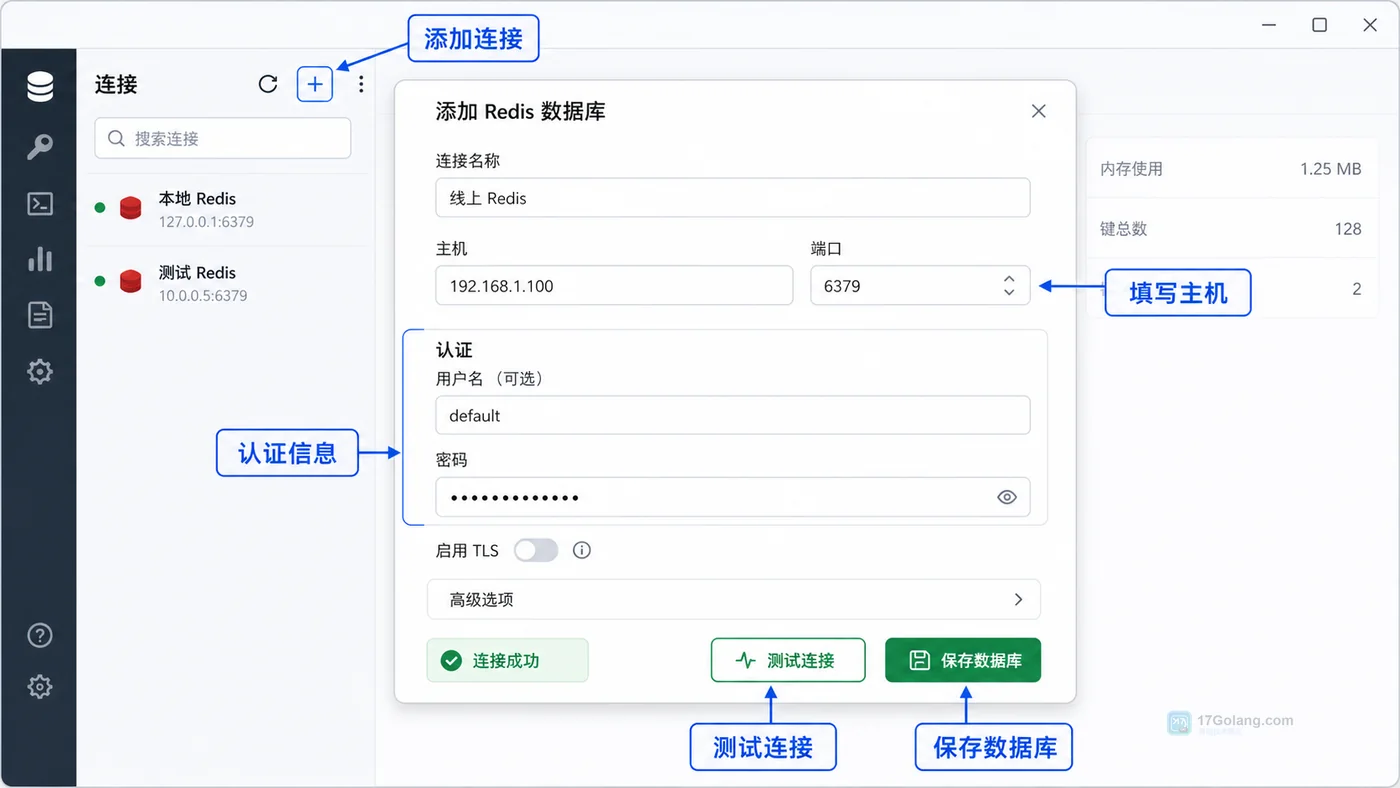
- 文章 · 软件教程 | 1天前 | Redis · 数据库工具 · ttl · 软件教程 · RedisInsight · Key管理 · redis 软件教程 TTL WorkBench RedisInsight Key筛选
- RedisInsight 查看 Redis Key 实战:连接数据库、筛选前缀和检查 TTL
- 119浏览 收藏
-
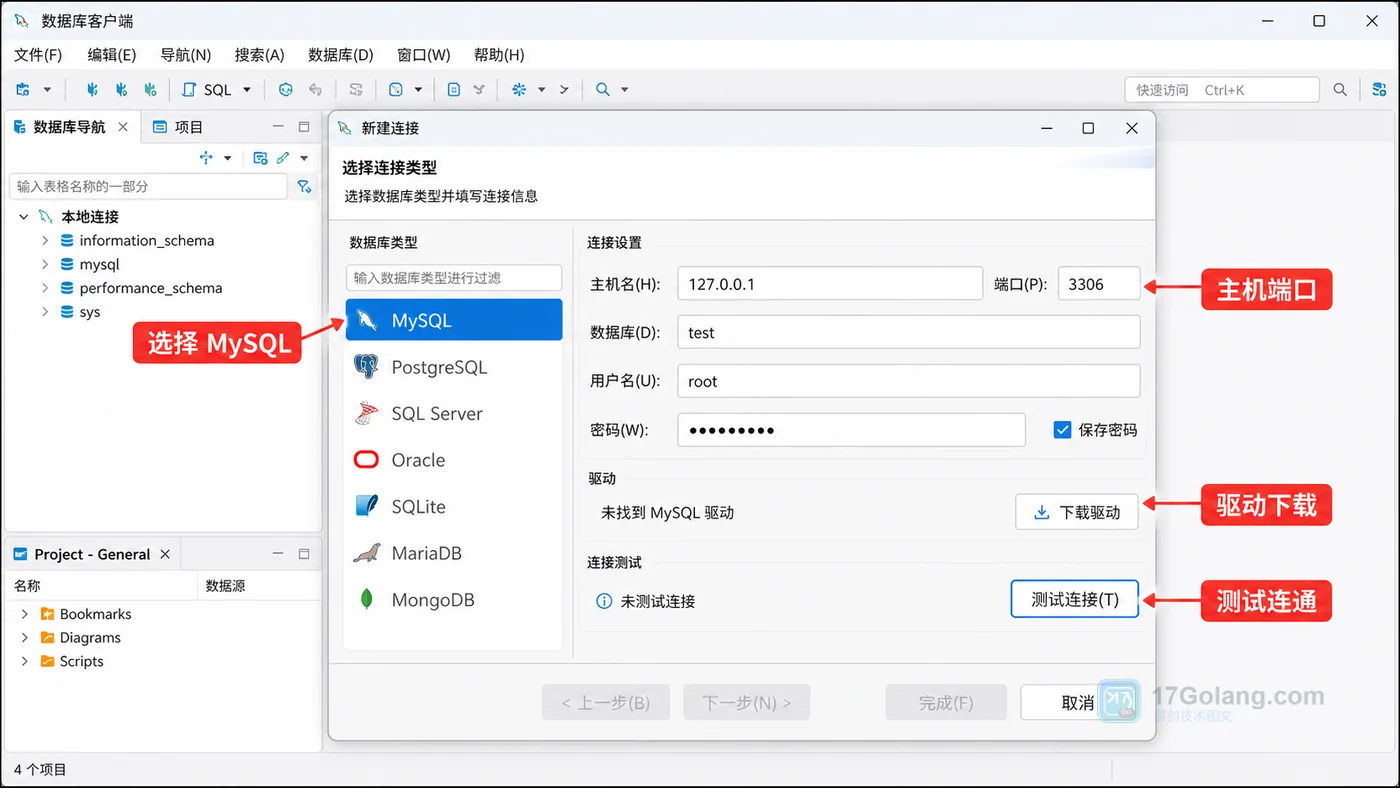
- 文章 · 软件教程 | 3天前 | MySQL · SQL · dbeaver · 软件教程 · 数据库客户端 · mysql 数据库工具 SQL Editor DBeaver Database Navigator
- DBeaver 连接 MySQL 实战:新建连接、测试连通和查看表数据
- 465浏览 收藏
-
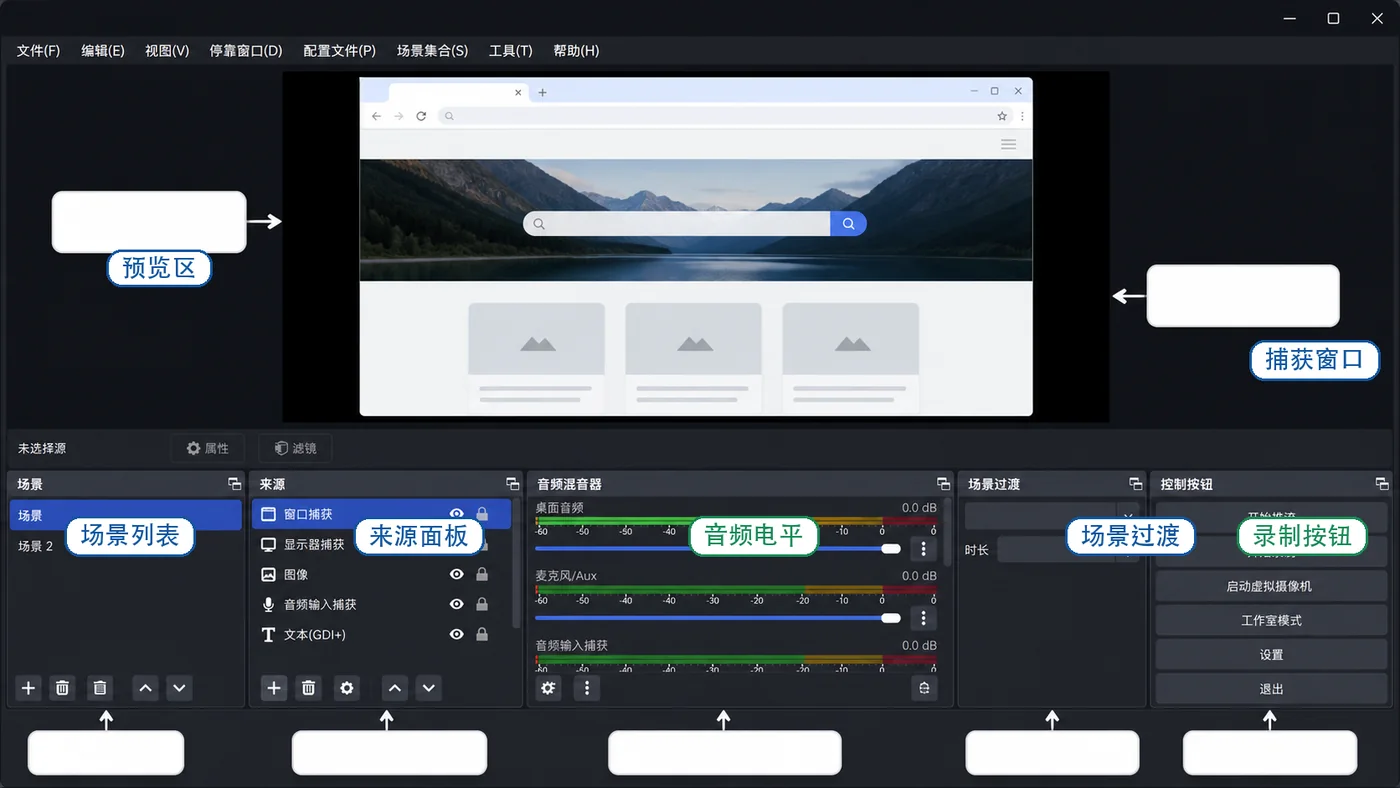
- 文章 · 软件教程 | 3天前 | 软件教程 · OBS Studio · 录屏 · 视频录制 · 软件教程 录屏设置 OBS Studio 窗口采集 音频混音器 录制路径
- OBS Studio 录屏设置实战:窗口采集、音频检查和录制路径这样配
- 105浏览 收藏
-

- 前端进阶之JavaScript设计模式
- 设计模式是开发人员在软件开发过程中面临一般问题时的解决方案,代表了最佳的实践。本课程的主打内容包括JS常见设计模式以及具体应用场景,打造一站式知识长龙服务,适合有JS基础的同学学习。
- 543次学习
-

- GO语言核心编程课程
- 本课程采用真实案例,全面具体可落地,从理论到实践,一步一步将GO核心编程技术、编程思想、底层实现融会贯通,使学习者贴近时代脉搏,做IT互联网时代的弄潮儿。
- 516次学习
-

- 简单聊聊mysql8与网络通信
- 如有问题加微信:Le-studyg;在课程中,我们将首先介绍MySQL8的新特性,包括性能优化、安全增强、新数据类型等,帮助学生快速熟悉MySQL8的最新功能。接着,我们将深入解析MySQL的网络通信机制,包括协议、连接管理、数据传输等,让
- 500次学习
-

- JavaScript正则表达式基础与实战
- 在任何一门编程语言中,正则表达式,都是一项重要的知识,它提供了高效的字符串匹配与捕获机制,可以极大的简化程序设计。
- 487次学习
-

- 从零制作响应式网站—Grid布局
- 本系列教程将展示从零制作一个假想的网络科技公司官网,分为导航,轮播,关于我们,成功案例,服务流程,团队介绍,数据部分,公司动态,底部信息等内容区块。网站整体采用CSSGrid布局,支持响应式,有流畅过渡和展现动画。
- 485次学习
-

- ljg-skills
- ljg-skills 是李继刚开源的 AI 技能与提示词集合,面向大模型使用者整理了一批可复用的 prompt、角色设定和任务技能模板,适合用于学习提示词设计、搭建个人 AI 工作流和沉淀团队常用智能体能力。
- 234次使用
-

- MELO音乐
- MELO音乐是一站式AI视频与音乐制作助手,对标suno, udio的高品质体验。提供伴奏生成、原创写词、无损导出、哼唱识曲、混音变声等全套音频与短视频编辑工具。无论是流行Kpop、电音说唱、民谣古风、摇滚儿歌还是商用轻音乐,MELO为你免费谱曲,轻松做同款!
- 255次使用
-

- UniScribe
- UniScribe 是一款 AI 音视频转文字与内容整理工具,支持上传音频、视频文件或粘贴 YouTube 链接,自动生成转写文本、摘要、思维导图和关键问题,并支持多格式导出,适合会议记录、课程学习、访谈整理和内容创作复盘。
- 227次使用
-

- 剧云
- 剧云是专业中文剧本创作平台,安全稳定运行十余年,集成AI编剧、剧本医生审核、人物小传、剧情关系图、大纲编写、多人协作、Word导入导出、版权管控功能,数据安全防护,轻松高效创作剧本。
- 392次使用
-

- 万象有声
- 万象有声,一个专为有声创作者打造的新一代智能有声内容创作平台。平台提供专业的智能拆章、智能画本编辑、AI配音、AI生成音效、后期制作、智能对轨、智能审听等有声创作全流程工具,可以帮助创作者高效、低成本创作出引人入胜的有声作品。立即体验,让有声书制作更简单!
- 387次使用
-
- pe系统下载好如何重装的具体教程
- 2023-05-01 501浏览
-
- qq游戏大厅怎么开启蓝钻提醒功能-qq游戏大厅开启蓝钻提醒功能教程
- 2023-04-29 501浏览
-
- 吉吉影音怎样播放网络视频 吉吉影音播放网络视频的操作步骤
- 2023-04-09 501浏览
-
- 腾讯会议怎么使用电脑音频 腾讯会议播放电脑音频的方法
- 2023-04-04 501浏览
-
- PPT制作图片滚动效果的简单方法
- 2023-04-26 501浏览


