
PHP文件如何运行及访问网站教程
想轻松运行PHP文件并让网站在线可访问?本文手把手教你三种实用方法:用XAMPP搭建本地开发环境,一键启动Apache服务器并直接通过localhost访问;利用PHP自带的内置开发服务器,无需额外安装,命令行输入一条指令即可快速测试;或上传至支持PHP的网络主机,让网站真正面向全球用户开放——无论你是初学者还是需要快速验证代码的开发者,都能找到最适合自己的高效路径。

To run a PHP file and access it through a website, you need to set up a proper environment where the PHP code can be executed by a web server. Here are the methods to achieve this:
The operating environment of this tutorial: Dell XPS 13, Windows 11
1. Set Up a Local Development Server Using XAMPP
This method involves installing a local server package that includes Apache, MySQL, and PHP. XAMPP is one of the most popular tools for running PHP files locally.
- Download XAMPP from the official Apache Friends website and install it on your system.
- Launch the XAMPP Control Panel and start the Apache module.
- Place your PHP file inside the htdocs folder located in the XAMPP installation directory (e.g., C:\xampp\htdocs\).
- Open a web browser and navigate to http://localhost/your-file.php, replacing "your-file.php" with the actual filename.
2. Use Built-in PHP Development Server
PHP comes with a built-in development server that allows you to run PHP scripts without installing a full web server stack. This is ideal for testing and development purposes.
- Open a command-line interface (CLI) such as Command Prompt or PowerShell.
- Navigate to the directory containing your PHP file using the cd command.
- Run the command php -S localhost:8000 to start the server on port 8000.
- Access your file by visiting http://localhost:8000 in your browser.
3. Deploy PHP File on a Web Hosting Service
If you want your PHP website to be accessible online, upload your PHP files to a web hosting provider that supports PHP and MySQL.
- Choose a hosting service that supports PHP (most shared hosts do).
- Use an FTP client like FileZilla or the host’s file manager to upload your PHP file to the public_html or www directory.
- Ensure file permissions are correctly set (usually 644 for PHP files).
- Visit your domain followed by the filename, such as https://yourdomain.com/your-file.php.
本篇关于《PHP文件如何运行及访问网站教程》的介绍就到此结束啦,但是学无止境,想要了解学习更多关于文章的相关知识,请关注golang学习网公众号!
 微信如何找回一年前聊天记录?
- 上一篇
- 微信如何找回一年前聊天记录?

- 下一篇
- 手机端查看宝塔面板实时内存剩余方法
-
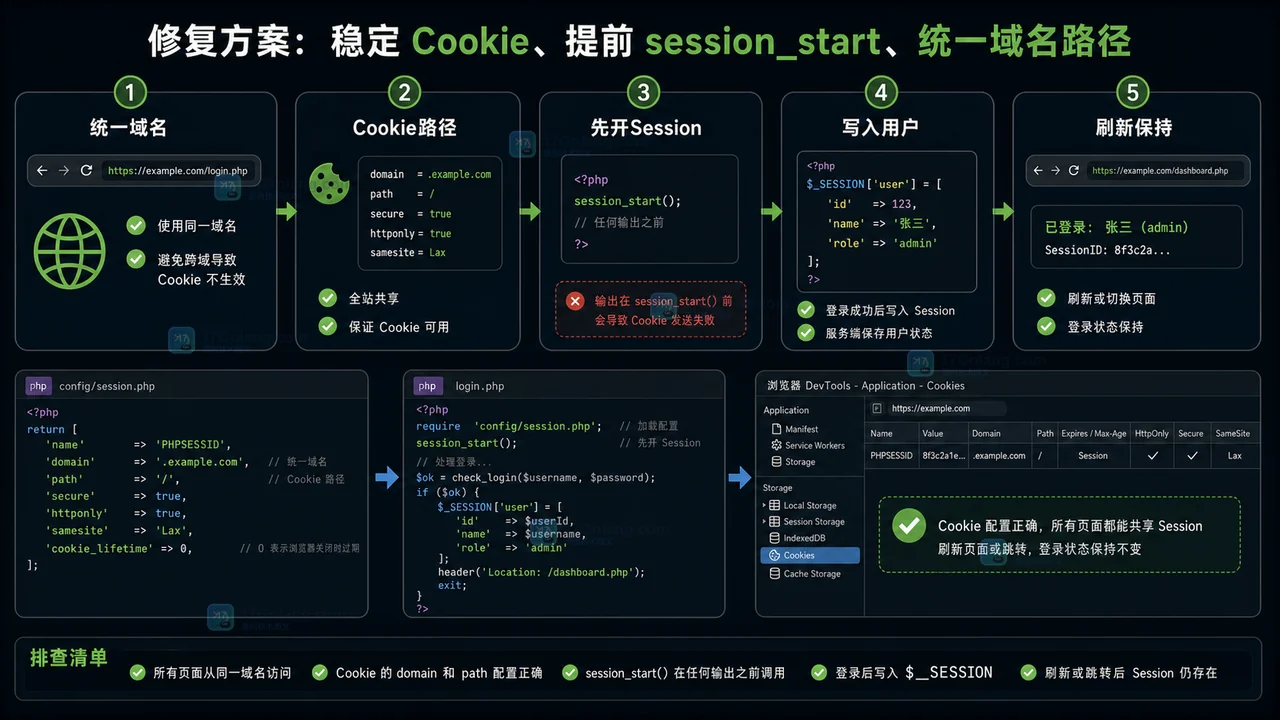
- 文章 · php教程 | 11小时前 | WEB开发 · 登录状态 · Cookie · PHP · session · session_start · php cookie session session_start PHPSESSID 登录态丢失
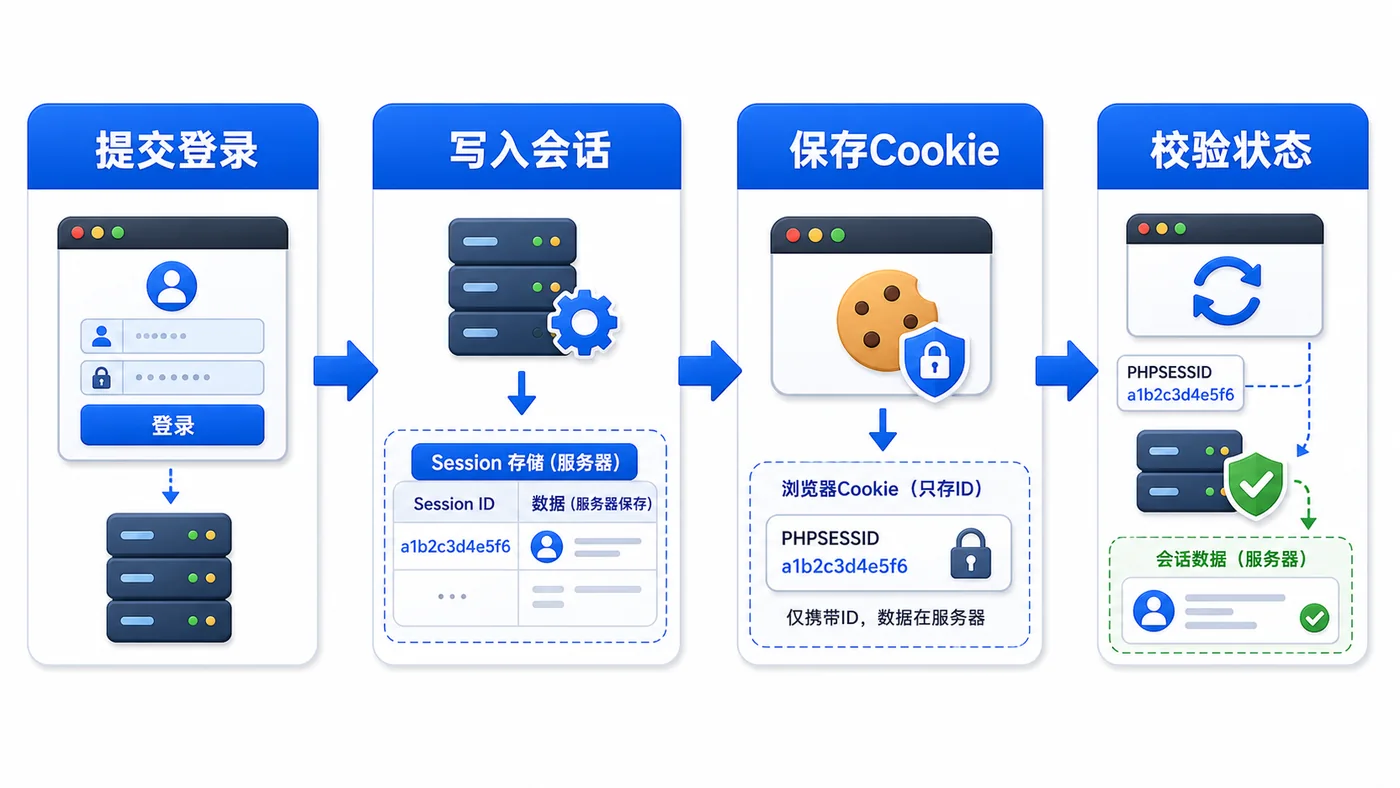
- PHP Session 登录态突然丢失怎么办:从 Cookie 到 session_start 一步步排查
- 196浏览 收藏
-
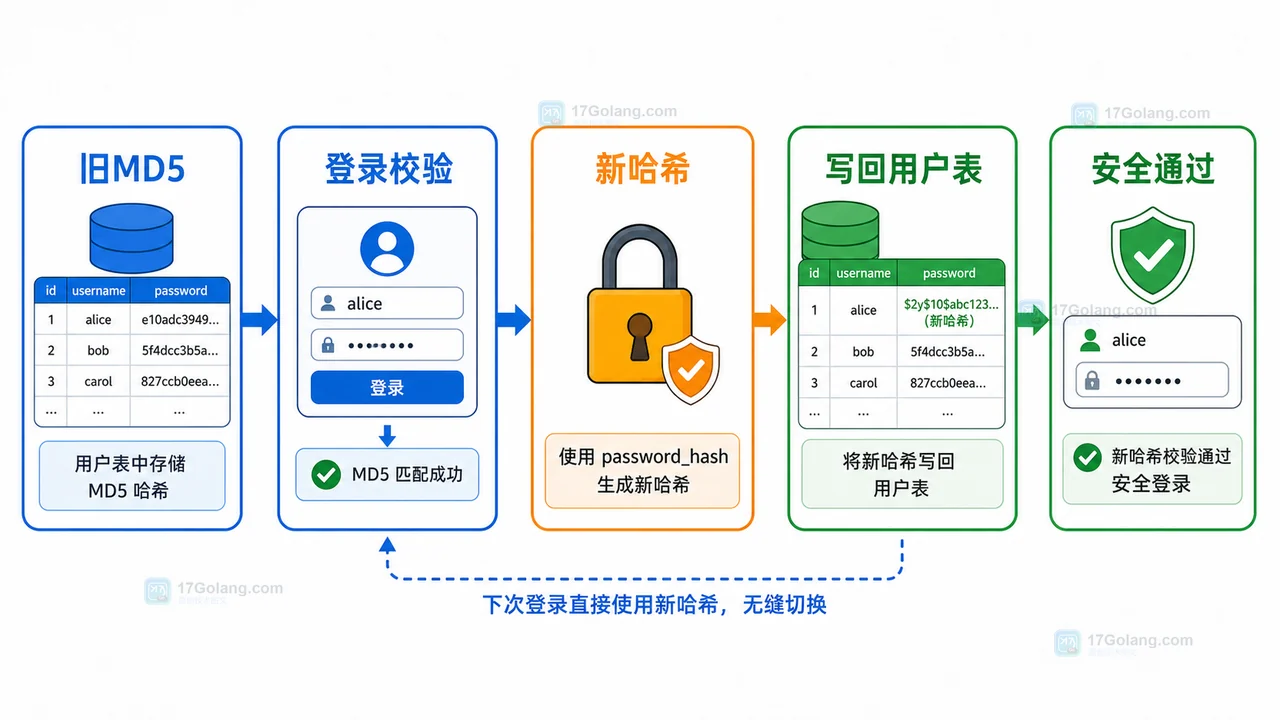
- 文章 · php教程 | 1天前 | PHP · MD5 · 登录安全 · password_hash · password_verify · password_hash password_verify 登录安全 PHP密码迁移 MD5迁移
- PHP 旧 MD5 密码如何平滑迁移到 password_hash:兼容登录与自动升级完整流程
- 174浏览 收藏
-

- 前端进阶之JavaScript设计模式
- 设计模式是开发人员在软件开发过程中面临一般问题时的解决方案,代表了最佳的实践。本课程的主打内容包括JS常见设计模式以及具体应用场景,打造一站式知识长龙服务,适合有JS基础的同学学习。
- 543次学习
-

- GO语言核心编程课程
- 本课程采用真实案例,全面具体可落地,从理论到实践,一步一步将GO核心编程技术、编程思想、底层实现融会贯通,使学习者贴近时代脉搏,做IT互联网时代的弄潮儿。
- 516次学习
-

- 简单聊聊mysql8与网络通信
- 如有问题加微信:Le-studyg;在课程中,我们将首先介绍MySQL8的新特性,包括性能优化、安全增强、新数据类型等,帮助学生快速熟悉MySQL8的最新功能。接着,我们将深入解析MySQL的网络通信机制,包括协议、连接管理、数据传输等,让
- 500次学习
-

- JavaScript正则表达式基础与实战
- 在任何一门编程语言中,正则表达式,都是一项重要的知识,它提供了高效的字符串匹配与捕获机制,可以极大的简化程序设计。
- 487次学习
-

- 从零制作响应式网站—Grid布局
- 本系列教程将展示从零制作一个假想的网络科技公司官网,分为导航,轮播,关于我们,成功案例,服务流程,团队介绍,数据部分,公司动态,底部信息等内容区块。网站整体采用CSSGrid布局,支持响应式,有流畅过渡和展现动画。
- 485次学习
-

- ljg-skills
- ljg-skills 是李继刚开源的 AI 技能与提示词集合,面向大模型使用者整理了一批可复用的 prompt、角色设定和任务技能模板,适合用于学习提示词设计、搭建个人 AI 工作流和沉淀团队常用智能体能力。
- 190次使用
-

- MELO音乐
- MELO音乐是一站式AI视频与音乐制作助手,对标suno, udio的高品质体验。提供伴奏生成、原创写词、无损导出、哼唱识曲、混音变声等全套音频与短视频编辑工具。无论是流行Kpop、电音说唱、民谣古风、摇滚儿歌还是商用轻音乐,MELO为你免费谱曲,轻松做同款!
- 210次使用
-

- UniScribe
- UniScribe 是一款 AI 音视频转文字与内容整理工具,支持上传音频、视频文件或粘贴 YouTube 链接,自动生成转写文本、摘要、思维导图和关键问题,并支持多格式导出,适合会议记录、课程学习、访谈整理和内容创作复盘。
- 184次使用
-

- 剧云
- 剧云是专业中文剧本创作平台,安全稳定运行十余年,集成AI编剧、剧本医生审核、人物小传、剧情关系图、大纲编写、多人协作、Word导入导出、版权管控功能,数据安全防护,轻松高效创作剧本。
- 350次使用
-

- 万象有声
- 万象有声,一个专为有声创作者打造的新一代智能有声内容创作平台。平台提供专业的智能拆章、智能画本编辑、AI配音、AI生成音效、后期制作、智能对轨、智能审听等有声创作全流程工具,可以帮助创作者高效、低成本创作出引人入胜的有声作品。立即体验,让有声书制作更简单!
- 344次使用
-
- PHP技术的高薪回报与发展前景
- 2023-10-08 501浏览
-
- 基于 PHP 的商场优惠券系统开发中的常见问题解决方案
- 2023-10-05 501浏览
-
- 如何使用PHP开发简单的在线支付功能
- 2023-09-27 501浏览
-
- PHP消息队列开发指南:实现分布式缓存刷新器
- 2023-09-30 501浏览
-
- 如何在PHP微服务中实现分布式任务分配和调度
- 2023-10-04 501浏览


