
网页缩放设置方法大全
2026-04-14 08:42:46
0浏览
收藏
本文深入剖析了网页缩放控制的常见误区与现代最佳实践,指出强行通过 viewport 的 user-scalable=no 或 maximum-scale 锁定缩放不仅在主流浏览器中失效,更严重损害可访问性并违反 WCAG 等规范;同时明确否定 CSS 的 zoom 和 transform: scale() 用于全局缩放的方案,因其破坏布局、兼容性差且不可响应;文章强调真正的解决方案在于放弃“控制缩放”,转而采用弹性响应式策略——如使用 clamp() 动态设定根字体、优先采用 rem/em 单位、尊重系统字体设置、禁用 text-size-adjust,并通过真实设备测试保障文字清晰可读与无障碍体验,从根本上将用户控制权与技术稳健性统一起来。

用 viewport meta 标签控制初始缩放
网页在移动端或高 DPI 屏幕上默认可能被浏览器自动缩放,导致文字过小或布局错位。关键不是“强制缩放”,而是通过 告诉浏览器如何渲染页面。最常用且有效的写法是:
<meta name="viewport" content="width=device-width, initial-scale=1.0">
其中 initial-scale=1.0 表示初始缩放为 1:1(即不缩放),width=device-width 让页面宽度匹配设备逻辑像素宽度。这个组合能避免 iOS Safari 和 Chrome for Android 的默认双击放大、字体重排等行为。
user-scalable 和 maximum-scale 的实际效果很有限
很多人想用 user-scalable=no 或 maximum-scale=1.0 锁死缩放,但现代浏览器(尤其是 iOS 13+)已基本忽略这些值——它们仅影响双击/捏合手势的触发逻辑,并不能真正阻止用户通过系统设置(如 iOS「显示与文字大小」)或浏览器菜单调整页面缩放。更严重的是:
user-scalable=no会导致可访问性问题,屏幕阅读器和视力障碍用户无法放大内容,部分国家法律(如 WCAG、EN 301 549)明确要求禁止使用- Chrome on Android 自 80 版本起完全无视
maximum-scale,Safari 也逐步弱化支持 - 即使生效,也会让表单输入框在 iOS 上失去自动放大功能,反而降低可用性
CSS zoom 和 transform: scale() 不推荐用于全局缩放
这两个属性看似能“放大整个页面”,但存在根本性缺陷:
zoom: 1.2是非标准 CSS,仅 IE 和旧版 WebKit 支持,Firefox 完全不识别,Chrome 已标记为弃用transform: scale(1.2)会改变元素的渲染尺寸但不改变文档流,导致点击区域偏移、滚动条异常、position: fixed元素错位- 两者都会放大
font-size、border-width等所有像素单位,但不会响应式适配视口变化,缩放后可能溢出屏幕或留白过多 - 对 SVG、Canvas、iframe 内容无统一作用,容易引发兼容性断裂
真需求其实是「确保文字清晰可读」,不是「固定缩放比例」
多数人设缩放的初衷,是防止小屏设备上文字太小看不清。正确解法是放弃控制缩放,转而用响应式手段保障可读性:
- 用相对单位:优先用
rem或em定义字体大小,根元素font-size可结合clamp()动态调整,例如html { font-size: clamp(14px, 2.5vw, 18px); } - 启用系统字体缩放:确保不给
body或文本容器设死font-size,允许用户系统设置生效 - 测试真实场景:在 iOS「设置 → 显示与亮度 → 文字大小」调至最大,检查是否出现换行错乱、截断或溢出
- 禁用
text-size-adjust: none—— 这个 CSS 属性会禁用 iOS 的自动字体放大,必须删掉
浏览器缩放本质是用户控制权的一部分,硬性干预既不可靠,也不符合现代 Web 的可访问性底线。真正稳定的方案,永远是让布局和字体本身具备弹性,而不是试图锁住缩放。
以上就是本文的全部内容了,是否有顺利帮助你解决问题?若是能给你带来学习上的帮助,请大家多多支持golang学习网!更多关于文章的相关知识,也可关注golang学习网公众号。
 宝塔面板WebP图片自动转换设置方法
- 上一篇
- 宝塔面板WebP图片自动转换设置方法

- 下一篇
- 小说搜搜翻页动画怎么开启
查看更多
最新文章
-

- 文章 · 前端 | 6小时前 |
- 计算属性名异步流核验失败解决方法
- 243浏览 收藏
-
- 文章 · 前端 | 7小时前 |
- HTML中place-content属性详解与用法
- 183浏览 收藏
-

- 文章 · 前端 | 7小时前 |
- ShadowDOM样式重置与继承详解
- 310浏览 收藏
-
- 文章 · 前端 | 7小时前 |
- CSSnth-of-type()精准定位元素技巧
- 273浏览 收藏
-

- 文章 · 前端 | 7小时前 |
- HTML聊天消息列表与自动滚底实现方法
- 458浏览 收藏
-
- 文章 · 前端 | 7小时前 |
- transform触发堆叠上下文的原因解析
- 208浏览 收藏
-

- 文章 · 前端 | 7小时前 |
- HTML快捷键绑定与提示浮层实现方法
- 141浏览 收藏
-

- 文章 · 前端 | 7小时前 |
- 浅拷贝优化组件属性面板响应速度
- 158浏览 收藏
-

- 文章 · 前端 | 7小时前 |
- 全局事件总线内存泄漏解决方法
- 109浏览 收藏
-

- 文章 · 前端 | 7小时前 |
- 原型链过深导致测试超时解决方法
- 114浏览 收藏
-

- 文章 · 前端 | 7小时前 |
- 处理循环引用对象的序列化方法
- 381浏览 收藏
-
- 文章 · 前端 | 7小时前 |
- Tailwindshadow-md阴影调整技巧
- 464浏览 收藏

查看更多
课程推荐
-

- 前端进阶之JavaScript设计模式
- 设计模式是开发人员在软件开发过程中面临一般问题时的解决方案,代表了最佳的实践。本课程的主打内容包括JS常见设计模式以及具体应用场景,打造一站式知识长龙服务,适合有JS基础的同学学习。
- 543次学习
-

- GO语言核心编程课程
- 本课程采用真实案例,全面具体可落地,从理论到实践,一步一步将GO核心编程技术、编程思想、底层实现融会贯通,使学习者贴近时代脉搏,做IT互联网时代的弄潮儿。
- 516次学习
-

- 简单聊聊mysql8与网络通信
- 如有问题加微信:Le-studyg;在课程中,我们将首先介绍MySQL8的新特性,包括性能优化、安全增强、新数据类型等,帮助学生快速熟悉MySQL8的最新功能。接着,我们将深入解析MySQL的网络通信机制,包括协议、连接管理、数据传输等,让
- 500次学习
-

- JavaScript正则表达式基础与实战
- 在任何一门编程语言中,正则表达式,都是一项重要的知识,它提供了高效的字符串匹配与捕获机制,可以极大的简化程序设计。
- 487次学习
-

- 从零制作响应式网站—Grid布局
- 本系列教程将展示从零制作一个假想的网络科技公司官网,分为导航,轮播,关于我们,成功案例,服务流程,团队介绍,数据部分,公司动态,底部信息等内容区块。网站整体采用CSSGrid布局,支持响应式,有流畅过渡和展现动画。
- 485次学习
查看更多
AI推荐
-
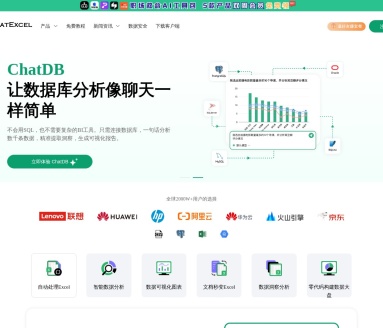
- ChatExcel酷表
- ChatExcel酷表是由北京大学团队打造的Excel聊天机器人,用自然语言操控表格,简化数据处理,告别繁琐操作,提升工作效率!适用于学生、上班族及政府人员。
- 5886次使用
-
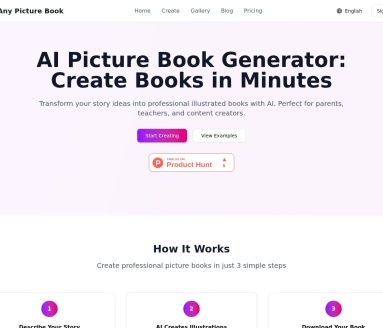
- Any绘本
- 探索Any绘本(anypicturebook.com/zh),一款开源免费的AI绘本创作工具,基于Google Gemini与Flux AI模型,让您轻松创作个性化绘本。适用于家庭、教育、创作等多种场景,零门槛,高自由度,技术透明,本地可控。
- 6319次使用
-

- 可赞AI
- 可赞AI,AI驱动的办公可视化智能工具,助您轻松实现文本与可视化元素高效转化。无论是智能文档生成、多格式文本解析,还是一键生成专业图表、脑图、知识卡片,可赞AI都能让信息处理更清晰高效。覆盖数据汇报、会议纪要、内容营销等全场景,大幅提升办公效率,降低专业门槛,是您提升工作效率的得力助手。
- 6126次使用
-
- 星月写作
- 星月写作是国内首款聚焦中文网络小说创作的AI辅助工具,解决网文作者从构思到变现的全流程痛点。AI扫榜、专属模板、全链路适配,助力新人快速上手,资深作者效率倍增。
- 8096次使用
-
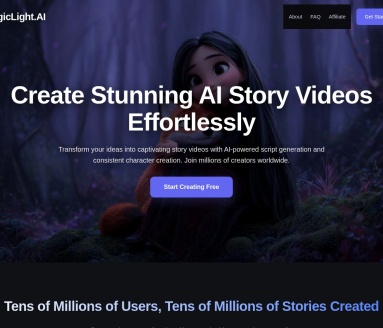
- MagicLight
- MagicLight.ai是全球首款叙事驱动型AI动画视频创作平台,专注于解决从故事想法到完整动画的全流程痛点。它通过自研AI模型,保障角色、风格、场景高度一致性,让零动画经验者也能高效产出专业级叙事内容。广泛适用于独立创作者、动画工作室、教育机构及企业营销,助您轻松实现创意落地与商业化。
- 6557次使用
查看更多
相关文章
-
- JavaScript函数定义及示例详解
- 2025-05-11 502浏览
-
- 优化用户界面体验的秘密武器:CSS开发项目经验大揭秘
- 2023-11-03 501浏览
-
- 使用微信小程序实现图片轮播特效
- 2023-11-21 501浏览
-
- 解析sessionStorage的存储能力与限制
- 2024-01-11 501浏览
-
- 探索冒泡活动对于团队合作的推动力
- 2024-01-13 501浏览


