
HTML仪表板布局实现教程【实例】
2026-04-30 16:27:52
0浏览
收藏
本文深入解析了如何利用原生 CSS Grid 构建专业、响应式且可维护的 HTML 仪表板布局,强调以 `grid-template-areas` 语义化定义区域结构替代繁琐的行列数值定位,结合媒体查询实现优雅的移动端单列适配;同时给出卡片等高对齐的可靠方案(flex-column + `min-height: 0` + `margin-top: auto`)、图表容器尺寸失效的根因与解法(父容器必须显式设宽高),以及深色模式下分层 CSS 变量管理颜色的最佳实践——不依赖框架、无额外负担,让仪表板既稳健灵活又易于长期迭代。

用 CSS Grid 快速搭出响应式仪表板骨架
不用框架也能做出专业感的仪表板,关键不是堆组件,而是用 grid-template-areas 把区域语义化定义清楚。浏览器原生支持,无额外依赖,移动端适配也靠它收口。
常见错误是硬写 grid-column/grid-row 数字定位,一改布局就得全调;或者滥用浮动+margin模拟,导致 resize 时错位、打印样式崩坏。
推荐写法:
.dashboard {
  display: grid;
  grid-template-areas:
    "header header header"
    "nav main sidebar"
    "footer footer footer";
  grid-template-rows: 60px 1fr 40px;
  grid-template-columns: 240px 1fr 320px;
  height: 100vh;
}
grid-template-areas值里的每个单词对应一个区域名,和子元素的grid-area匹配,视觉即代码- 移动端可直接用
@media (max-width: 768px)覆盖为单列:"header" "nav" "main" "sidebar" "footer" - 注意:
1fr是弹性单位,不是像素,避免在小屏上溢出
卡片组件怎么保持等高又不拉伸内容
仪表板里一堆 .card 并排,内容长短不一,但视觉要求底部对齐——别用 flex: 1 拉伸 body,那会让文字行高失真、按钮被压扁。
真正稳的方案是“容器截断 + 内容自适应”:
- 给卡片设
display: flex; flex-direction: column; - 卡片主体(如描述文字区)加
flex: 1; min-height: 0;——min-height: 0是关键,否则 flex 项不会收缩 - 底部操作区(如按钮)用
margin-top: auto;推到底部,不依赖高度计算
这样即使某张卡只有两行字,另一张有五段,它们的标题、按钮依然水平对齐,且文字不会被强制撑开。
图表容器在 Flex/Grid 里不渲染或尺寸为 0 的原因
用 Chart.js 或 ECharts 时,常遇到 canvas 画布空白、控制台报 canvas width and height are 0。根本不是 JS 初始化错了,而是父容器没给明确尺寸。
HTML 中 是替换元素,默认宽高 300×150,但一旦放进 display: grid 或 flex 容器,若父级没设 width/height,它就会塌缩。
- 必须给 canvas 的直接父容器设
width: 100%; height: 300px;(或min-height) - 不要只靠
canvas { width: 100%; height: 100% }—— 这依赖父级有尺寸,而 Grid/Flex 容器默认不继承尺寸 - 如果用
aspect-ratio: 2/1,确保父容器宽度已知,否则比例失效
深色模式下仪表板颜色值怎么管才不乱
切深色模式不是全局搜 #fff 换成 #111,那样维护起来会疯。核心是分层定义:基础色、语义色、状态色。
- 用 CSS 自定义属性统一管理:
--bg-primary: #ffffff; --bg-primary-dark: #121212; - 组件内只用语义变量,比如卡片背景用
background: var(--surface);,而不是var(--bg-primary) - 媒体查询切换时,只换顶层变量:
@media (prefers-color-scheme: dark) { :root { --surface: var(--bg-primary-dark); } } - 注意:不要在 JS 里硬编码颜色,所有主题相关逻辑交给 CSS 变量和
matchMedia
仪表板复杂在区域多、状态多、主题切换频繁,变量命名一旦混用(比如把 --text-secondary 同时用于深色/浅色下的不同灰度),后续改一个颜色就得翻十页代码。
本篇关于《HTML仪表板布局实现教程【实例】》的介绍就到此结束啦,但是学无止境,想要了解学习更多关于文章的相关知识,请关注golang学习网公众号!
 PHP执行命令获取状态码方法详解
- 上一篇
- PHP执行命令获取状态码方法详解

- 下一篇
- Canva配色技巧:如何用图片颜色做设计
查看更多
最新文章
-
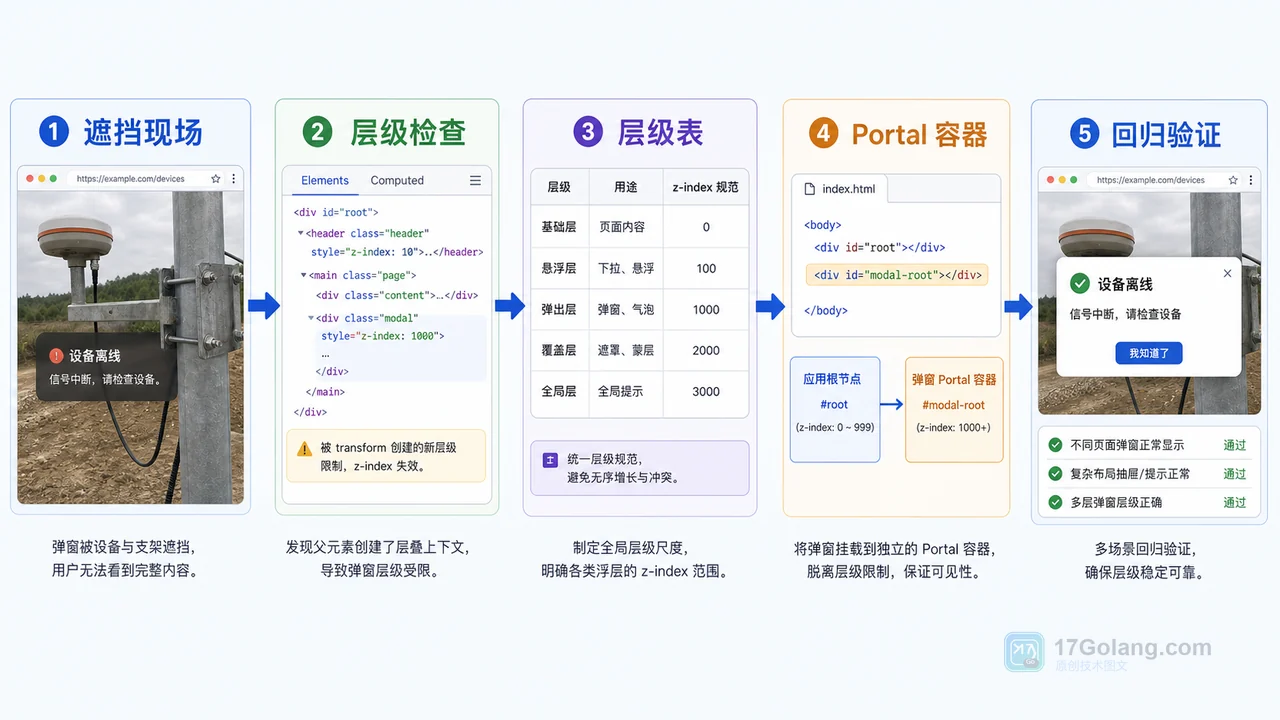
- 文章 · 前端 | 5小时前 | 工程化 · 前端 · javascript · css · 弹窗 · 前端 z-index 遮罩层 stacking context Portal 弹窗层级
- 前端弹窗层级治理工作流:从 z-index 混乱到 Portal 容器规范
- 350浏览 收藏
-
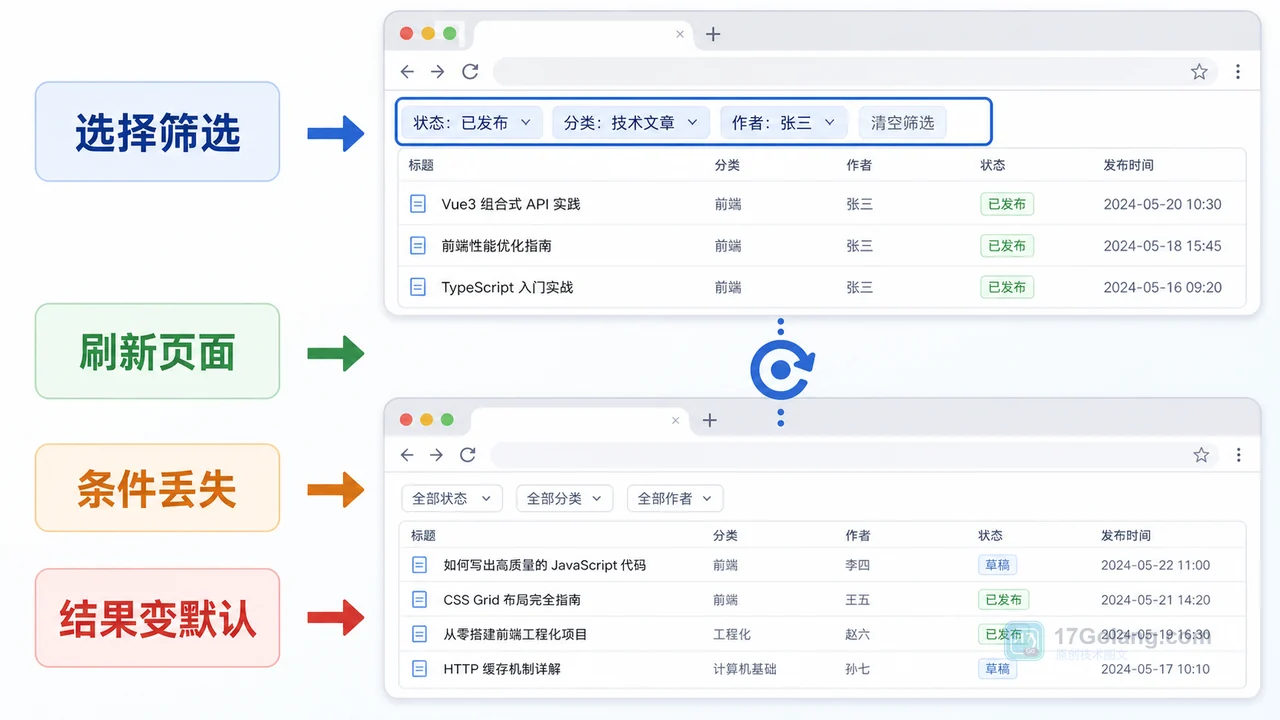
- 文章 · 前端 | 5小时前 | 前端 · javascript · URL参数 · 列表筛选 · 页面状态 · 前端 筛选条件 列表页 history.replaceState URLSearchParams 刷新还原
- 前端筛选条件刷新后丢失怎么办:从内存状态到 URL 参数一步步排查
- 348浏览 收藏
-
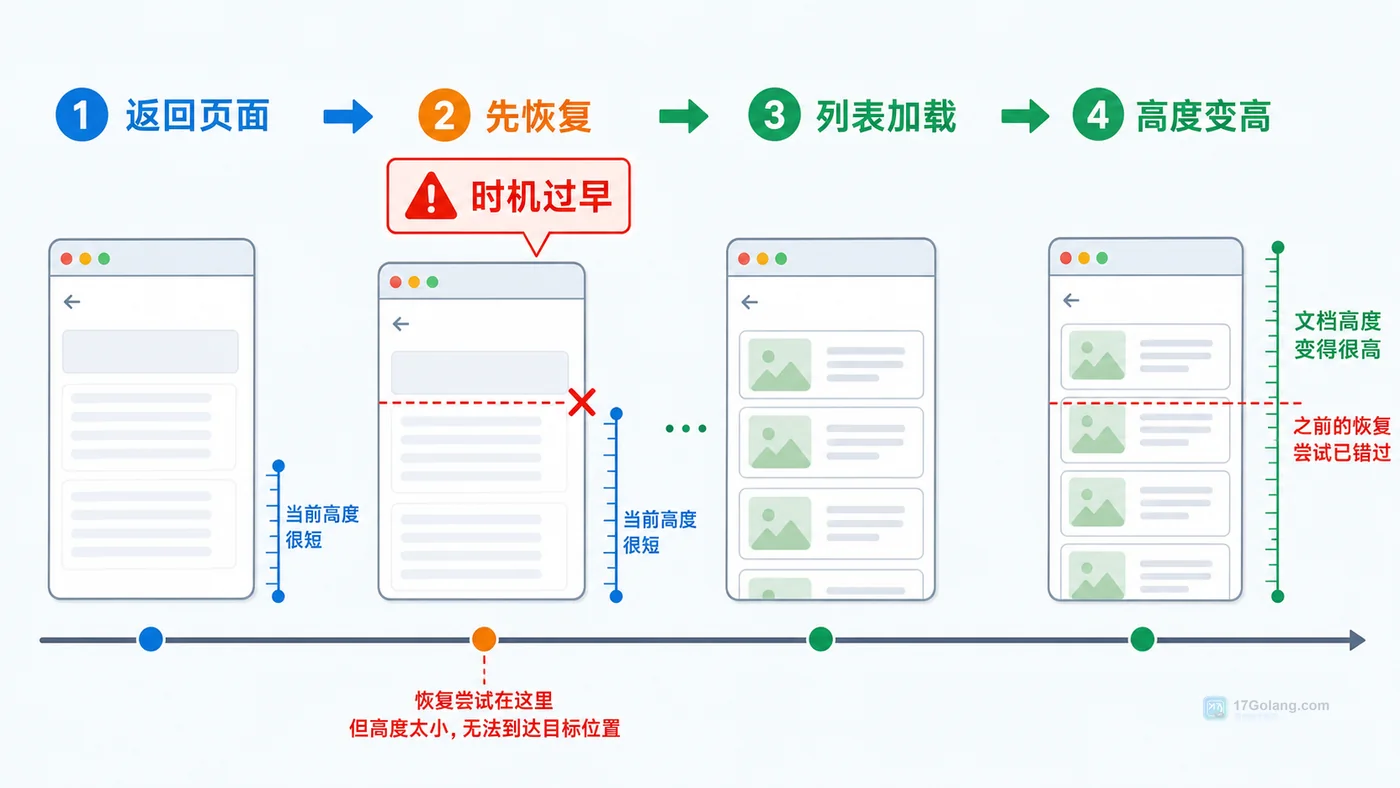
- 文章 · 前端 | 7小时前 | 前端 · 性能优化 · 路由 · javascript · 前端 用户体验 滚动位置 路由缓存 scrollRestoration
- 前端详情页返回列表丢失滚动位置怎么办:从复现到恢复一步步排查
- 458浏览 收藏
-
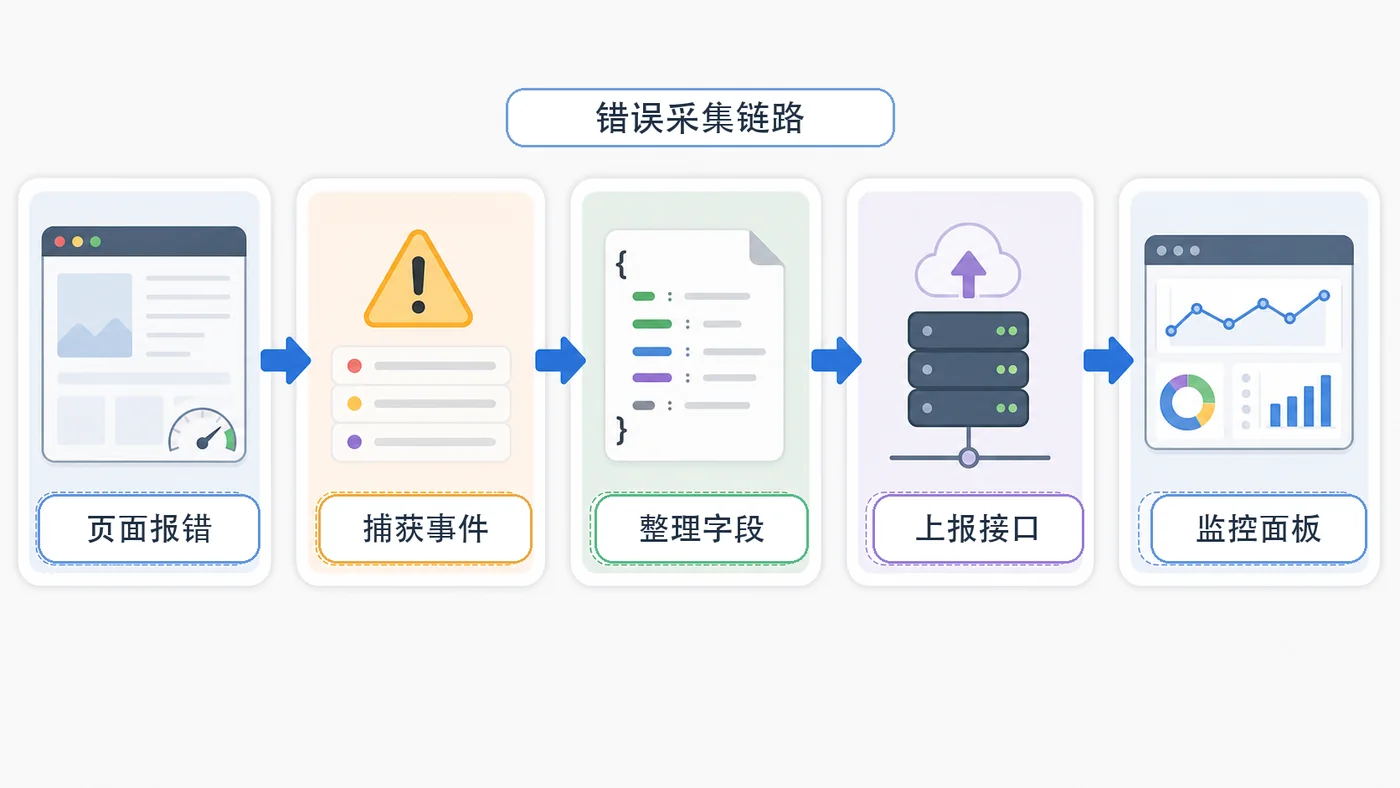
- 文章 · 前端 | 2天前 | 前端 · javascript · sourcemap · 错误监控 · 线上排查 · 前端 错误监控 告警 onerror sourcemap unhandledrejection
- 前端错误监控实战:onerror、unhandledrejection 和 sourcemap 定位问题
- 331浏览 收藏
-
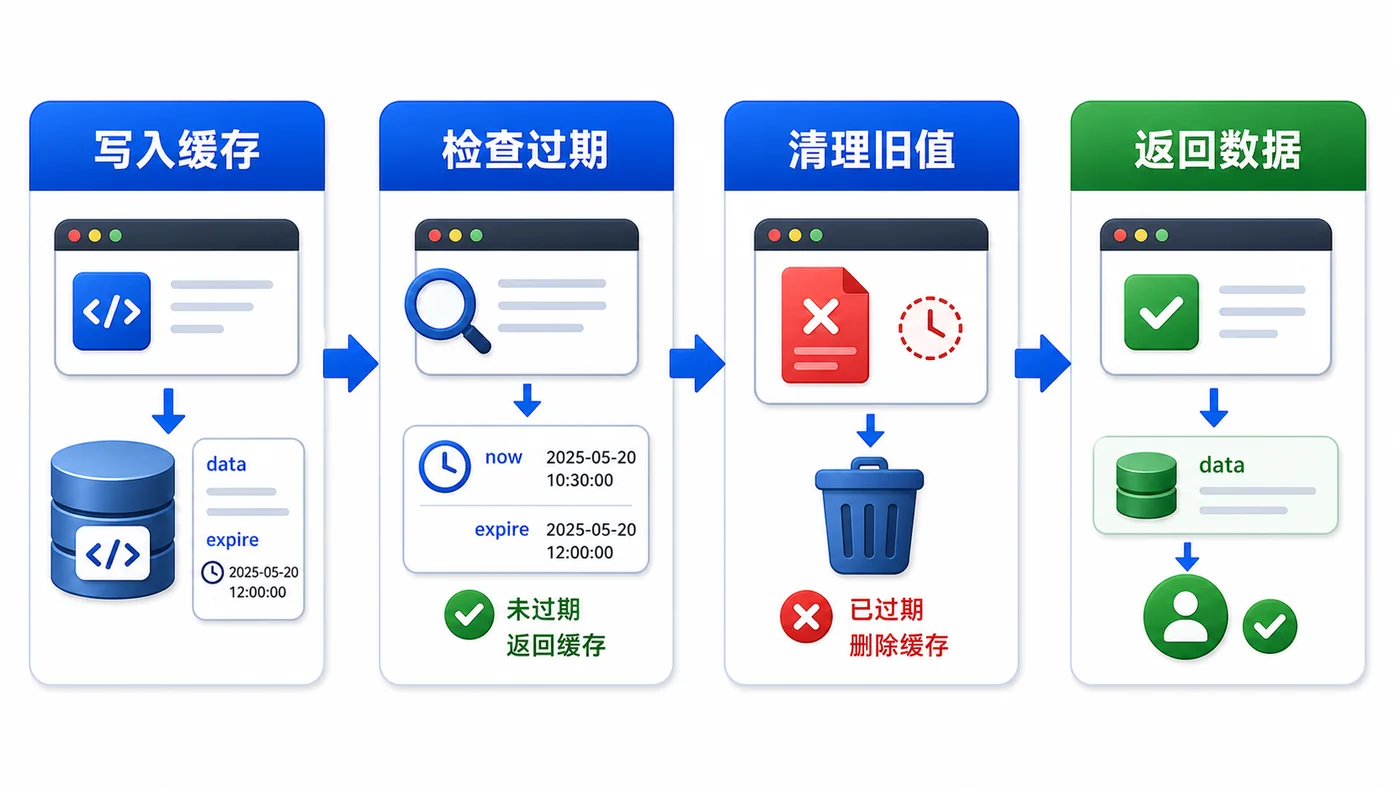
- 文章 · 前端 | 2天前 | 前端 · javascript · 缓存治理 · localStorage · Web性能 · 前端 本地缓存 localStorage 过期时间 版本迁移 异常兜底
- 前端 localStorage 缓存治理实战:过期时间、版本号和异常兜底
- 480浏览 收藏
-
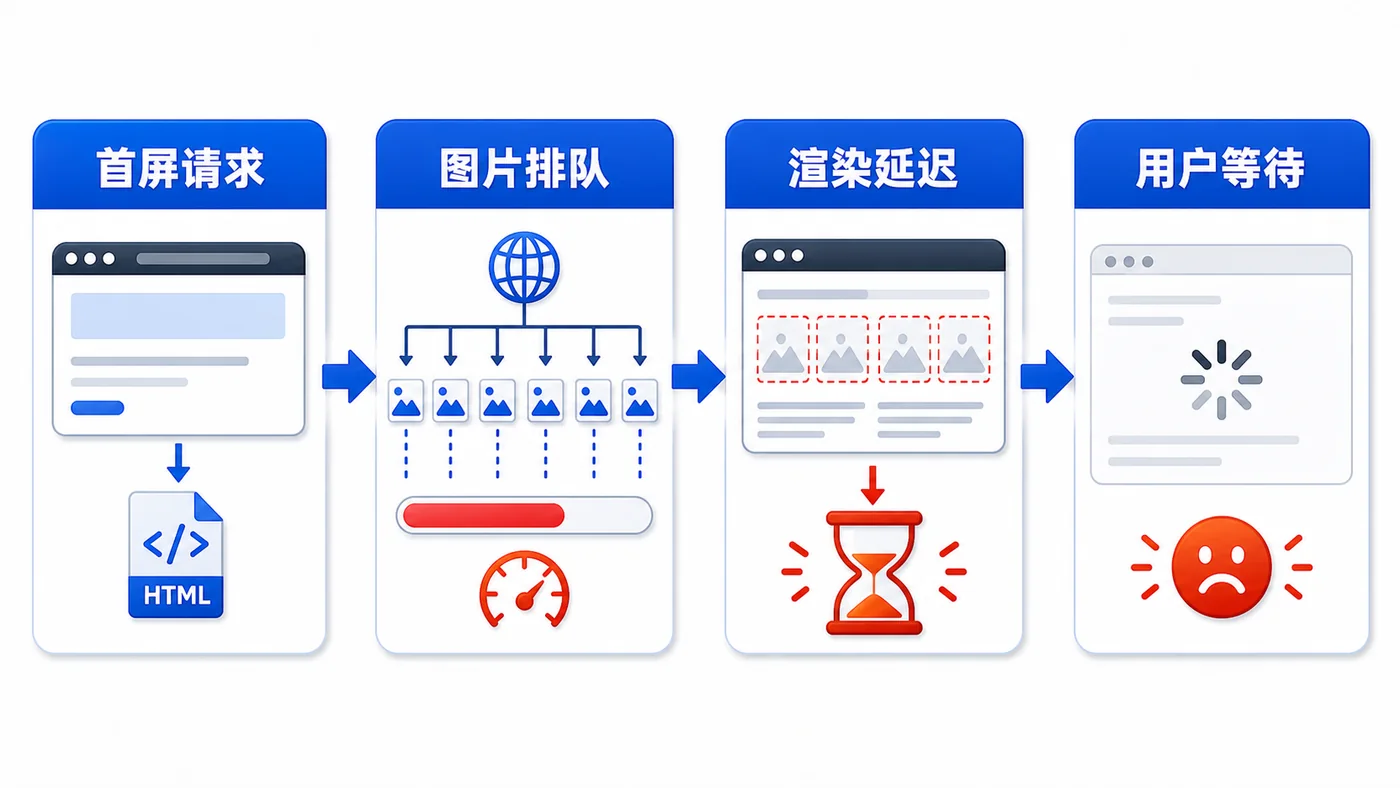
- 文章 · 前端 | 2天前 | 前端 · 性能优化 · javascript · 图片优化 · IntersectionObserver · 前端 性能优化 图片懒加载 IntersectionObserver Web性能 首屏优化
- 前端图片懒加载实战:用 IntersectionObserver 降低首屏压力
- 184浏览 收藏
-
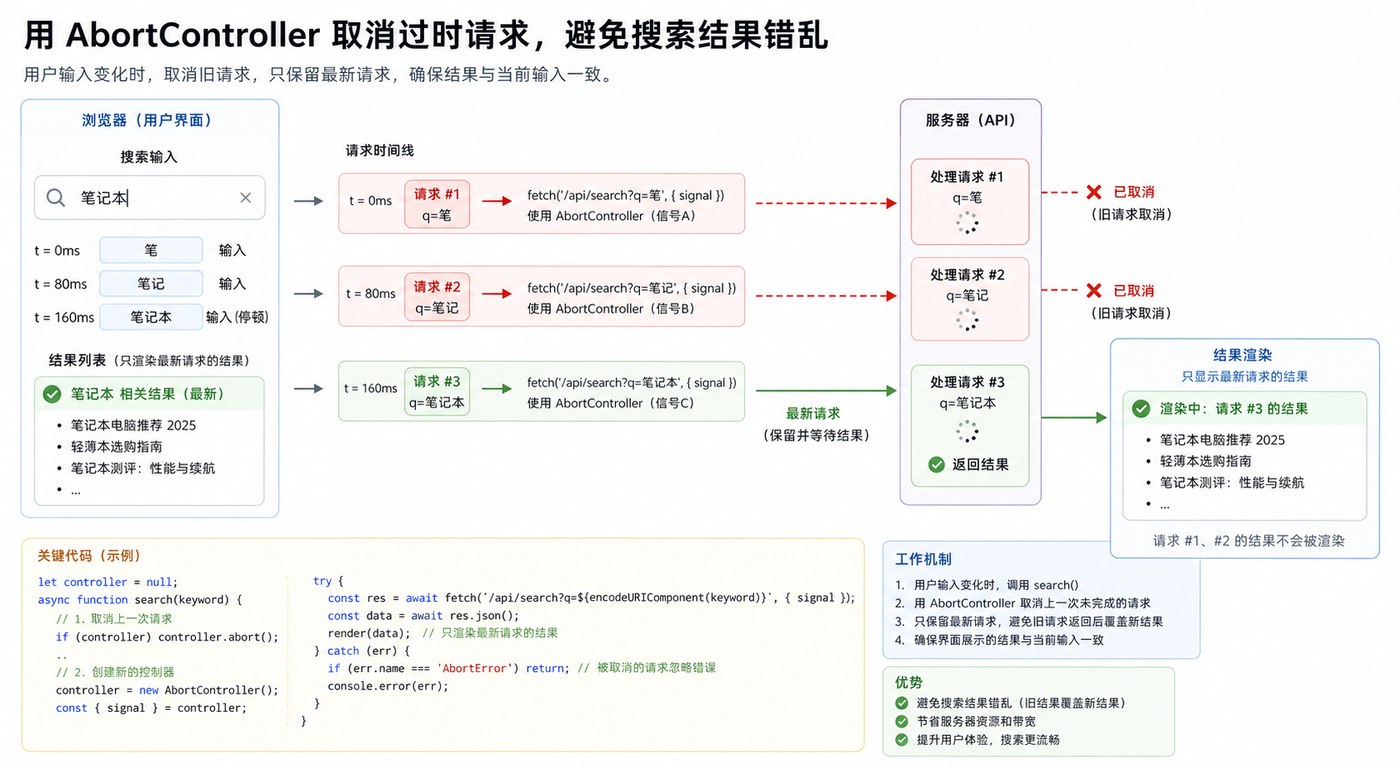
- 文章 · 前端 | 3天前 | 前端 · 性能优化 · javascript · fetch · 前端 搜索优化 Fetch AbortController 请求竞态
- 前端搜索竞态治理实战:用 AbortController 取消过期请求
- 178浏览 收藏
-
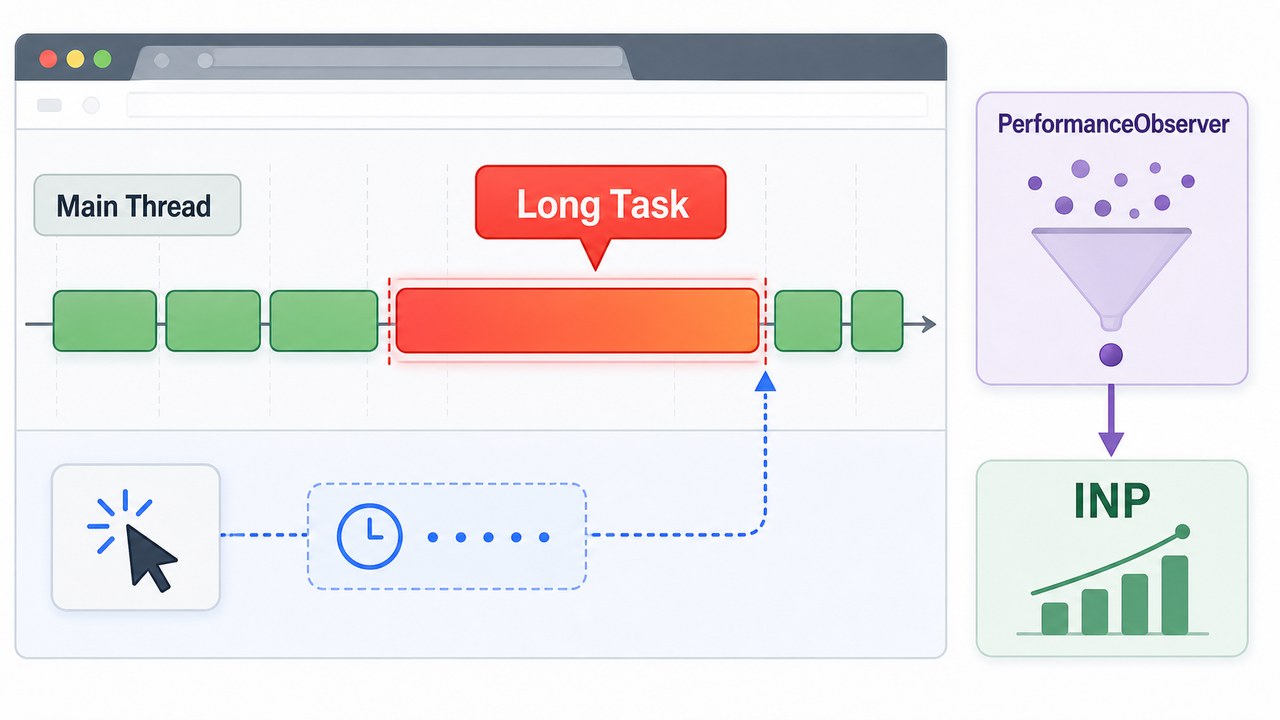
- 文章 · 前端 | 3天前 |
- 前端长任务治理实战:用 PerformanceObserver 找出页面卡顿源头
- 423浏览 收藏
-
- 文章 · 前端 | 2星期前 |
- CSS数字显示统一技巧,OpenType特性应用方法
- 209浏览 收藏
查看更多
课程推荐
-

- 前端进阶之JavaScript设计模式
- 设计模式是开发人员在软件开发过程中面临一般问题时的解决方案,代表了最佳的实践。本课程的主打内容包括JS常见设计模式以及具体应用场景,打造一站式知识长龙服务,适合有JS基础的同学学习。
- 543次学习
-

- GO语言核心编程课程
- 本课程采用真实案例,全面具体可落地,从理论到实践,一步一步将GO核心编程技术、编程思想、底层实现融会贯通,使学习者贴近时代脉搏,做IT互联网时代的弄潮儿。
- 516次学习
-

- 简单聊聊mysql8与网络通信
- 如有问题加微信:Le-studyg;在课程中,我们将首先介绍MySQL8的新特性,包括性能优化、安全增强、新数据类型等,帮助学生快速熟悉MySQL8的最新功能。接着,我们将深入解析MySQL的网络通信机制,包括协议、连接管理、数据传输等,让
- 500次学习
-

- JavaScript正则表达式基础与实战
- 在任何一门编程语言中,正则表达式,都是一项重要的知识,它提供了高效的字符串匹配与捕获机制,可以极大的简化程序设计。
- 487次学习
-

- 从零制作响应式网站—Grid布局
- 本系列教程将展示从零制作一个假想的网络科技公司官网,分为导航,轮播,关于我们,成功案例,服务流程,团队介绍,数据部分,公司动态,底部信息等内容区块。网站整体采用CSSGrid布局,支持响应式,有流畅过渡和展现动画。
- 485次学习
查看更多
AI推荐
-

- MiMo Code
- MiMo Code 是小米大模型团队开源的新一代 AI 编程助手,面向开发者提供代码理解、生成与辅助开发能力,适合作为 AI 编程工具收藏和体验。
- 69次使用
-

- TRAE Work
- TRAE AI IDE | 国内首款 AI 原生集成开发环境,深度集成 Doubao-1.5-pro 与 DeepSeek 模型,支持中文自然语言一键生成完整代码框架,实时预览前端效果并智能修复 BUG。首创 Builder 模式实现需求到代码的自动化开发,兼容 Windows/macOS 系统,官网下载即用。
- 100次使用
-

- MeloLab
- MeloLab 是一款 AI 音乐生成工具,可根据文本创意生成歌曲、人声、混音、分轨和背景音乐,适合创作者快速制作音乐素材。
- 80次使用
-
- ChatExcel酷表
- ChatExcel酷表是由北京大学团队打造的Excel聊天机器人,用自然语言操控表格,简化数据处理,告别繁琐操作,提升工作效率!适用于学生、上班族及政府人员。
- 8735次使用
-
- Any绘本
- 探索Any绘本(anypicturebook.com/zh),一款开源免费的AI绘本创作工具,基于Google Gemini与Flux AI模型,让您轻松创作个性化绘本。适用于家庭、教育、创作等多种场景,零门槛,高自由度,技术透明,本地可控。
- 9147次使用
查看更多
相关文章
-
- JavaScript函数定义及示例详解
- 2025-05-11 502浏览
-
- 优化用户界面体验的秘密武器:CSS开发项目经验大揭秘
- 2023-11-03 501浏览
-
- 使用微信小程序实现图片轮播特效
- 2023-11-21 501浏览
-
- 解析sessionStorage的存储能力与限制
- 2024-01-11 501浏览
-
- 探索冒泡活动对于团队合作的推动力
- 2024-01-13 501浏览


