
如何在 Leaflet 地图中为城市标记动态嵌入 Google 图片搜索首图
“纵有疾风来,人生不言弃”,这句话送给正在学习文章的朋友们,也希望在阅读本文《如何在 Leaflet 地图中为城市标记动态嵌入 Google 图片搜索首图 》后,能够真的帮助到大家。我也会在后续的文章中,陆续更新文章相关的技术文章,有好的建议欢迎大家在评论留言,非常感谢!

本文介绍如何在 R 的 leaflet 交互地图中,为每个城市标记自动抓取并嵌入 Google 图片搜索结果的首张图片作为弹窗内容,包含 HTML 解析、动态 URL 构建与安全嵌入技巧。
本文介绍如何在 R 的 leaflet 交互地图中,为每个城市标记自动抓取并嵌入 Google 图片搜索结果的首张图片作为弹窗内容,包含 HTML 解析、动态 URL 构建与安全嵌入技巧。
在 R 中使用 leaflet 创建地理可视化时,增强标记信息的表现力至关重要。一个直观且吸引人的方案是:为每个城市(如东京、纽约)的标记弹窗(popup)自动展示其 Google 图片搜索(tbm=isch)返回的第一张缩略图。这不仅能提升用户体验,还能实现数据驱动的视觉叙事。
实现该功能需结合网络爬虫与地图渲染两步:首先,构造符合 Google 图片搜索规范的 URL;其次,解析返回 HTML 中的 标签并提取首张图片的 src 属性(注意:示例代码中直接使用 node2[[i]][2] 是因 Google 搜索页结构中第二项
通常为实际预览图,但该结构不稳定且易失效,生产环境应改用更鲁棒的方式——见下文注意事项)。
以下是完整可运行示例(需安装 rvest 和 leaflet):
library(leaflet)
library(rvest)
# 示例城市数据(含名称、经纬度)
df <- read.table(text = c("Tokyo;35.6839;139.7744",
"New York;40.6943;-73.9249",
"Mexico City;19.4333;-99.1333",
"Mumbai;18.9667;72.8333",
"São Paulo;-23.5504;-46.6339"),
sep = ";",
col.names = c("Nombres", "Latitudes", "Longitudes"),
stringsAsFactors = FALSE)
# 构造 Google 图片搜索 URL(空格替换为 '+',启用图片模式)
df$Nombres_html <- gsub(" ", "+", df$Nombres)
search_urls <- paste0("https://www.google.com/search?q=",
df$Nombres_html,
"&tbm=isch&hl=en&source=hp")
# ⚠️ 关键提醒:Google 反爬严格,直接 `read_html()` 易失败或返回 403/503
# 建议改用以下替代方案(推荐):
# 1. 使用专用图像 API(如 Bing Image Search 或 Unsplash API);
# 2. 若坚持 Google,务必添加 User-Agent 头并加入延迟(`Sys.sleep(1)`),且需遵守 robots.txt;
# 3. 更可靠做法:预先缓存图片 URL 到本地 CSV,避免实时请求。
# (演示目的)尝试解析图片 src(仅作示意,实际项目中请勿依赖此逻辑)
# image_srcs <- character(nrow(df))
# for (i in seq_len(nrow(df))) {
# tryCatch({
# html <- read_html(search_urls[i],
# timeout(10),
# httr::user_agent("Mozilla/5.0 (Windows NT 10.0; Win64; x64) AppleWebKit/537.36"))
# img_nodes <- html_nodes(html, "//img[@src and not(contains(@src, 'data:image'))]")
# if (length(img_nodes) >= 2) {
# image_srcs[i] <- html_attr(img_nodes[2], "src")
# }
# }, error = function(e) image_srcs[i] <- "")
# }
# 此处使用静态占位图 + 链接方式确保稳定性(推荐用于教学/原型)
mapa <- leaflet(options = leafletOptions(zoomSnap = 0.25)) %>%
addTiles() %>%
setView(lat = 40.416775, lng = -3.703790, zoom = 2)
for (i in seq_len(nrow(df))) {
popup_html <- paste0(
""
)
mapa <- mapa %>%
addCircleMarkers(
data = df[i, , drop = FALSE],
lat = ~Latitudes,
lng = ~Longitudes,
label = ~Nombres,
radius = 8,
fillColor = "#4a90e2",
color = "#2c3e50",
stroke = TRUE,
fillOpacity = 0.7,
popup = popup_html
)
}
mapa重要注意事项:
- ❗ 法律与合规性:直接爬取 Google 搜索结果违反其 Terms of Service。生产系统应使用官方 API(如 Google Custom Search JSON API + 图像扩展,需启用付费)或合规图床服务。
- ? 稳定性问题:Google 页面结构频繁变动,XPath 定位极易失效;rvest 无法执行 JavaScript,而现代 Google 搜索页图片由 JS 动态加载,静态解析常返回占位符或空结果。
- ✅ 推荐替代方案:
- 使用 Unsplash API(免费、无配额限制、高质量);
- 调用 geoNames 或 OpenStreetMap Nominatim 获取城市 Wikidata ID,再关联 Wikimedia Commons 图片;
- 预先构建城市图片映射表(CSV/SQLite),离线管理版权合规图像资源。
通过合理权衡开发效率与长期可维护性,您既能快速验证交互设计,又能为上线部署预留合规升级路径。
以上就是本文的全部内容了,是否有顺利帮助你解决问题?若是能给你带来学习上的帮助,请大家多多支持golang学习网!更多关于文章的相关知识,也可关注golang学习网公众号。
 中国电信app怎么设置亲情号 中国电信app添加亲情号方法【家庭】
- 上一篇
- 中国电信app怎么设置亲情号 中国电信app添加亲情号方法【家庭】

- 下一篇
- 冬天电热蚊香液不发热怎么办_蚊香液插上不热的加热片清洁方法
-
- 文章 · 前端 | 19小时前 | 工程化 · 前端 · javascript · css · 弹窗 · 前端 z-index 遮罩层 stacking context Portal 弹窗层级
- 前端弹窗层级治理工作流:从 z-index 混乱到 Portal 容器规范
- 350浏览 收藏
-
- 文章 · 前端 | 20小时前 | 前端 · javascript · URL参数 · 列表筛选 · 页面状态 · 前端 筛选条件 列表页 history.replaceState URLSearchParams 刷新还原
- 前端筛选条件刷新后丢失怎么办:从内存状态到 URL 参数一步步排查
- 348浏览 收藏
-
- 文章 · 前端 | 22小时前 | 前端 · 性能优化 · 路由 · javascript · 前端 用户体验 滚动位置 路由缓存 scrollRestoration
- 前端详情页返回列表丢失滚动位置怎么办:从复现到恢复一步步排查
- 458浏览 收藏
-
- 文章 · 前端 | 3天前 | 前端 · javascript · sourcemap · 错误监控 · 线上排查 · 前端 错误监控 告警 onerror sourcemap unhandledrejection
- 前端错误监控实战:onerror、unhandledrejection 和 sourcemap 定位问题
- 331浏览 收藏
-
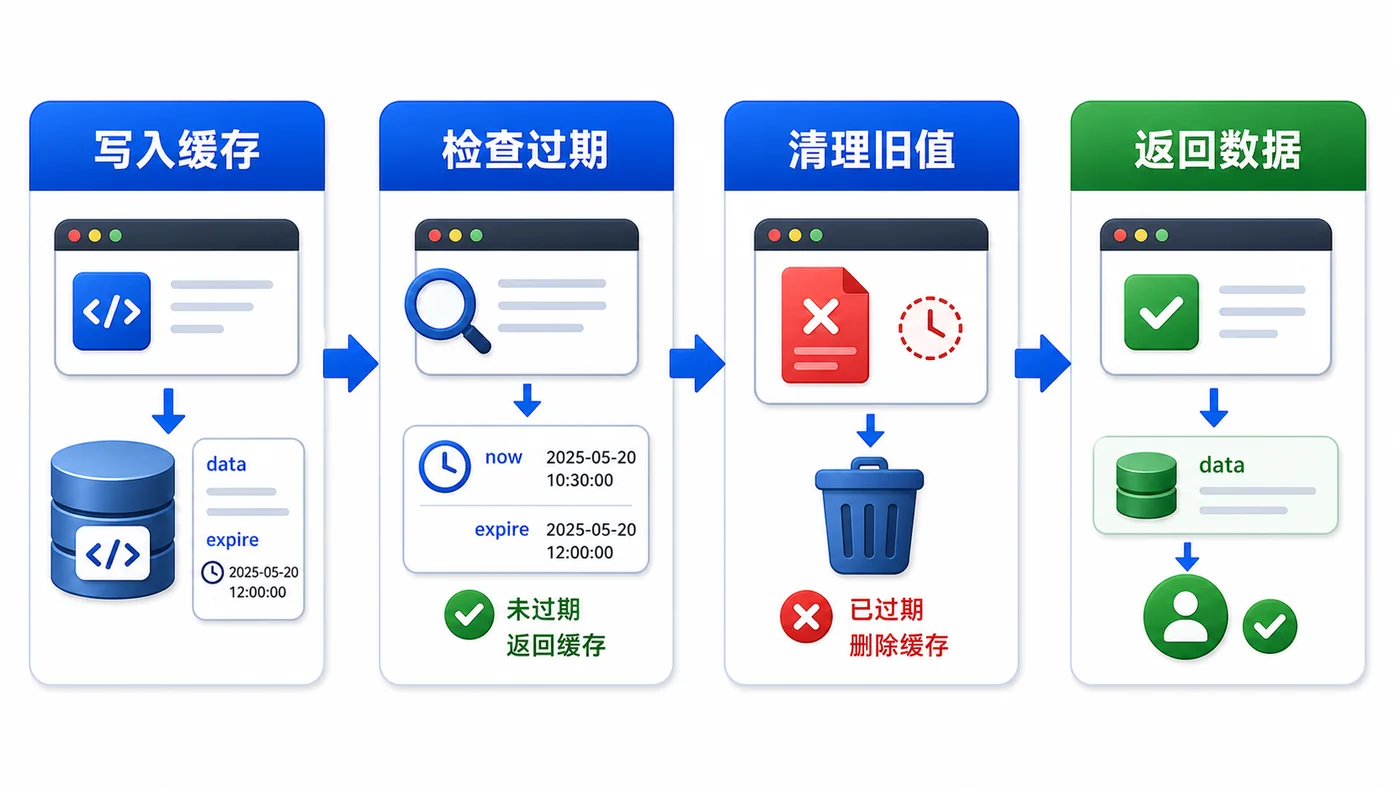
- 文章 · 前端 | 3天前 | 前端 · javascript · 缓存治理 · localStorage · Web性能 · 前端 本地缓存 localStorage 过期时间 版本迁移 异常兜底
- 前端 localStorage 缓存治理实战:过期时间、版本号和异常兜底
- 480浏览 收藏
-
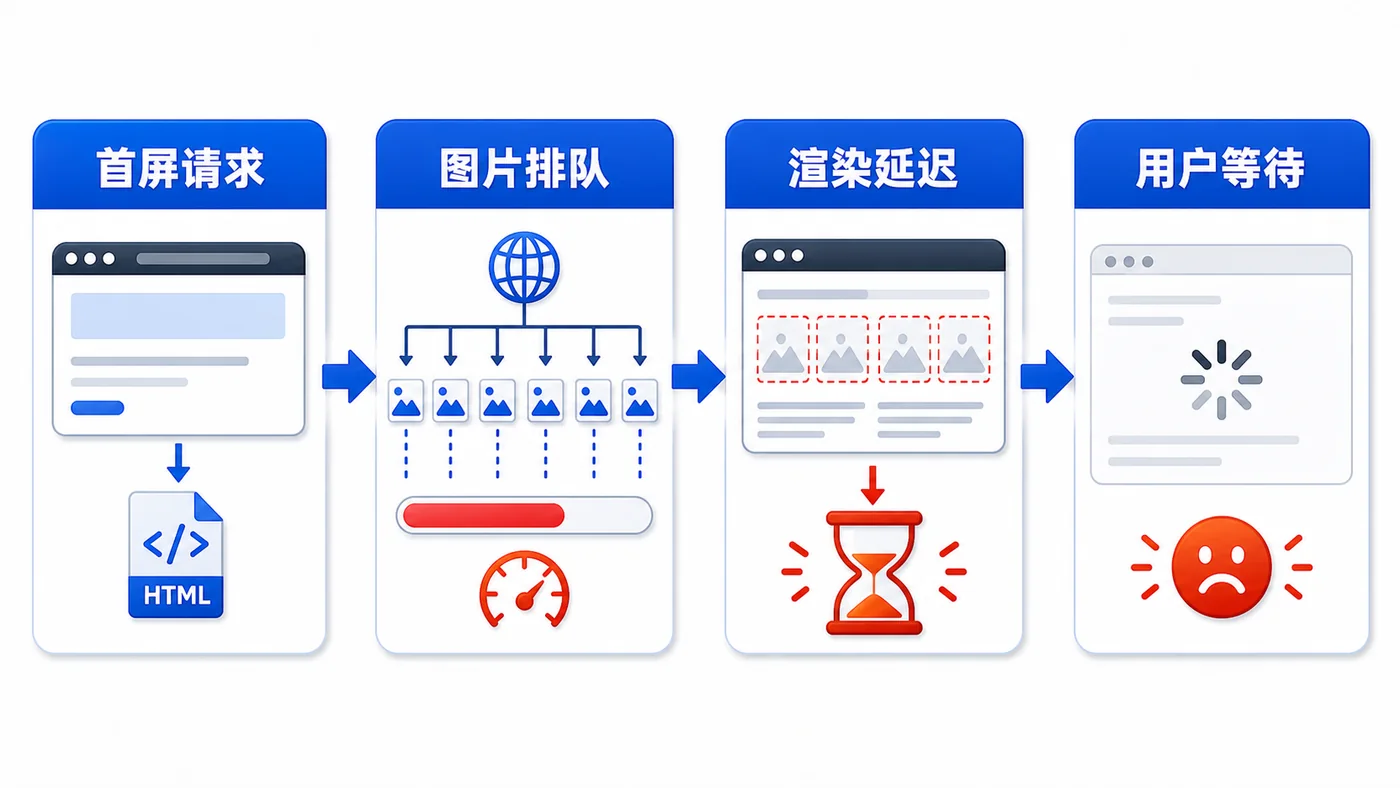
- 文章 · 前端 | 3天前 | 前端 · 性能优化 · javascript · 图片优化 · IntersectionObserver · 前端 性能优化 图片懒加载 IntersectionObserver Web性能 首屏优化
- 前端图片懒加载实战:用 IntersectionObserver 降低首屏压力
- 184浏览 收藏
-
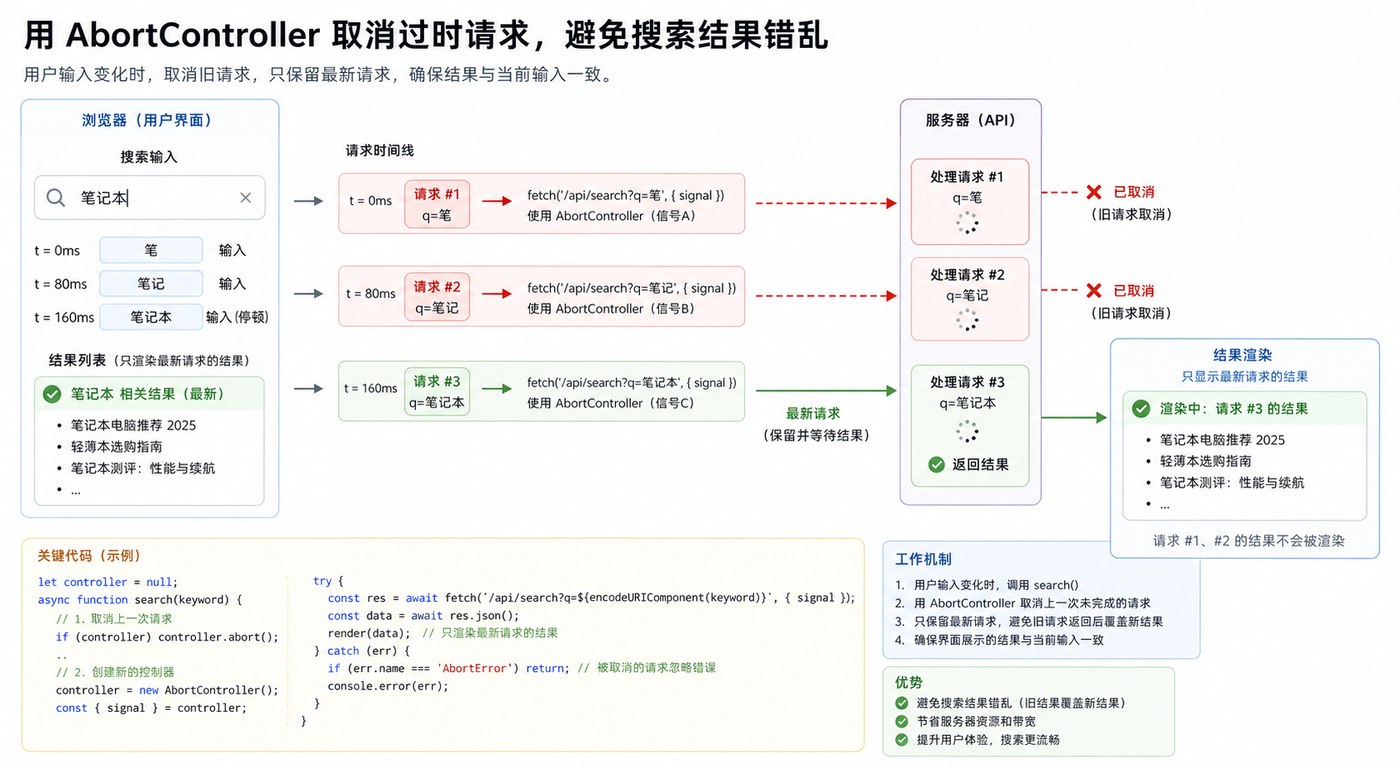
- 文章 · 前端 | 3天前 | 前端 · 性能优化 · javascript · fetch · 前端 搜索优化 Fetch AbortController 请求竞态
- 前端搜索竞态治理实战:用 AbortController 取消过期请求
- 178浏览 收藏
-
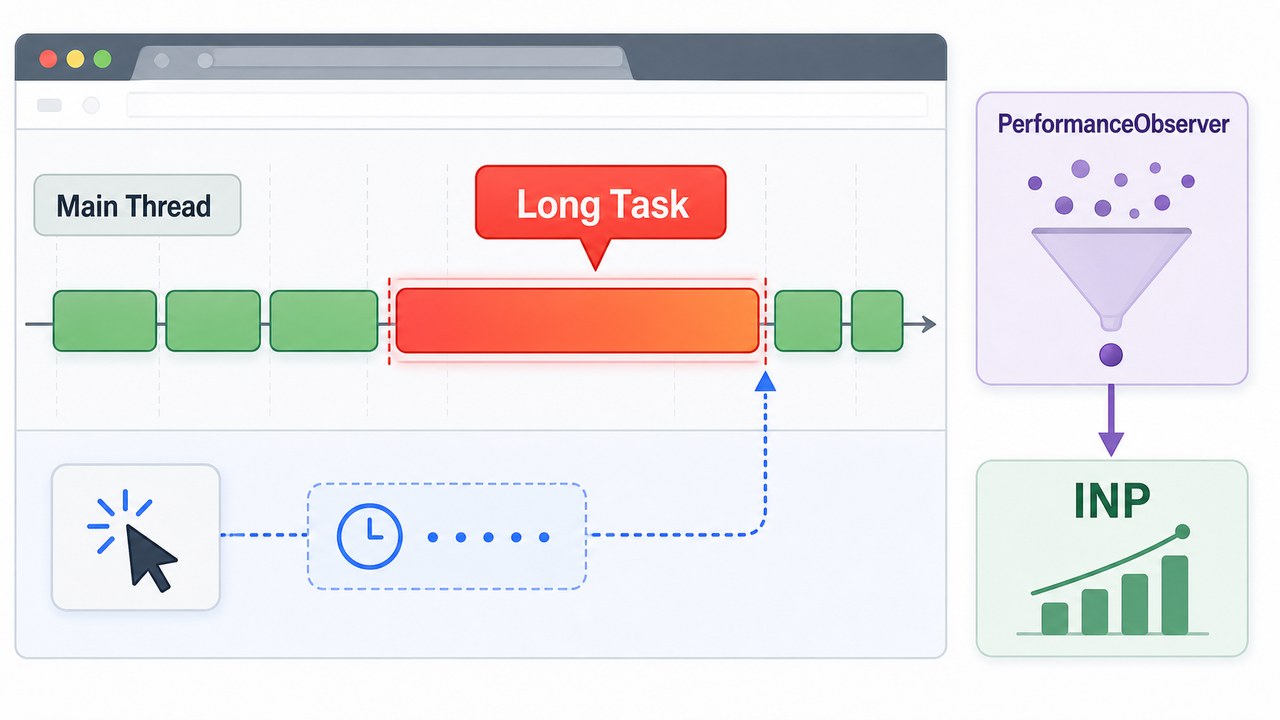
- 文章 · 前端 | 3天前 |
- 前端长任务治理实战:用 PerformanceObserver 找出页面卡顿源头
- 423浏览 收藏
-

- 前端进阶之JavaScript设计模式
- 设计模式是开发人员在软件开发过程中面临一般问题时的解决方案,代表了最佳的实践。本课程的主打内容包括JS常见设计模式以及具体应用场景,打造一站式知识长龙服务,适合有JS基础的同学学习。
- 543次学习
-

- GO语言核心编程课程
- 本课程采用真实案例,全面具体可落地,从理论到实践,一步一步将GO核心编程技术、编程思想、底层实现融会贯通,使学习者贴近时代脉搏,做IT互联网时代的弄潮儿。
- 516次学习
-

- 简单聊聊mysql8与网络通信
- 如有问题加微信:Le-studyg;在课程中,我们将首先介绍MySQL8的新特性,包括性能优化、安全增强、新数据类型等,帮助学生快速熟悉MySQL8的最新功能。接着,我们将深入解析MySQL的网络通信机制,包括协议、连接管理、数据传输等,让
- 500次学习
-

- JavaScript正则表达式基础与实战
- 在任何一门编程语言中,正则表达式,都是一项重要的知识,它提供了高效的字符串匹配与捕获机制,可以极大的简化程序设计。
- 487次学习
-

- 从零制作响应式网站—Grid布局
- 本系列教程将展示从零制作一个假想的网络科技公司官网,分为导航,轮播,关于我们,成功案例,服务流程,团队介绍,数据部分,公司动态,底部信息等内容区块。网站整体采用CSSGrid布局,支持响应式,有流畅过渡和展现动画。
- 485次学习
-

- UniScribe
- UniScribe 是一款 AI 音视频转文字与内容整理工具,支持上传音频、视频文件或粘贴 YouTube 链接,自动生成转写文本、摘要、思维导图和关键问题,并支持多格式导出,适合会议记录、课程学习、访谈整理和内容创作复盘。
- 1次使用
-

- 剧云
- 剧云是专业中文剧本创作平台,安全稳定运行十余年,集成AI编剧、剧本医生审核、人物小传、剧情关系图、大纲编写、多人协作、Word导入导出、版权管控功能,数据安全防护,轻松高效创作剧本。
- 152次使用
-

- 万象有声
- 万象有声,一个专为有声创作者打造的新一代智能有声内容创作平台。平台提供专业的智能拆章、智能画本编辑、AI配音、AI生成音效、后期制作、智能对轨、智能审听等有声创作全流程工具,可以帮助创作者高效、低成本创作出引人入胜的有声作品。立即体验,让有声书制作更简单!
- 154次使用
-

- Red Skill
- 小红书创作服务平台为小红书创作者和机构提供视频上传、数据分析、粉丝管理、创作指导等多项运营服务,助力用户解锁更多创作者专属功能,体验高效创作!
- 159次使用
-

- MiMo Code
- MiMo Code 是小米大模型团队开源的新一代 AI 编程助手,面向开发者提供代码理解、生成与辅助开发能力,适合作为 AI 编程工具收藏和体验。
- 260次使用
-
- JavaScript函数定义及示例详解
- 2025-05-11 502浏览
-
- 优化用户界面体验的秘密武器:CSS开发项目经验大揭秘
- 2023-11-03 501浏览
-
- 使用微信小程序实现图片轮播特效
- 2023-11-21 501浏览
-
- 解析sessionStorage的存储能力与限制
- 2024-01-11 501浏览
-
- 探索冒泡活动对于团队合作的推动力
- 2024-01-13 501浏览


