
VSCode实时预览index.html方法
2026-05-25 19:34:15
0浏览
收藏
本文深入解析了在 VS Code 中正确实现 index.html 实时预览的关键要点,直击开发者常遇的“右键无 Live Server”“浏览器空白/404”“修改不刷新”“file:// 协议报错”等痛点,系统阐明 Live Server 正常工作的三大前提(文件已保存且为 .html 后缀、语言模式设为 HTML、项目以文件夹形式打开),并详解路径配置、命名规范、端口冲突、监听范围及 file:// 协议的安全限制本质——强调唯有通过本地 HTTP 服务(如 http://127.0.0.1:5500)才能真实模拟生产环境,确保 fetch、ES 模块、跨级相对路径等核心功能正常运行,是前端开发调试不可绕过的基石实践。

VS Code 默认不预览 index.html,必须用 Live Server 启本地 HTTP 服务才能真正跑起来——双击打开或拖进浏览器走的是 file:// 协议,JS、fetch、相对路径跨级引用大概率直接报错。
为什么右键没看到 “Open with Live Server”
不是插件没装好,而是当前文件没被识别为可服务的 HTML 文件:
- 文件必须已保存,且后缀是
.html(.htm或无后缀不行) - 右下角状态栏语言模式必须是
HTML,不是Plain Text;点一下就能切换 - VS Code 必须以**文件夹形式打开项目**(File → Open Folder),不能只打开单个
index.html文件 - 如果文件名是
_index.html或.index.html,Live Server 会主动跳过——它源码里硬编码过滤了fileName.startsWith('_')和fileName.startsWith('.')
点击 Go Live 后浏览器空白或 404
Live Server 默认只在工作区根目录起服务,且默认访问 http://127.0.0.1:5500/,也就是试图加载 /index.html。常见断点:
- 你的入口文件叫
home.html?那就得手动改 URL 为http://127.0.0.1:5500/home.html - 工作区根目录选错了:比如你实际在
/project/src/下编辑,但 VS Code 打开的是/project/,那 Live Server 就只认/project/index.html - 路径含中文或空格:旧版 Live Server 对非 ASCII 路径解析不稳定,建议全用英文小写+短横线命名
- 端口被占:它会自动换到
5501等,但浏览器可能还停在旧地址——看右下角状态栏提示的真实 URL 再刷新
修改代码后页面不自动刷新
Live Server 只监听 .html、.css、.js 等静态资源,默认不处理 .ts、.scss、.jsx。所以:
- 改了
style.scss?不会触发刷新,得先编译成style.css并确保 HTML 引用的是编译后的文件 - 开了自动保存(
Files: Auto Save设为onFocusChange或afterDelay)能减少手动Ctrl+S漏操作 - 如果用了构建工具(Vite、Webpack),就别依赖 Live Server——它只是轻量静态服务,不是开发服务器替代品
file:// 协议下能凑合用吗
能看结构,仅此而已。一旦涉及以下任一操作,必崩:
fetch('./data.json')→ 报net::ERR_FAILED(CORS 策略拦截)import { foo } from './utils.js'→Failed to load module scriptXMLHttpRequest请求本地 JSON 或 API- 图片路径写成
../assets/logo.png,部分浏览器因安全策略拒绝加载
真正要验证交互、样式响应、接口调用,file:// 是死路。Live Server 启的 http://127.0.0.1:5500 才是唯一可靠起点——哪怕只是临时改个 class 名,也得走这一步。防火墙或公司代理有时会拦 localhost,这时候终端日志显示 “Starting server” 却打不开页面,别重装插件,先查网络策略。
今天关于《VSCode实时预览index.html方法》的内容就介绍到这里了,是不是学起来一目了然!想要了解更多关于的内容请关注golang学习网公众号!
 跨级传参到解耦架构,全总结通信黑科技
- 上一篇
- 跨级传参到解耦架构,全总结通信黑科技

- 下一篇
- 如何在Perplexity查公司面试经验?Glassdoor数据解析
查看更多
最新文章
-
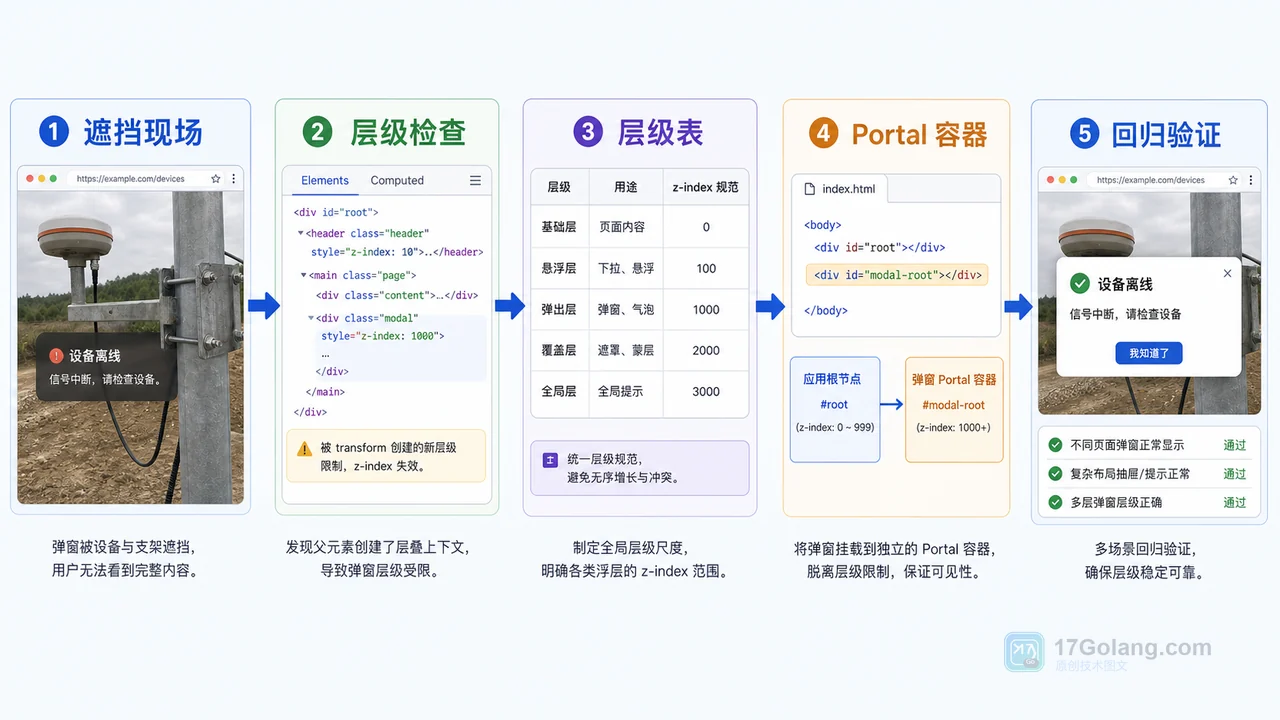
- 文章 · 前端 | 15小时前 | 工程化 · 前端 · javascript · css · 弹窗 · 前端 z-index 遮罩层 stacking context Portal 弹窗层级
- 前端弹窗层级治理工作流:从 z-index 混乱到 Portal 容器规范
- 350浏览 收藏
-
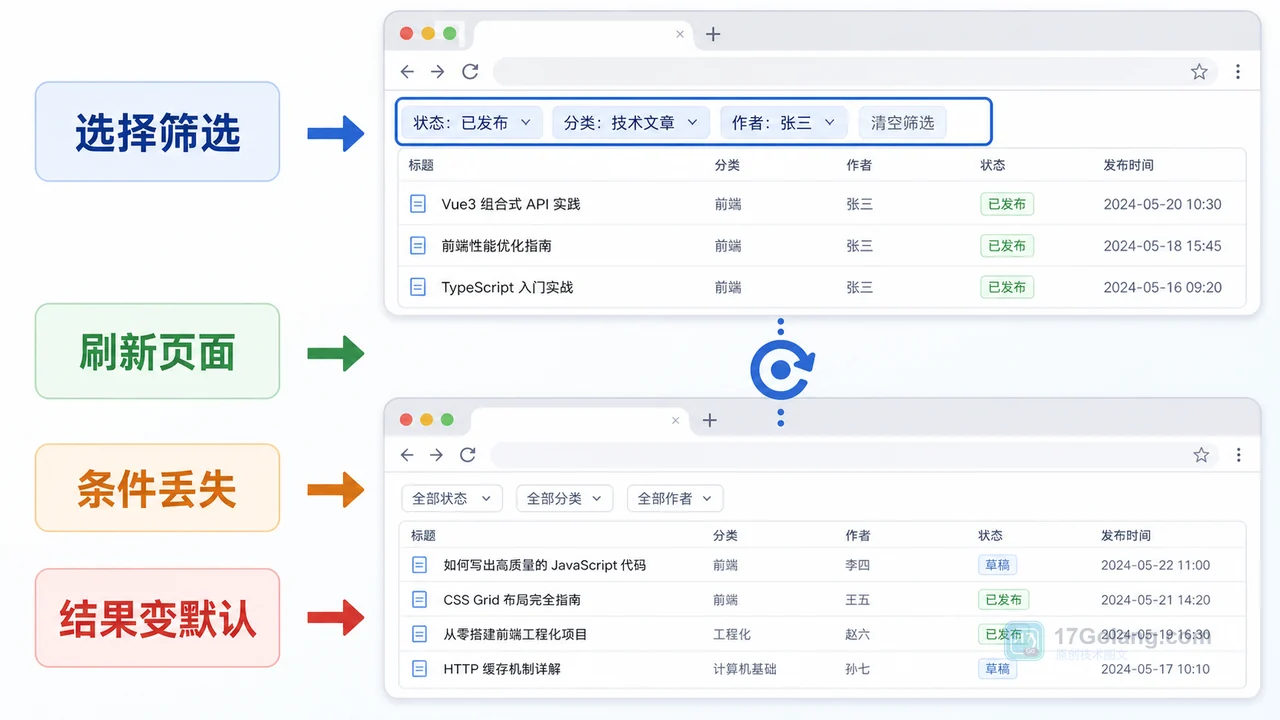
- 文章 · 前端 | 15小时前 | 前端 · javascript · URL参数 · 列表筛选 · 页面状态 · 前端 筛选条件 列表页 history.replaceState URLSearchParams 刷新还原
- 前端筛选条件刷新后丢失怎么办:从内存状态到 URL 参数一步步排查
- 348浏览 收藏
-
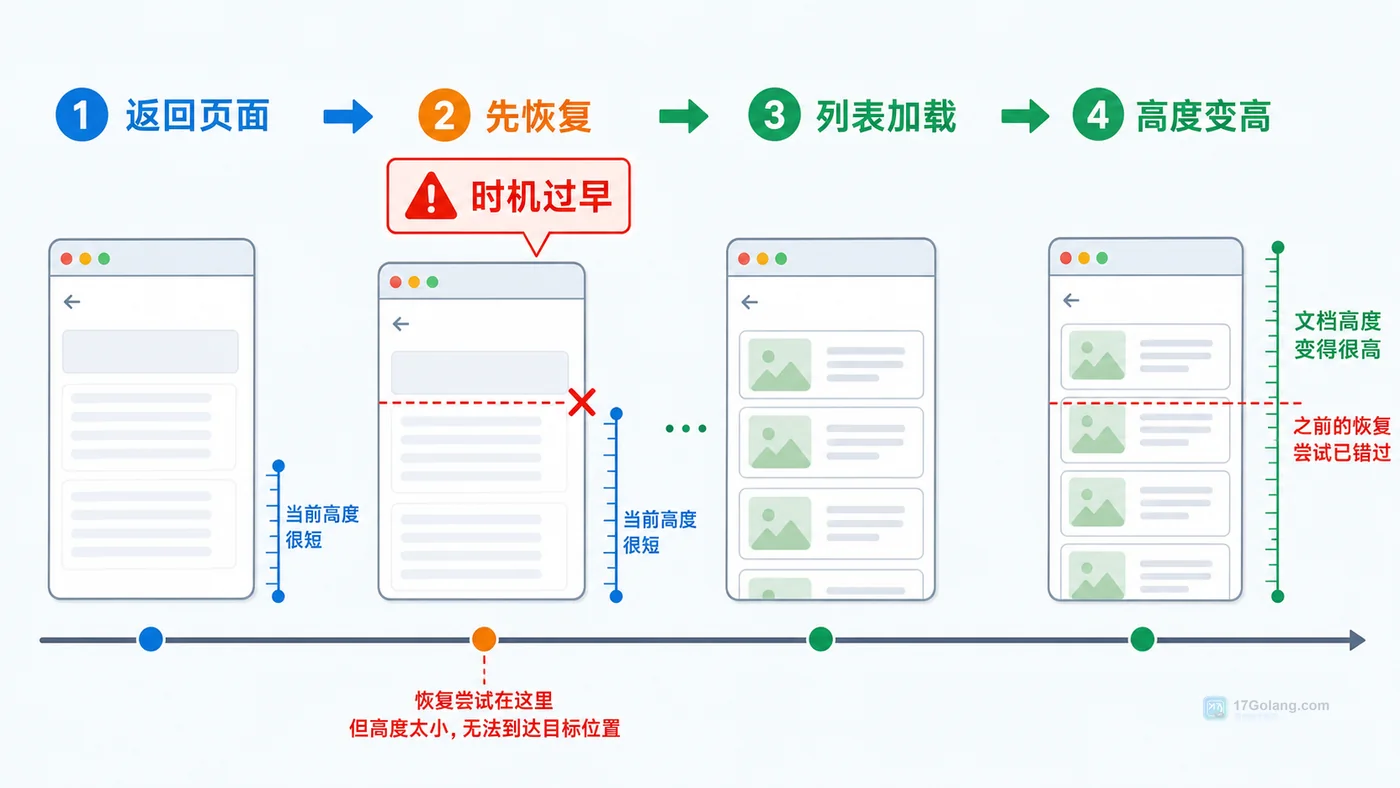
- 文章 · 前端 | 17小时前 | 前端 · 性能优化 · 路由 · javascript · 前端 用户体验 滚动位置 路由缓存 scrollRestoration
- 前端详情页返回列表丢失滚动位置怎么办:从复现到恢复一步步排查
- 458浏览 收藏
-
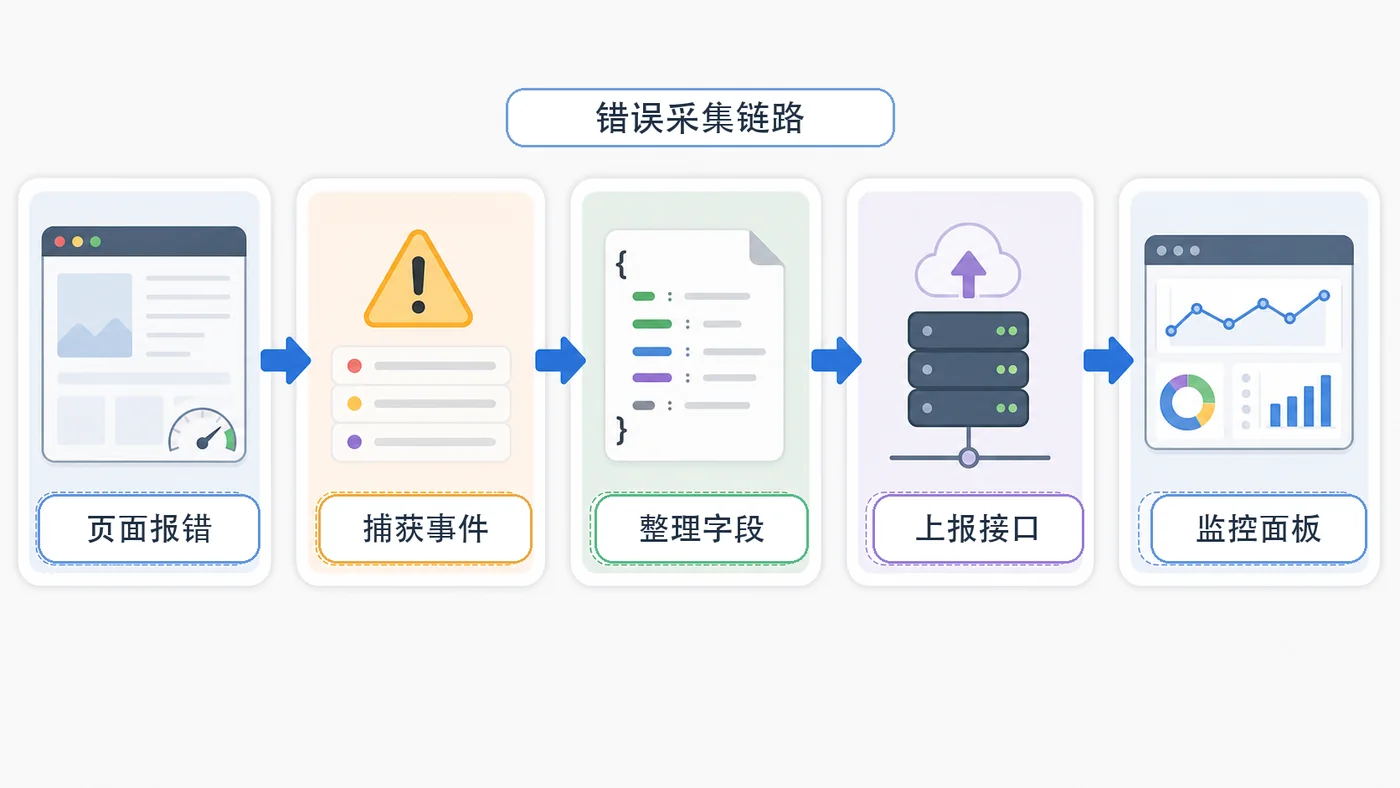
- 文章 · 前端 | 2天前 | 前端 · javascript · sourcemap · 错误监控 · 线上排查 · 前端 错误监控 告警 onerror sourcemap unhandledrejection
- 前端错误监控实战:onerror、unhandledrejection 和 sourcemap 定位问题
- 331浏览 收藏
-
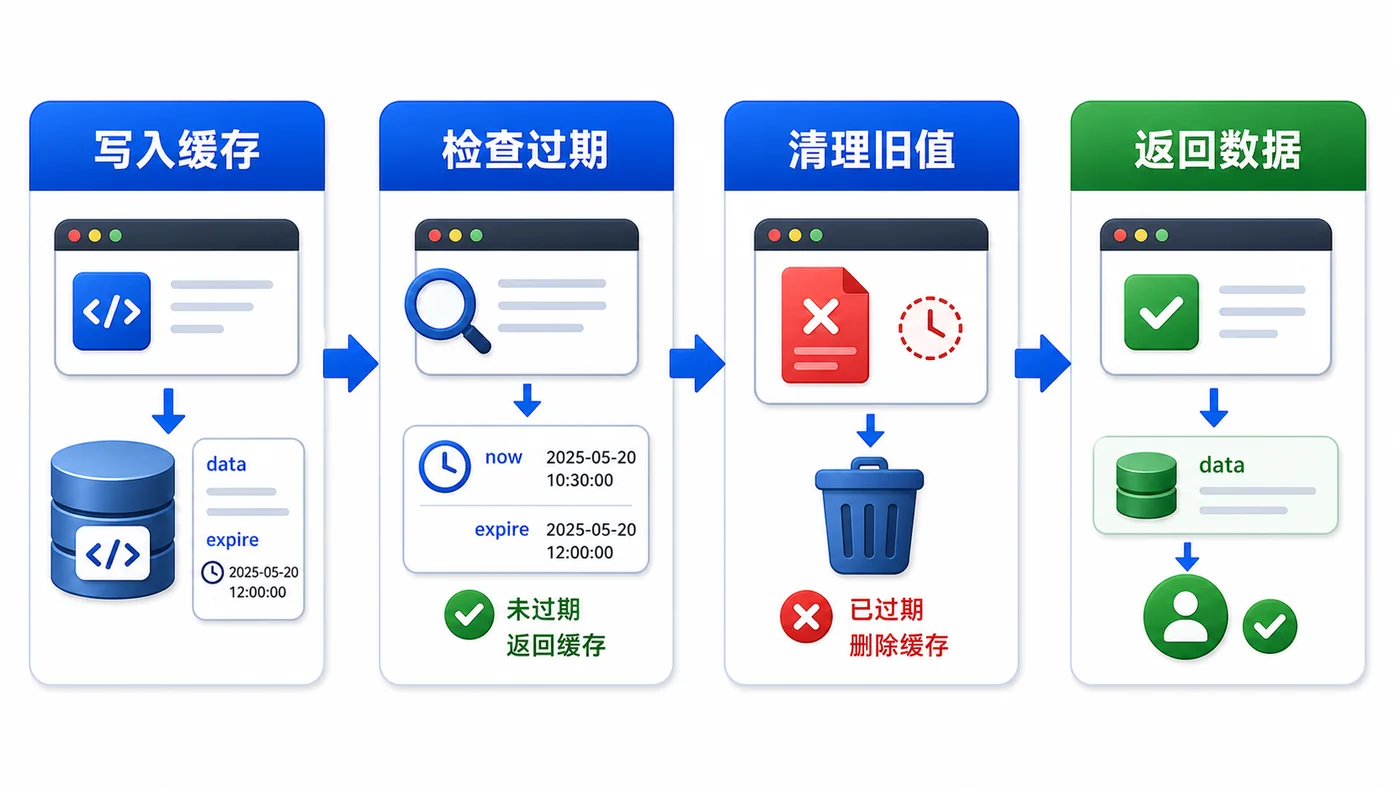
- 文章 · 前端 | 2天前 | 前端 · javascript · 缓存治理 · localStorage · Web性能 · 前端 本地缓存 localStorage 过期时间 版本迁移 异常兜底
- 前端 localStorage 缓存治理实战:过期时间、版本号和异常兜底
- 480浏览 收藏
-
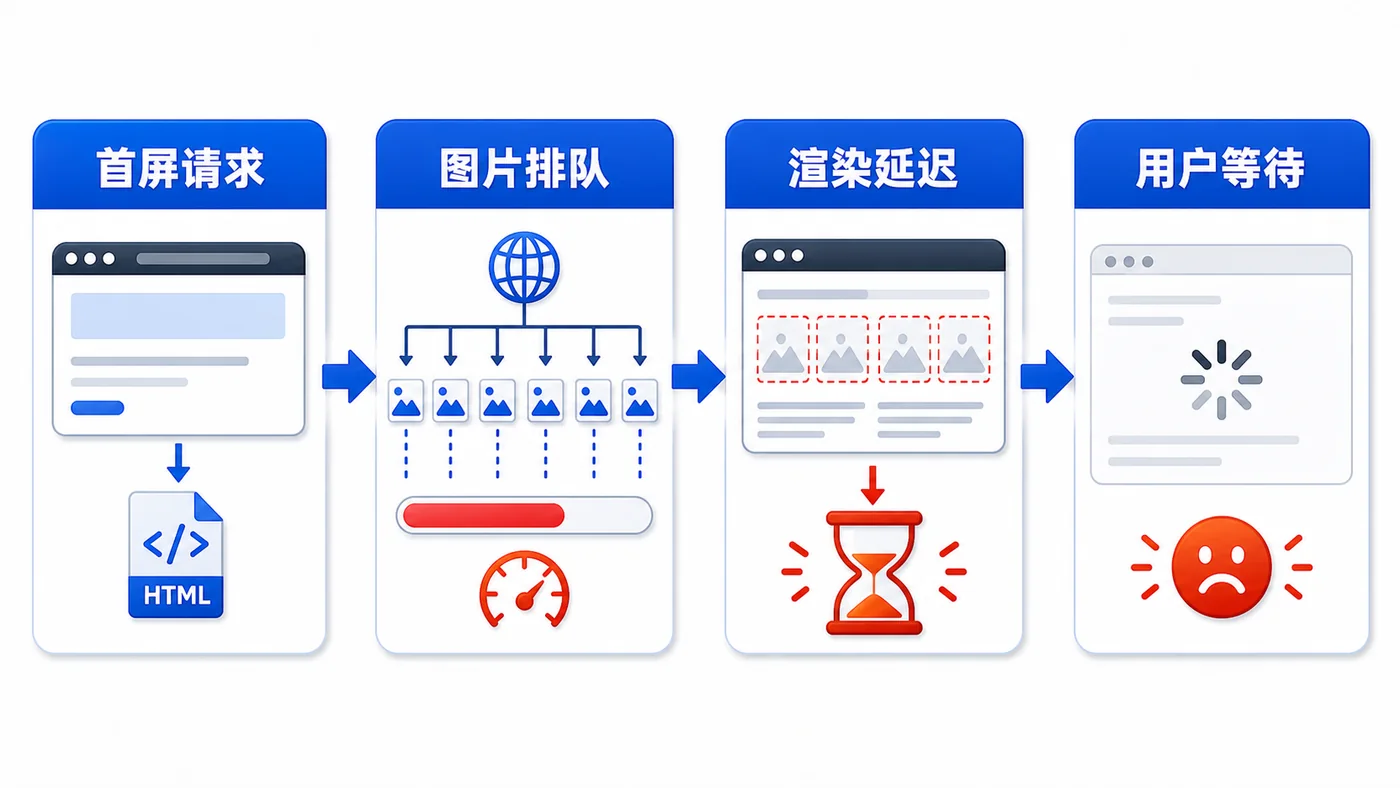
- 文章 · 前端 | 2天前 | 前端 · 性能优化 · javascript · 图片优化 · IntersectionObserver · 前端 性能优化 图片懒加载 IntersectionObserver Web性能 首屏优化
- 前端图片懒加载实战:用 IntersectionObserver 降低首屏压力
- 184浏览 收藏
-
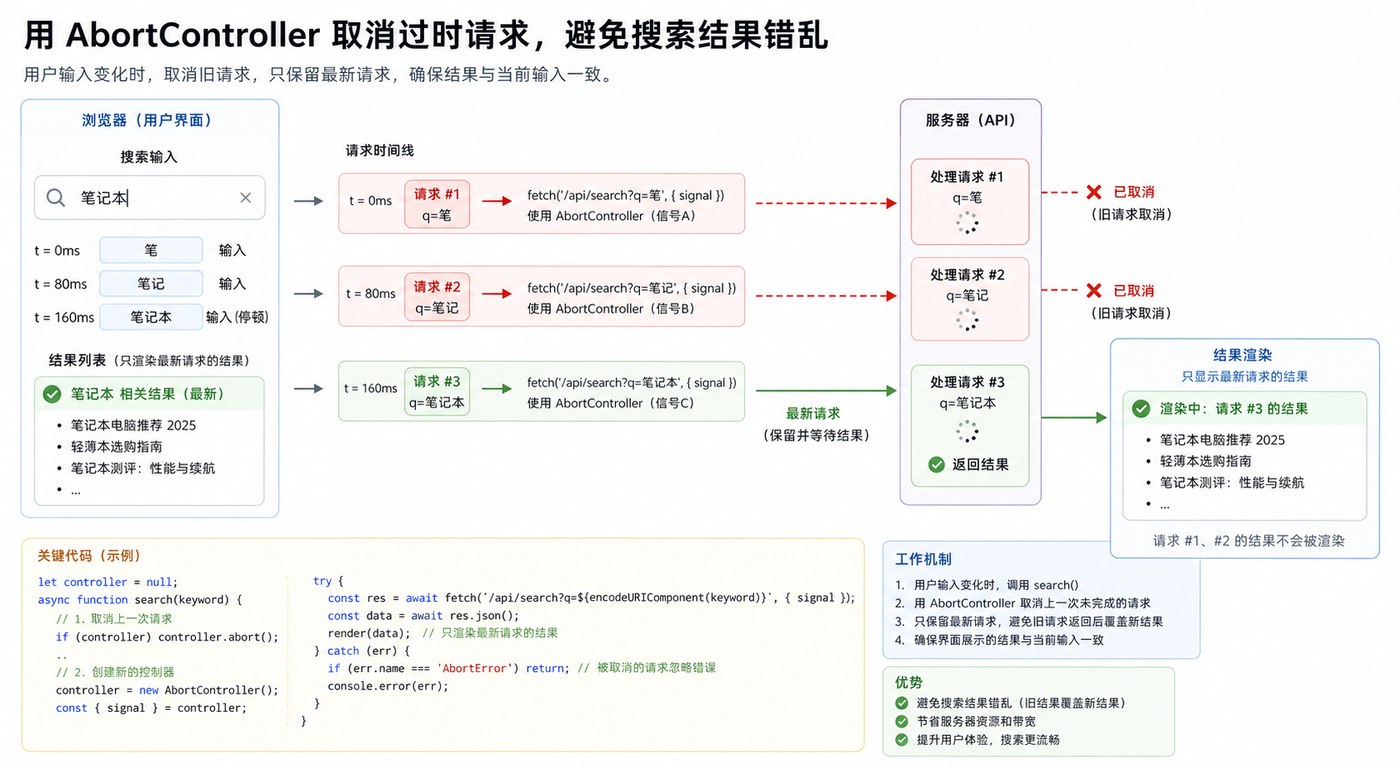
- 文章 · 前端 | 3天前 | 前端 · 性能优化 · javascript · fetch · 前端 搜索优化 Fetch AbortController 请求竞态
- 前端搜索竞态治理实战:用 AbortController 取消过期请求
- 178浏览 收藏
-
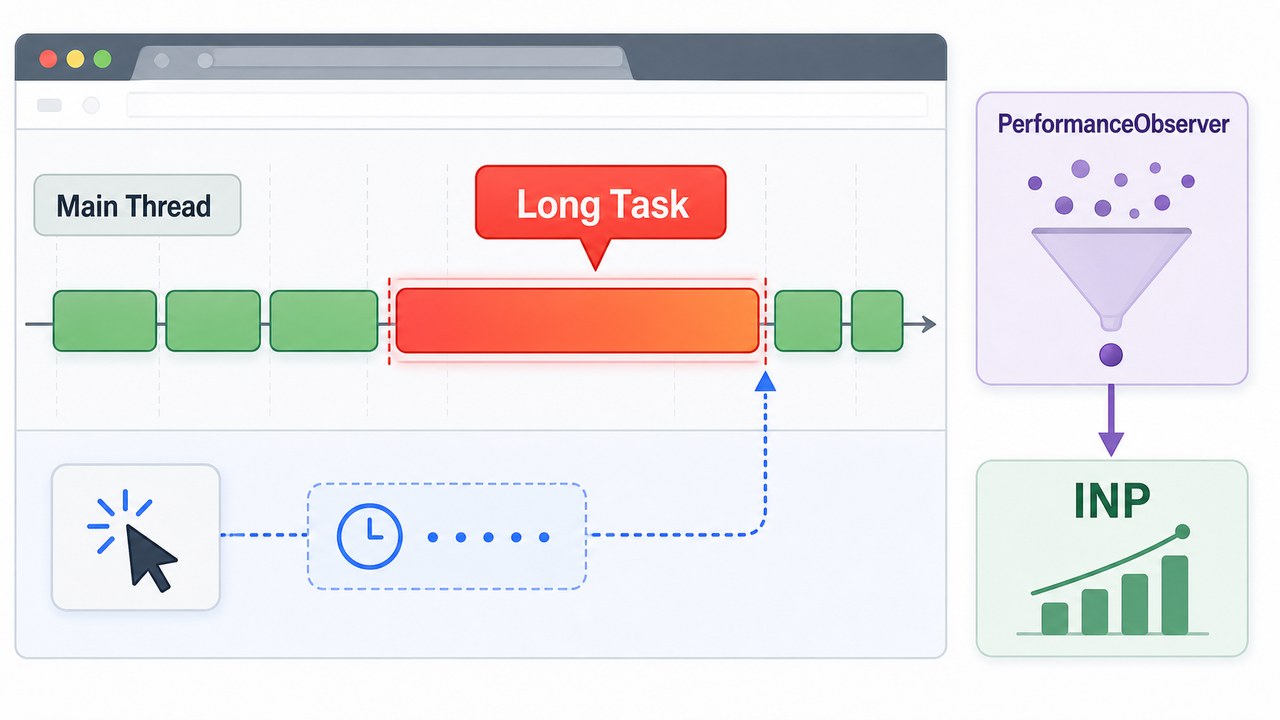
- 文章 · 前端 | 3天前 |
- 前端长任务治理实战:用 PerformanceObserver 找出页面卡顿源头
- 423浏览 收藏
查看更多
课程推荐
-

- 前端进阶之JavaScript设计模式
- 设计模式是开发人员在软件开发过程中面临一般问题时的解决方案,代表了最佳的实践。本课程的主打内容包括JS常见设计模式以及具体应用场景,打造一站式知识长龙服务,适合有JS基础的同学学习。
- 543次学习
-

- GO语言核心编程课程
- 本课程采用真实案例,全面具体可落地,从理论到实践,一步一步将GO核心编程技术、编程思想、底层实现融会贯通,使学习者贴近时代脉搏,做IT互联网时代的弄潮儿。
- 516次学习
-

- 简单聊聊mysql8与网络通信
- 如有问题加微信:Le-studyg;在课程中,我们将首先介绍MySQL8的新特性,包括性能优化、安全增强、新数据类型等,帮助学生快速熟悉MySQL8的最新功能。接着,我们将深入解析MySQL的网络通信机制,包括协议、连接管理、数据传输等,让
- 500次学习
-

- JavaScript正则表达式基础与实战
- 在任何一门编程语言中,正则表达式,都是一项重要的知识,它提供了高效的字符串匹配与捕获机制,可以极大的简化程序设计。
- 487次学习
-

- 从零制作响应式网站—Grid布局
- 本系列教程将展示从零制作一个假想的网络科技公司官网,分为导航,轮播,关于我们,成功案例,服务流程,团队介绍,数据部分,公司动态,底部信息等内容区块。网站整体采用CSSGrid布局,支持响应式,有流畅过渡和展现动画。
- 485次学习
查看更多
AI推荐
-

- 剧云
- 剧云是专业中文剧本创作平台,安全稳定运行十余年,集成AI编剧、剧本医生审核、人物小传、剧情关系图、大纲编写、多人协作、Word导入导出、版权管控功能,数据安全防护,轻松高效创作剧本。
- 96次使用
-

- 万象有声
- 万象有声,一个专为有声创作者打造的新一代智能有声内容创作平台。平台提供专业的智能拆章、智能画本编辑、AI配音、AI生成音效、后期制作、智能对轨、智能审听等有声创作全流程工具,可以帮助创作者高效、低成本创作出引人入胜的有声作品。立即体验,让有声书制作更简单!
- 100次使用
-

- Red Skill
- 小红书创作服务平台为小红书创作者和机构提供视频上传、数据分析、粉丝管理、创作指导等多项运营服务,助力用户解锁更多创作者专属功能,体验高效创作!
- 101次使用
-

- MiMo Code
- MiMo Code 是小米大模型团队开源的新一代 AI 编程助手,面向开发者提供代码理解、生成与辅助开发能力,适合作为 AI 编程工具收藏和体验。
- 203次使用
-

- TRAE Work
- TRAE AI IDE | 国内首款 AI 原生集成开发环境,深度集成 Doubao-1.5-pro 与 DeepSeek 模型,支持中文自然语言一键生成完整代码框架,实时预览前端效果并智能修复 BUG。首创 Builder 模式实现需求到代码的自动化开发,兼容 Windows/macOS 系统,官网下载即用。
- 234次使用
查看更多
相关文章
-
- JavaScript函数定义及示例详解
- 2025-05-11 502浏览
-
- 优化用户界面体验的秘密武器:CSS开发项目经验大揭秘
- 2023-11-03 501浏览
-
- 使用微信小程序实现图片轮播特效
- 2023-11-21 501浏览
-
- 解析sessionStorage的存储能力与限制
- 2024-01-11 501浏览
-
- 探索冒泡活动对于团队合作的推动力
- 2024-01-13 501浏览


