
Vim高效snippet,HTMLCSS代码提速神器!
想在编写HTML和CSS时告别重复敲代码的枯燥?本文手把手教你用Vim搭配UltiSnips和vim-snippets插件,打造属于自己的高效编码工作流——从零配置插件、自定义html5文档骨架和flex布局模板,到即开即用的form表单、ul>li*3列表生成和anim动画片段,只需输入简短缩写再按Tab键,即可秒级输出结构化代码,大幅提升前端开发效率,尤其适合追求极简与速度的Vim用户。

如果您在编写HTML和CSS代码时希望大幅提升效率,使用Vim中的智能代码片段(snippets)是一个极为高效的方式。通过预设的模板快速生成常用结构,可以显著减少重复性输入。
本文运行环境:MacBook Pro,macOS Sonoma
一、安装并配置Snippets插件
要使用snippets功能,需借助支持代码片段扩展的插件,如UltiSnips或vim-snippets。该插件允许用户定义可触发的缩写,一键展开为完整代码块。
1、打开终端,确保已安装Vim及插件管理工具(如Vundle或Plug)。推荐使用Plug作为插件管理器。
2、在 ~/.vimrc 配置文件中添加插件引用:
Plug 'SirVer/ultisnips'
Plug 'honza/vim-snippets'
3、保存后在Vim中执行 :PlugInstall 安装插件。
二、定义自定义HTML片段
通过创建本地snippets文件,您可以为常用HTML结构设置快捷输入方式,例如创建完整的HTML5文档框架。
1、在 ~/.vim/after/snippets/ 目录下创建 html.snippets 文件。
2、在文件中添加以下内容:
snippet html5 "HTML5 Document" b
$3
endsnippet
3、在Vim中打开.html文件,输入 html5 后按Tab键即可展开模板。
三、设置CSS常用样式片段
为高频使用的CSS规则建立缩写,能极大提升样式书写速度,比如flex布局或动画声明。
1、在 ~/.vim/after/snippets/ 目录下创建 css.snippets 文件。
2、添加flex布局快捷片段:
snippet flex "Flexbox Container" b
display: flex;
justify-content: $1;
align-items: $2;
flex-direction: $3;
endsnippet
3、在CSS文件中输入 flex 并按Tab,即可插入flex容器基础样式,并通过Tab切换至各个对齐属性位置。
四、利用内置snippets加速开发
vim-snippets插件自带大量预设片段,涵盖HTML标签、表单元素、CSS属性等,无需额外配置即可使用。
1、在HTML文件中输入 form + Tab,自动展开标准表单结构。
2、输入 ul>li*3 + Tab 可生成包含三个列表项的无序列表(依赖emmet-like片段支持)。
3、在CSS中输入 anim + Tab 插入 animation 属性模板。
以上就是本文的全部内容了,是否有顺利帮助你解决问题?若是能给你带来学习上的帮助,请大家多多支持golang学习网!更多关于文章的相关知识,也可关注golang学习网公众号。
 JDK keytool工具:证书管理与加密配置
- 上一篇
- JDK keytool工具:证书管理与加密配置

- 下一篇
- Python defaultdict避免KeyError的使用方法
-
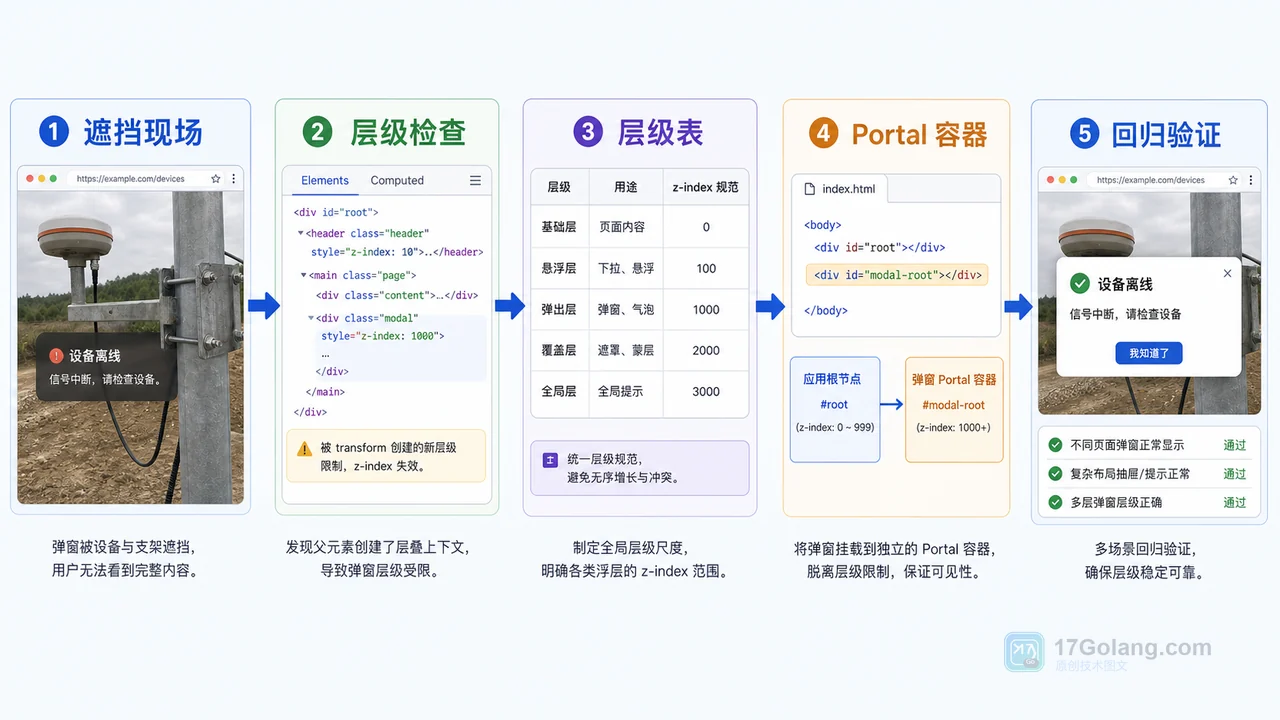
- 文章 · 前端 | 11小时前 | 工程化 · 前端 · javascript · css · 弹窗 · 前端 z-index 遮罩层 stacking context Portal 弹窗层级
- 前端弹窗层级治理工作流:从 z-index 混乱到 Portal 容器规范
- 350浏览 收藏
-
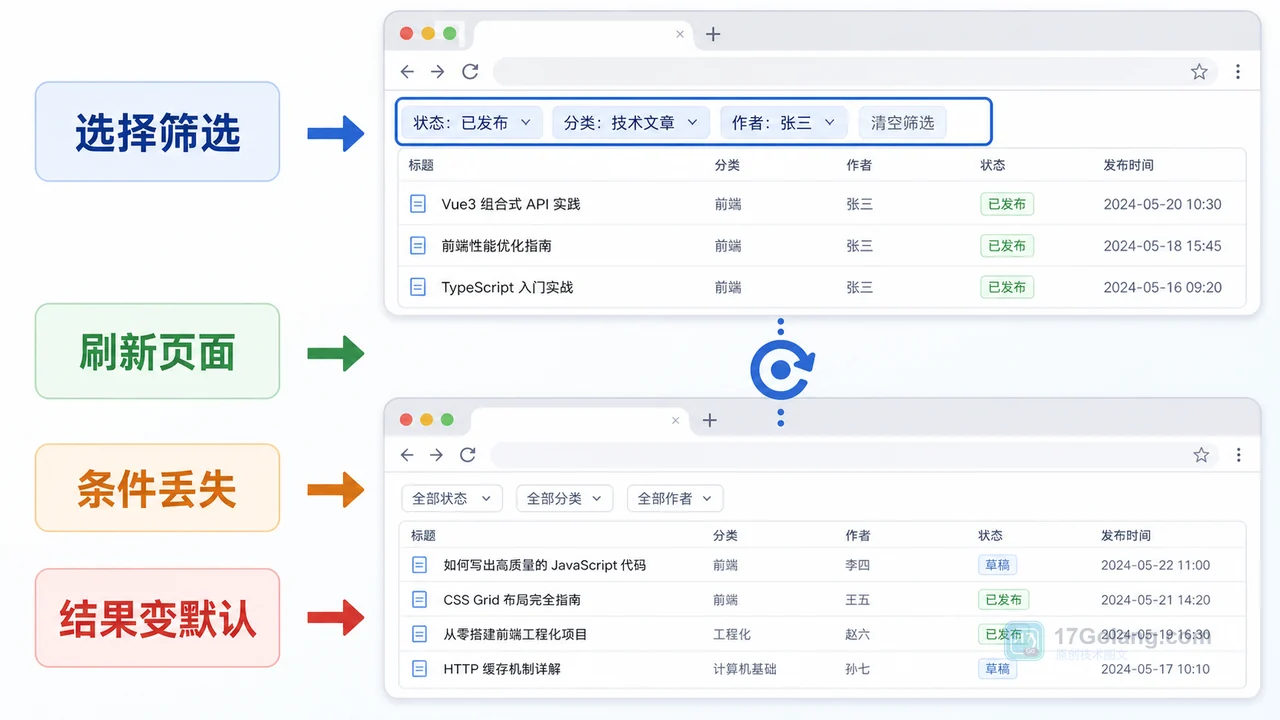
- 文章 · 前端 | 12小时前 | 前端 · javascript · URL参数 · 列表筛选 · 页面状态 · 前端 筛选条件 列表页 history.replaceState URLSearchParams 刷新还原
- 前端筛选条件刷新后丢失怎么办:从内存状态到 URL 参数一步步排查
- 348浏览 收藏
-
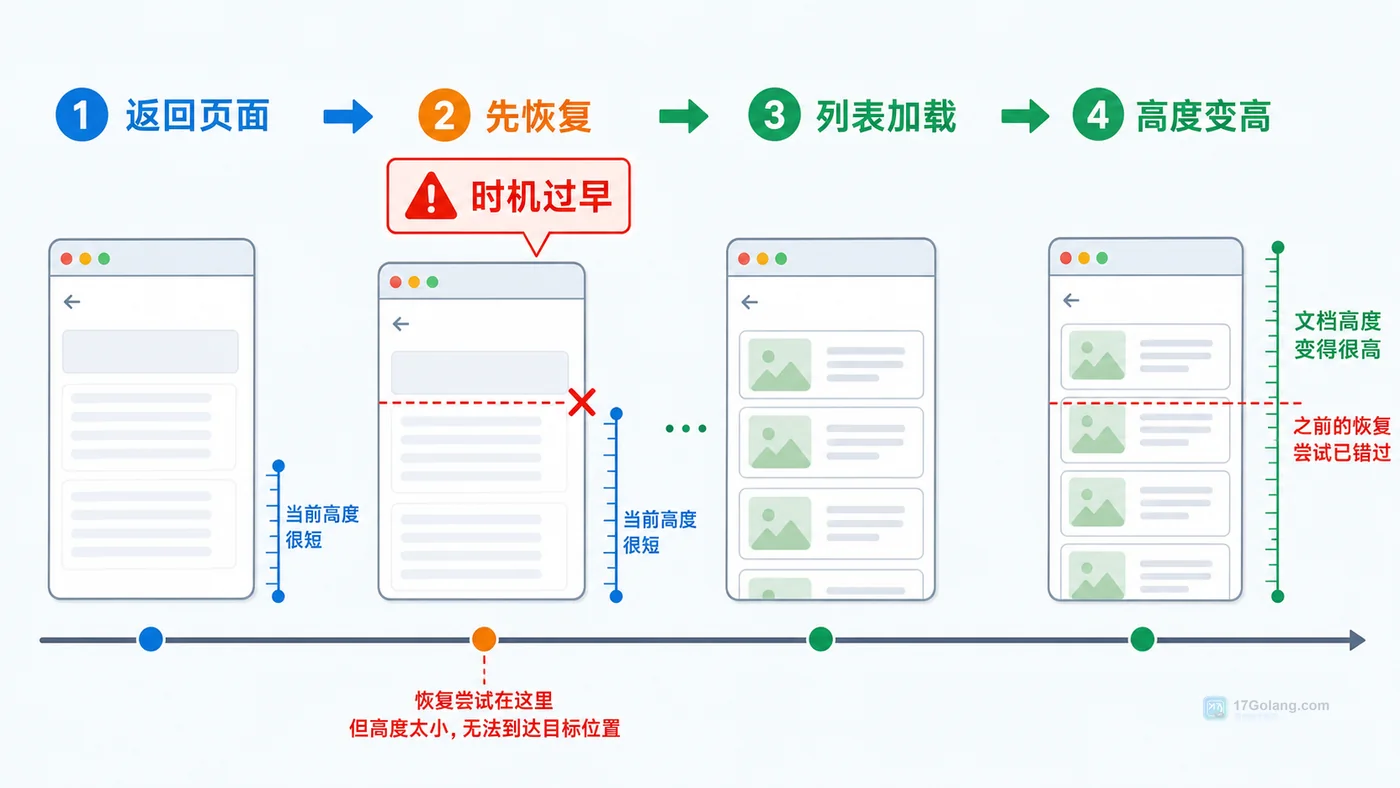
- 文章 · 前端 | 14小时前 | 前端 · 性能优化 · 路由 · javascript · 前端 用户体验 滚动位置 路由缓存 scrollRestoration
- 前端详情页返回列表丢失滚动位置怎么办:从复现到恢复一步步排查
- 458浏览 收藏
-
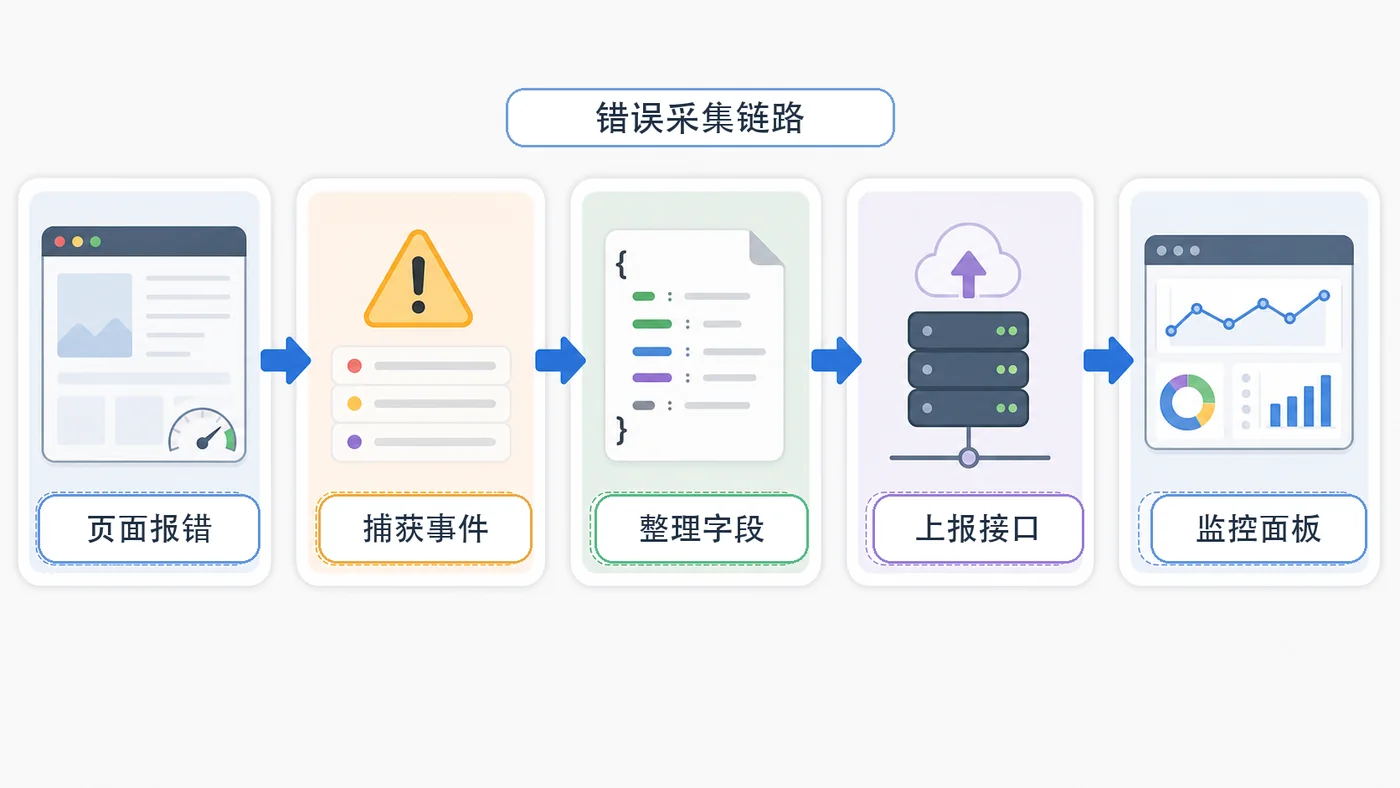
- 文章 · 前端 | 2天前 | 前端 · javascript · sourcemap · 错误监控 · 线上排查 · 前端 错误监控 告警 onerror sourcemap unhandledrejection
- 前端错误监控实战:onerror、unhandledrejection 和 sourcemap 定位问题
- 331浏览 收藏
-
- 文章 · 前端 | 2天前 | 前端 · javascript · 缓存治理 · localStorage · Web性能 · 前端 本地缓存 localStorage 过期时间 版本迁移 异常兜底
- 前端 localStorage 缓存治理实战:过期时间、版本号和异常兜底
- 480浏览 收藏
-
- 文章 · 前端 | 2天前 | 前端 · 性能优化 · javascript · 图片优化 · IntersectionObserver · 前端 性能优化 图片懒加载 IntersectionObserver Web性能 首屏优化
- 前端图片懒加载实战:用 IntersectionObserver 降低首屏压力
- 184浏览 收藏
-
- 文章 · 前端 | 3天前 | 前端 · 性能优化 · javascript · fetch · 前端 搜索优化 Fetch AbortController 请求竞态
- 前端搜索竞态治理实战:用 AbortController 取消过期请求
- 178浏览 收藏
-
- 文章 · 前端 | 3天前 |
- 前端长任务治理实战:用 PerformanceObserver 找出页面卡顿源头
- 423浏览 收藏
-

- 前端进阶之JavaScript设计模式
- 设计模式是开发人员在软件开发过程中面临一般问题时的解决方案,代表了最佳的实践。本课程的主打内容包括JS常见设计模式以及具体应用场景,打造一站式知识长龙服务,适合有JS基础的同学学习。
- 543次学习
-

- GO语言核心编程课程
- 本课程采用真实案例,全面具体可落地,从理论到实践,一步一步将GO核心编程技术、编程思想、底层实现融会贯通,使学习者贴近时代脉搏,做IT互联网时代的弄潮儿。
- 516次学习
-

- 简单聊聊mysql8与网络通信
- 如有问题加微信:Le-studyg;在课程中,我们将首先介绍MySQL8的新特性,包括性能优化、安全增强、新数据类型等,帮助学生快速熟悉MySQL8的最新功能。接着,我们将深入解析MySQL的网络通信机制,包括协议、连接管理、数据传输等,让
- 500次学习
-

- JavaScript正则表达式基础与实战
- 在任何一门编程语言中,正则表达式,都是一项重要的知识,它提供了高效的字符串匹配与捕获机制,可以极大的简化程序设计。
- 487次学习
-

- 从零制作响应式网站—Grid布局
- 本系列教程将展示从零制作一个假想的网络科技公司官网,分为导航,轮播,关于我们,成功案例,服务流程,团队介绍,数据部分,公司动态,底部信息等内容区块。网站整体采用CSSGrid布局,支持响应式,有流畅过渡和展现动画。
- 485次学习
-

- 剧云
- 剧云是专业中文剧本创作平台,安全稳定运行十余年,集成AI编剧、剧本医生审核、人物小传、剧情关系图、大纲编写、多人协作、Word导入导出、版权管控功能,数据安全防护,轻松高效创作剧本。
- 52次使用
-

- 万象有声
- 万象有声,一个专为有声创作者打造的新一代智能有声内容创作平台。平台提供专业的智能拆章、智能画本编辑、AI配音、AI生成音效、后期制作、智能对轨、智能审听等有声创作全流程工具,可以帮助创作者高效、低成本创作出引人入胜的有声作品。立即体验,让有声书制作更简单!
- 50次使用
-

- Red Skill
- 小红书创作服务平台为小红书创作者和机构提供视频上传、数据分析、粉丝管理、创作指导等多项运营服务,助力用户解锁更多创作者专属功能,体验高效创作!
- 55次使用
-

- MiMo Code
- MiMo Code 是小米大模型团队开源的新一代 AI 编程助手,面向开发者提供代码理解、生成与辅助开发能力,适合作为 AI 编程工具收藏和体验。
- 153次使用
-

- TRAE Work
- TRAE AI IDE | 国内首款 AI 原生集成开发环境,深度集成 Doubao-1.5-pro 与 DeepSeek 模型,支持中文自然语言一键生成完整代码框架,实时预览前端效果并智能修复 BUG。首创 Builder 模式实现需求到代码的自动化开发,兼容 Windows/macOS 系统,官网下载即用。
- 181次使用
-
- JavaScript函数定义及示例详解
- 2025-05-11 502浏览
-
- 优化用户界面体验的秘密武器:CSS开发项目经验大揭秘
- 2023-11-03 501浏览
-
- 使用微信小程序实现图片轮播特效
- 2023-11-21 501浏览
-
- 解析sessionStorage的存储能力与限制
- 2024-01-11 501浏览
-
- 探索冒泡活动对于团队合作的推动力
- 2024-01-13 501浏览


