
Windows安装kubectl和minikube教程
本文全面介绍了在 Windows 系统上快速搭建本地 Kubernetes 开发环境的四种主流方案:从最便捷的 Chocolatey 一键安装,到 Windows 原生 winget 的轻量部署;从手动下载二进制文件搭配 Docker Desktop 内置 K8s(零额外集群开销)的稳定之选,再到借助 WSL2 + kubeadm 构建高度贴近生产环境的原生 Linux 风格集群——无论你是初学者追求开箱即用,还是进阶用户需要深度控制与学习,都能找到适配自身网络条件、安全策略和学习目标的高效路径。
如果您希望在 Windows 系统上快速搭建可运行的 Kubernetes 本地开发环境,则需安装核心命令行工具 kubectl 并配置一个轻量级单节点集群运行时。以下是实现该目标的多种可行路径:
一、使用 Chocolatey 安装 kubectl 和 minikube
Chocolatey 是 Windows 下成熟的包管理器,能一键拉取并配置最新稳定版工具链,适用于已启用管理员权限且网络通畅的环境。
1、以管理员身份启动 PowerShell,执行命令启用 Chocolatey:
Set-ExecutionPolicy Bypass -Scope Process -Force; [System.Net.ServicePointManager]::SecurityProtocol = [System.Net.ServicePointManager]::SecurityProtocol -bor 3072; iex ((New-Object System.Net.WebClient).DownloadString('https://community.chocolatey.org/install.ps1'))
2、安装 kubectl:
choco install kubernetes-cli -y
3、安装 minikube:
choco install minikube -y
4、验证安装结果:
kubectl version --client
minikube version
5、启动本地集群:
minikube start
6、检查节点状态:
kubectl get nodes
二、使用 winget 安装 kubectl 和 minikube
winget 是 Windows 原生集成的命令行包管理器,无需额外依赖,适合 Windows 10 版本 2004 及以上或 Windows 11 用户。
1、在 PowerShell 或 CMD 中运行以下命令更新 winget 源:
winget upgrade --all
2、安装 kubectl:
winget install -e --id Kubernetes.kubectl
3、安装 minikube:
winget install -e --id Kubernetes.minikube
4、将 minikube 的安装路径(默认为 C:\Program Files\Kubernetes\Minikube)手动添加至系统 PATH 环境变量
5、启动集群并验证:
minikube start --driver=docker
kubectl get pods -A
三、手动下载二进制文件安装 kubectl 并搭配 Docker Desktop 内置 minikube
此方式绕过包管理器,直接控制版本与路径,适用于企业受限网络或需指定特定 patch 版本(如 v1.35.0)的场景。
1、访问 https://dl.k8s.io/release/stable.txt 获取当前稳定版号(例如 1.35.0)
2、使用 curl 下载 Windows amd64 架构 kubectl:
curl.exe -LO "https://dl.k8s.io/release/v1.35.0/bin/windows/amd64/kubectl.exe"
3、校验文件完整性:
curl.exe -LO "https://dl.k8s.io/v1.35.0/bin/windows/amd64/kubectl.exe.sha256"
$(Get-FileHash -Algorithm SHA256 .\kubectl.exe).Hash -eq $(Get-Content .\kubectl.exe.sha256)
4、将 kubectl.exe 移动至 C:\Windows\System32 或任意 PATH 目录
5、安装 Docker Desktop(含 WSL2 后端),并在其设置中启用 Kubernetes 选项
6、Docker Desktop 启动后自动激活内置 Kubernetes 集群,无需单独运行 minikube
7、验证集群就绪:
kubectl config current-context
kubectl cluster-info
四、通过 WSL2 + kubeadm 搭建原生 Linux 风格集群
该方法在 Windows 上构建接近生产环境的多节点抽象结构,使用标准 kubeadm 流程,适用于深入学习控制面组件或需复现真实集群行为的用户。
1、启用 WSL2 功能:
dism.exe /online /enable-feature /featurename:Microsoft-Windows-Subsystem-Linux /all /norestart
dism.exe /online /enable-feature /featurename:VirtualMachinePlatform /all /norestart
2、重启系统后,安装 Ubuntu 22.04 LTS 发行版(从 Microsoft Store)
3、在 WSL2 终端中设置默认版本:
wsl --set-version Ubuntu-22.04 2
4、在 Ubuntu 中安装 containerd 和 kubeadm 工具链:
sudo apt-get update && sudo apt-get install -y curl gnupg apt-transport-https ca-certificates
5、添加 Kubernetes APT 仓库密钥和源:
curl -fsSL https://pkgs.k8s.io/core:/stable:/v1.35/deb/Release.key | sudo gpg --dearmor -o /usr/share/keyrings/kubernetes-apt-keyring.gpg
echo 'deb [arch=amd64 signed-by=/usr/share/keyrings/kubernetes-apt-keyring.gpg] https://pkgs.k8s.io/core:/stable:/v1.35/deb/ /' | sudo tee /etc/apt/sources.list.d/kubernetes.list
6、安装 kubelet、kubeadm、kubectl:
sudo apt-get update && sudo apt-get install -y kubelet kubeadm kubectl
7、禁用 swap 并加载内核模块:
sudo swapoff -a
sudo modprobe overlay
sudo modprobe br_netfilter
8、初始化控制面:
sudo kubeadm init --pod-network-cidr=10.244.0.0/16 --cri-socket unix:///run/containerd/containerd.sock
9、配置 kubectl 访问权限:
mkdir -p $HOME/.kube
sudo cp -i /etc/kubernetes/admin.conf $HOME/.kube/config
sudo chown $(id -u):$(id -g) $HOME/.kube/config
10、部署 CNI 插件(如 Flannel):
kubectl apply -f https://github.com/flannel-io/flannel/releases/latest/download/kube-flannel.yml
今天关于《Windows安装kubectl和minikube教程》的内容就介绍到这里了,是不是学起来一目了然!想要了解更多关于的内容请关注golang学习网公众号!
 Redis如何分析流队列消费情况?XINFO指令详解
- 上一篇
- Redis如何分析流队列消费情况?XINFO指令详解
- 下一篇
- 如何固定表格首列颜色_td:first-child设置方法
-
- 文章 · 软件教程 | 9小时前 | Redis · 数据库工具 · ttl · 软件教程 · RedisInsight · Key管理 · redis 软件教程 TTL WorkBench RedisInsight Key筛选
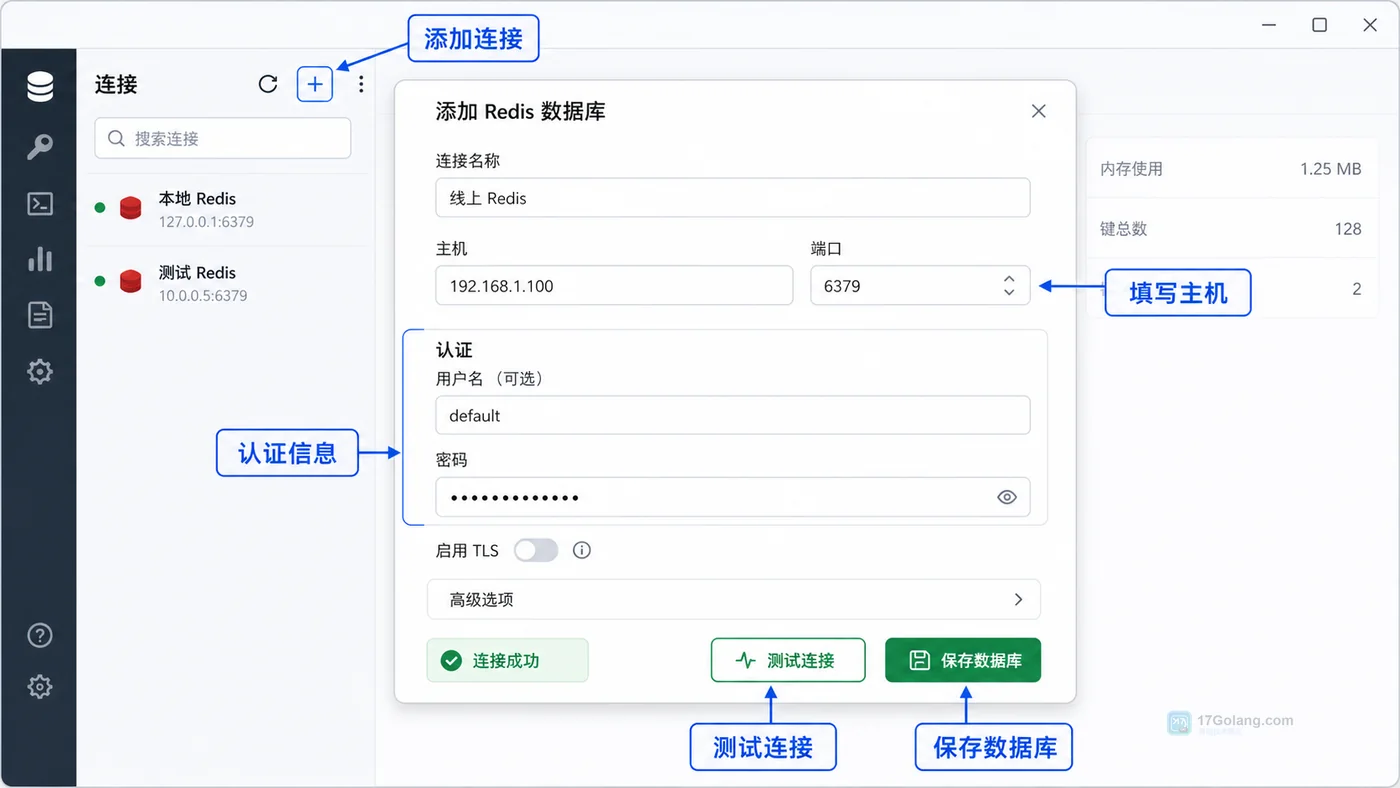
- RedisInsight 查看 Redis Key 实战:连接数据库、筛选前缀和检查 TTL
- 119浏览 收藏
-
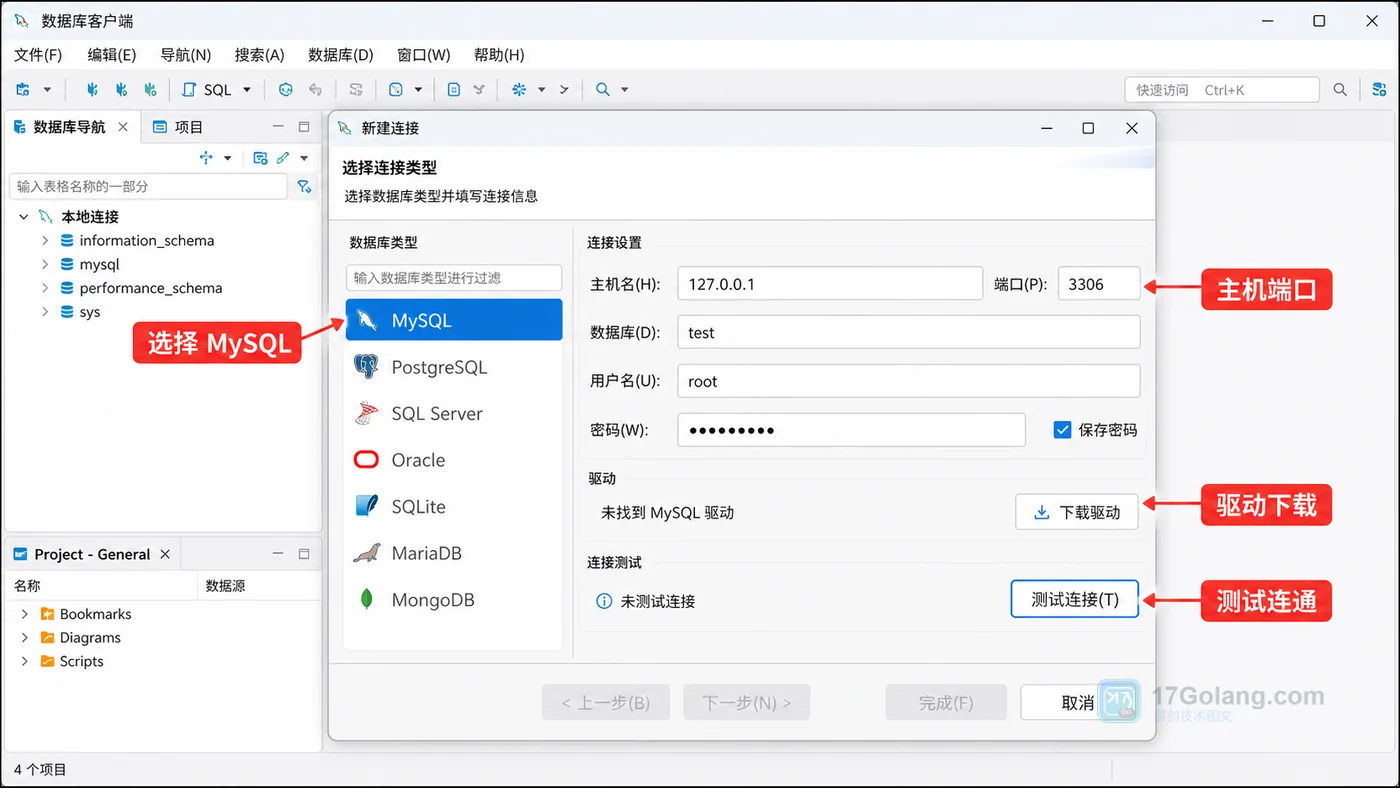
- 文章 · 软件教程 | 2天前 | MySQL · SQL · dbeaver · 软件教程 · 数据库客户端 · mysql 数据库工具 SQL Editor DBeaver Database Navigator
- DBeaver 连接 MySQL 实战:新建连接、测试连通和查看表数据
- 465浏览 收藏
-
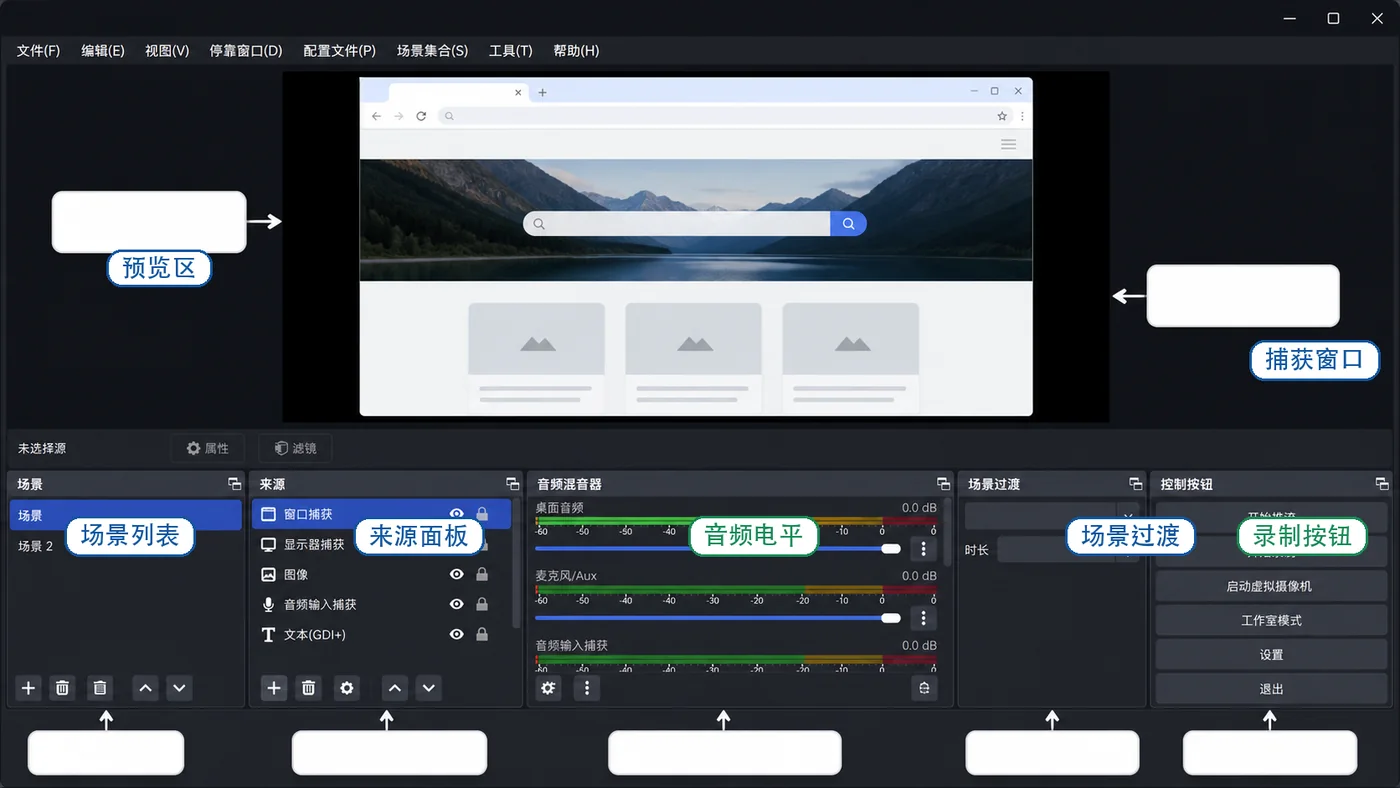
- 文章 · 软件教程 | 2天前 | 软件教程 · OBS Studio · 录屏 · 视频录制 · 软件教程 录屏设置 OBS Studio 窗口采集 音频混音器 录制路径
- OBS Studio 录屏设置实战:窗口采集、音频检查和录制路径这样配
- 105浏览 收藏
-

- 前端进阶之JavaScript设计模式
- 设计模式是开发人员在软件开发过程中面临一般问题时的解决方案,代表了最佳的实践。本课程的主打内容包括JS常见设计模式以及具体应用场景,打造一站式知识长龙服务,适合有JS基础的同学学习。
- 543次学习
-

- GO语言核心编程课程
- 本课程采用真实案例,全面具体可落地,从理论到实践,一步一步将GO核心编程技术、编程思想、底层实现融会贯通,使学习者贴近时代脉搏,做IT互联网时代的弄潮儿。
- 516次学习
-

- 简单聊聊mysql8与网络通信
- 如有问题加微信:Le-studyg;在课程中,我们将首先介绍MySQL8的新特性,包括性能优化、安全增强、新数据类型等,帮助学生快速熟悉MySQL8的最新功能。接着,我们将深入解析MySQL的网络通信机制,包括协议、连接管理、数据传输等,让
- 500次学习
-

- JavaScript正则表达式基础与实战
- 在任何一门编程语言中,正则表达式,都是一项重要的知识,它提供了高效的字符串匹配与捕获机制,可以极大的简化程序设计。
- 487次学习
-

- 从零制作响应式网站—Grid布局
- 本系列教程将展示从零制作一个假想的网络科技公司官网,分为导航,轮播,关于我们,成功案例,服务流程,团队介绍,数据部分,公司动态,底部信息等内容区块。网站整体采用CSSGrid布局,支持响应式,有流畅过渡和展现动画。
- 485次学习
-
- MiMo Code
- MiMo Code 是小米大模型团队开源的新一代 AI 编程助手,面向开发者提供代码理解、生成与辅助开发能力,适合作为 AI 编程工具收藏和体验。
- 90次使用
-

- TRAE Work
- TRAE AI IDE | 国内首款 AI 原生集成开发环境,深度集成 Doubao-1.5-pro 与 DeepSeek 模型,支持中文自然语言一键生成完整代码框架,实时预览前端效果并智能修复 BUG。首创 Builder 模式实现需求到代码的自动化开发,兼容 Windows/macOS 系统,官网下载即用。
- 115次使用
-

- MeloLab
- MeloLab 是一款 AI 音乐生成工具,可根据文本创意生成歌曲、人声、混音、分轨和背景音乐,适合创作者快速制作音乐素材。
- 99次使用
-
- ChatExcel酷表
- ChatExcel酷表是由北京大学团队打造的Excel聊天机器人,用自然语言操控表格,简化数据处理,告别繁琐操作,提升工作效率!适用于学生、上班族及政府人员。
- 8753次使用
-
- Any绘本
- 探索Any绘本(anypicturebook.com/zh),一款开源免费的AI绘本创作工具,基于Google Gemini与Flux AI模型,让您轻松创作个性化绘本。适用于家庭、教育、创作等多种场景,零门槛,高自由度,技术透明,本地可控。
- 9164次使用
-
- pe系统下载好如何重装的具体教程
- 2023-05-01 501浏览
-
- qq游戏大厅怎么开启蓝钻提醒功能-qq游戏大厅开启蓝钻提醒功能教程
- 2023-04-29 501浏览
-
- 吉吉影音怎样播放网络视频 吉吉影音播放网络视频的操作步骤
- 2023-04-09 501浏览
-
- 腾讯会议怎么使用电脑音频 腾讯会议播放电脑音频的方法
- 2023-04-04 501浏览
-
- PPT制作图片滚动效果的简单方法
- 2023-04-26 501浏览


