
剧作家:浏览器自动化和测试指南
大家好,我们又见面了啊~本文《剧作家:浏览器自动化和测试指南》的内容中将会涉及到等等。如果你正在学习文章相关知识,欢迎关注我,以后会给大家带来更多文章相关文章,希望我们能一起进步!下面就开始本文的正式内容~

关注我的GitHub新项目!
简介
Playwright是一个强大的浏览器自动化库,用于快速、可靠且跨浏览器的测试。它支持Chromium、Firefox和WebKit,是自动化Web交互、测试应用程序和提升UI可靠性的理想工具。本指南涵盖以下内容:
- 安装和配置Playwright
- 编写和运行测试
- 处理身份验证
- 网络模拟
- 高级调试技巧
-
Playwright概述
Playwright是一个Node.js库,用于浏览器自动化。它允许您控制浏览器,与页面元素交互,截取屏幕截图,录制视频以及执行UI测试。主要功能:
- 支持Chromium、Firefox和WebKit
- 兼容Windows、macOS和Linux
- 快速执行
- 内置网络拦截和API测试功能
- 移动模拟和地理位置测试
- ...
-
安装Playwright
Playwright需要Node.js 14或更高版本。
使用npm安装:
npm init playwright@latest
此命令会设置Playwright,包括浏览器、测试框架和示例。
手动安装Playwright:
npm install @playwright/test
npx playwright install
此命令会安装Chromium、Firefox和WebKit浏览器。
-
编写和运行基本测试
让我们创建一个简单的Playwright测试,检查网页是否正确加载。
示例:打开一个网页并检查标题
创建一个测试文件:
const { test, expect } = require('@playwright/test');

test('检查网站标题', async ({ page }) => {
    await page.goto('https://example.com');
    const title = await page.title();
    expect(title).toBe('Example Domain');
});
运行测试:
npx playwright test
Playwright默认在无头模式下运行测试。添加--headed参数可在浏览器UI中查看测试运行过程。
-
Playwright中的身份验证处理
许多Web应用程序需要身份验证才能访问受保护的区域。Playwright可以轻松地存储和重用身份验证会话。
示例:持久登录
test('登录并保存会话', async ({ browser }) => {
    const context = await browser.newContext();
    const page = await context.newPage();

    await page.goto('https://example.com/login');
    await page.fill('input[name="username"]', 'testuser');
    await page.fill('input[name="password"]', 'password123');
    await page.click('button[type="submit"]');

    // 保存身份验证状态
    await context.storageState({ path: 'auth.json' });
});
这会将身份验证状态存储在auth.json文件中,以便后续测试重用该会话。
在其他测试中使用保存的会话:
test.use({ storageState: 'auth.json' });

test('访问仪表盘', async ({ page }) => {
    await page.goto('https://example.com/dashboard');
    await expect(page).toHaveText('Welcome, testuser');
});
这避免了每次测试运行都需要登录,从而加快测试速度。
-
网络拦截和模拟
Playwright允许模拟API响应,使测试独立于实际服务器数据。
模拟API响应:
test('模拟API响应', async ({ page }) => {
    await page.route('https://api.example.com/user', async (route) => {
        await route.fulfill({
            status: 200,
            contentType: 'application/json',
            body: JSON.stringify({ id: 1, name: '模拟用户' }),
        });
    });

    await page.goto('https://example.com/profile');
    await expect(page.locator('.username')).toHaveText('模拟用户');
});
这确保了测试即使后端出现故障也能正常运行,并且可以用于测试边缘情况和错误处理。
-
截取屏幕截图和录制视频
Playwright支持自动截取屏幕截图和录制视频以进行调试。
截取屏幕截图:
await page.screenshot({ path: 'screenshot.png' });
录制视频:
在playwright.config.js中启用视频录制:
module.exports = {
  use: {
    video: 'on'
  }
};
视频将存储在测试结果文件夹中。
-
并行运行测试
Playwright可以同时运行多个测试,从而加快测试速度。
启用并行执行:
修改playwright.config.js:
module.exports = {
  use: {
    headless: true
  },
  workers: 4 // 在4个并行进程中运行测试
};
Playwright会自动在多个浏览器实例中分配测试。
-
移动和地理位置测试
Playwright支持设备模拟,用于测试移动浏览器。
模拟iPhone:
const { devices } = require('@playwright/test');

test.use({ ...devices['iPhone 12'] });

test('移动测试', async ({ page }) => {
    await page.goto('https://example.com');
    await page.screenshot({ path: 'mobile.png' });
});
devices['iPhone 12']模拟iPhone的屏幕尺寸和用户代理。
测试地理位置(GPS):
test('测试位置', async ({ page, context }) => {
    await context.grantPermissions(['geolocation']);
    await page.setGeolocation({ latitude: 37.7749, longitude: -122.4194 }); // 旧金山
});
这模拟了基于地理位置的应用程序的用户位置。
-
使用Playwright进行API测试
Playwright可以直接测试API端点。
示例:测试REST API:
test('API测试', async ({ request }) => {
    const response = await request.get('https://jsonplaceholder.typicode.com/posts/1');
    expect(response.status()).toBe(200);
    const data = await response.json();
    expect(data.id).toBe(1);
});
request.get()获取API数据,expect(response.status()).toBe(200)确保请求成功。
-
Playwright调试
如果测试失败,调试可以帮助您找到问题。
使用playwright.inspect():
await playwright.inspect();
这会打开Playwright调试器,暂停测试执行。
在有头模式下运行:
npx playwright test --headed
这会打开一个可见的浏览器窗口。
使用slowMo减慢执行速度:
const { chromium } = require('playwright');
const browser = await chromium.launch({ headless: false, slowMo: 1000 });
这会减慢交互速度,以便更好地调试。
-
在CI/CD中运行Playwright测试
Playwright与GitHub Actions、Jenkins和CircleCI等CI/CD系统集成。
GitHub Actions示例:
创建一个.github/workflows/playwright.yml文件:
name: Playwright Tests
on: [push]
jobs:
  test:
    runs-on: ubuntu-latest
    steps:
      - name: Checkout Repo
        uses: actions/checkout@v2
      - name: Install Dependencies
        run: npm install
      - name: Install Browsers
        run: npx playwright install
      - name: Run Tests
        run: npx playwright test
这会在GitHub Actions上运行测试。
结论
Playwright提供了一套全面的功能,用于浏览器自动化、测试和调试。无论您是测试UI组件、API响应还是移动布局,Playwright都能通过其强大的API简化自动化过程。
下一步:
- 在您的项目中尝试Playwright!
- 尝试身份验证和网络模拟。
Playwright 亮点总结:
自动控制浏览器(Chromium、Firefox、WebKit)。 支持UI测试、API测试、移动模拟和地理位置测试。 并行运行测试,提高速度。 截取屏幕截图和录制视频进行调试。 使用网络模拟在无需实际服务器调用的情况下测试API。 处理身份验证,使用保存的会话。 与CI/CD集成以进行自动化测试。
您是否使用过Playwright?在评论中分享您的经验!
到这里,我们也就讲完了《剧作家:浏览器自动化和测试指南》的内容了。个人认为,基础知识的学习和巩固,是为了更好的将其运用到项目中,欢迎关注golang学习网公众号,带你了解更多关于的知识点!
 什么是HDR视频流? Win11上正确启用HDR视频流的教程
- 上一篇
- 什么是HDR视频流? Win11上正确启用HDR视频流的教程

- 下一篇
- Linux下K8S安装步骤是什么
-
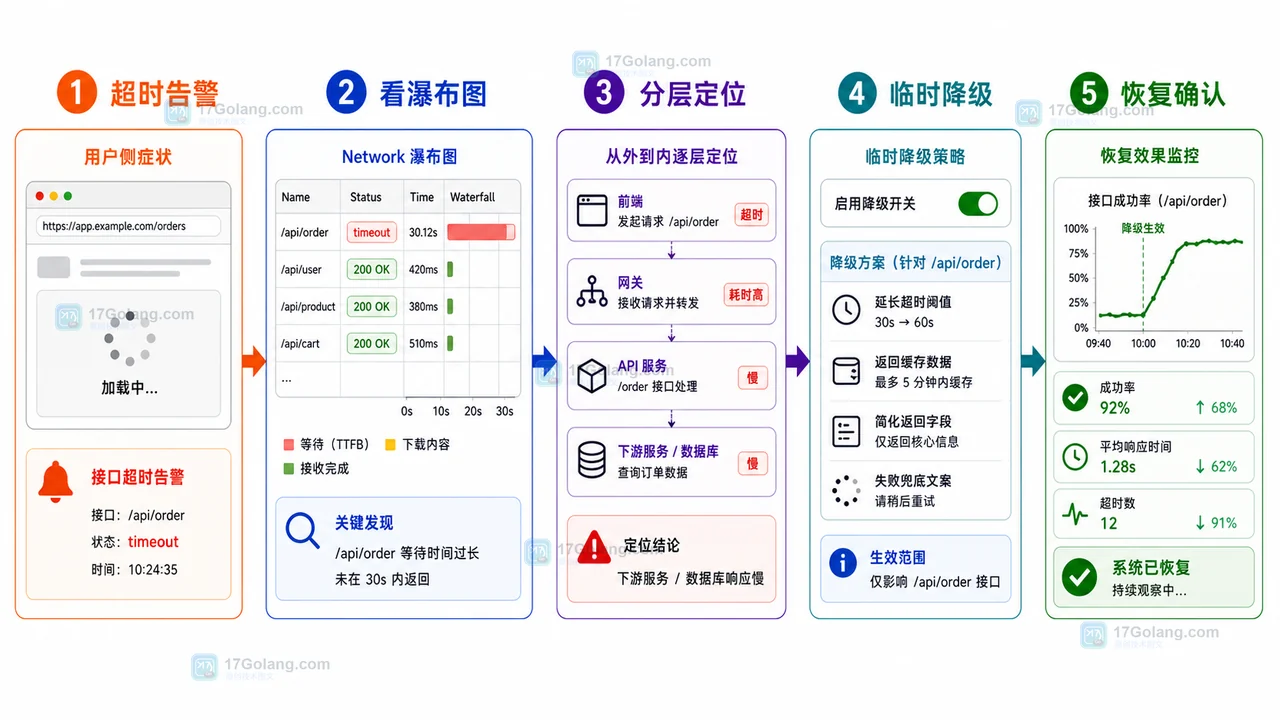
- 文章 · 前端 | 54分钟前 | 前端 · 接口排查 · 运维手册 · 性能告警 · 前端 AbortController 接口超时 Network瀑布图 降级回滚 线上告警
- 前端接口超时告警运行手册:从瀑布图到降级回滚
- 287浏览 收藏
-
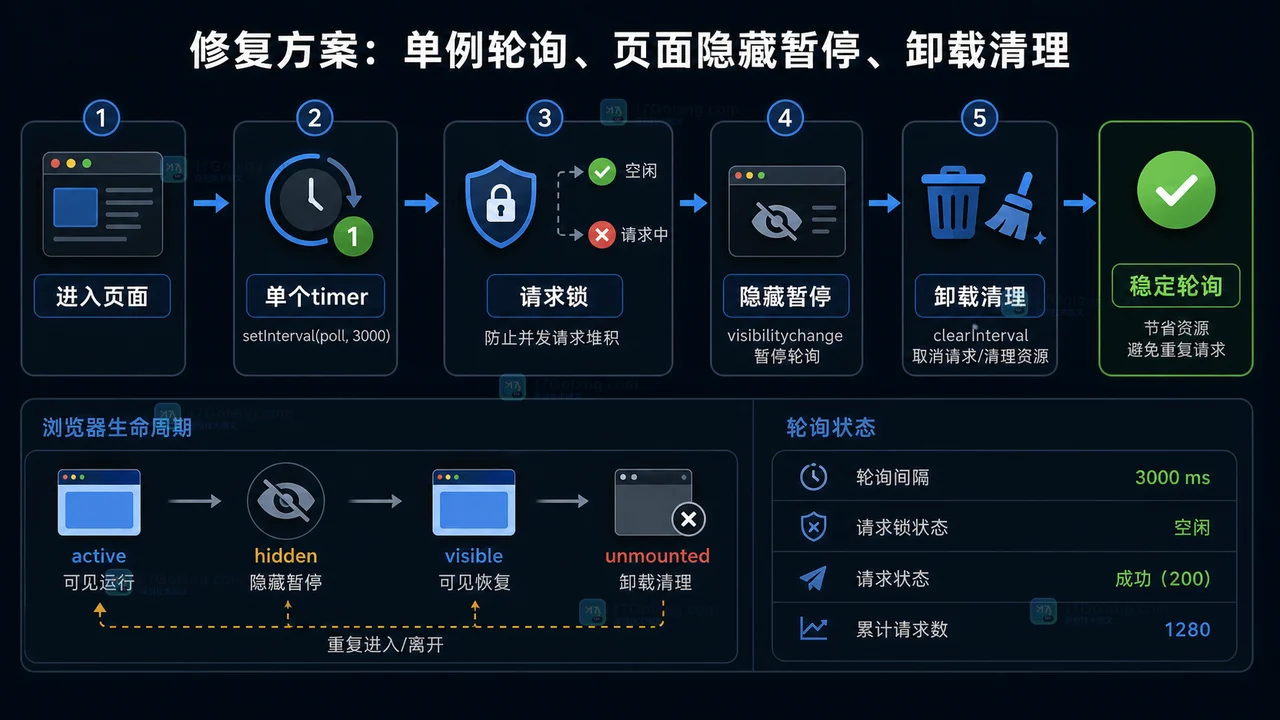
- 文章 · 前端 | 1星期前 | 定时器 · 前端 · 性能排查 · 接口请求 · 轮询 · setInterval · setInterval 页面可见性 clearInterval 前端轮询 请求堆积 定时器清理
- 前端轮询接口越打越多怎么办:从重复定时器到清理机制一步步排查
- 490浏览 收藏
-
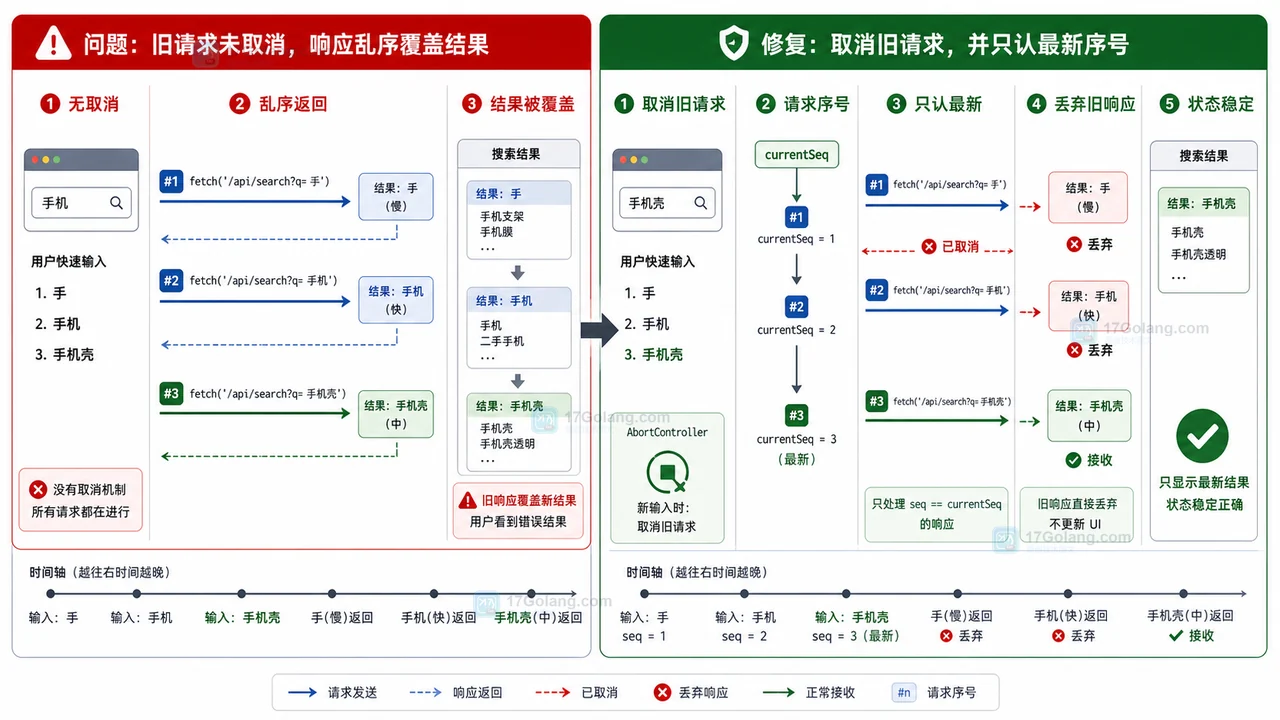
- 文章 · 前端 | 1星期前 | 前端 · 搜索框 · AbortController · 接口请求 · 状态管理 · Fetch AbortController 前端搜索 请求乱序 旧响应覆盖
- 前端搜索结果倒退怎么办:AbortController 取消旧请求和序号兜底
- 295浏览 收藏
-

- 前端进阶之JavaScript设计模式
- 设计模式是开发人员在软件开发过程中面临一般问题时的解决方案,代表了最佳的实践。本课程的主打内容包括JS常见设计模式以及具体应用场景,打造一站式知识长龙服务,适合有JS基础的同学学习。
- 543次学习
-

- GO语言核心编程课程
- 本课程采用真实案例,全面具体可落地,从理论到实践,一步一步将GO核心编程技术、编程思想、底层实现融会贯通,使学习者贴近时代脉搏,做IT互联网时代的弄潮儿。
- 516次学习
-

- 简单聊聊mysql8与网络通信
- 如有问题加微信:Le-studyg;在课程中,我们将首先介绍MySQL8的新特性,包括性能优化、安全增强、新数据类型等,帮助学生快速熟悉MySQL8的最新功能。接着,我们将深入解析MySQL的网络通信机制,包括协议、连接管理、数据传输等,让
- 500次学习
-

- JavaScript正则表达式基础与实战
- 在任何一门编程语言中,正则表达式,都是一项重要的知识,它提供了高效的字符串匹配与捕获机制,可以极大的简化程序设计。
- 487次学习
-

- 从零制作响应式网站—Grid布局
- 本系列教程将展示从零制作一个假想的网络科技公司官网,分为导航,轮播,关于我们,成功案例,服务流程,团队介绍,数据部分,公司动态,底部信息等内容区块。网站整体采用CSSGrid布局,支持响应式,有流畅过渡和展现动画。
- 485次学习
-

- ljg-skills
- ljg-skills 是李继刚开源的 AI 技能与提示词集合,面向大模型使用者整理了一批可复用的 prompt、角色设定和任务技能模板,适合用于学习提示词设计、搭建个人 AI 工作流和沉淀团队常用智能体能力。
- 2739次使用
-

- MELO音乐
- MELO音乐是一站式AI视频与音乐制作助手,对标suno, udio的高品质体验。提供伴奏生成、原创写词、无损导出、哼唱识曲、混音变声等全套音频与短视频编辑工具。无论是流行Kpop、电音说唱、民谣古风、摇滚儿歌还是商用轻音乐,MELO为你免费谱曲,轻松做同款!
- 2536次使用
-

- UniScribe
- UniScribe 是一款 AI 音视频转文字与内容整理工具,支持上传音频、视频文件或粘贴 YouTube 链接,自动生成转写文本、摘要、思维导图和关键问题,并支持多格式导出,适合会议记录、课程学习、访谈整理和内容创作复盘。
- 2479次使用
-

- 剧云
- 剧云是专业中文剧本创作平台,安全稳定运行十余年,集成AI编剧、剧本医生审核、人物小传、剧情关系图、大纲编写、多人协作、Word导入导出、版权管控功能,数据安全防护,轻松高效创作剧本。
- 2709次使用
-

- 万象有声
- 万象有声,一个专为有声创作者打造的新一代智能有声内容创作平台。平台提供专业的智能拆章、智能画本编辑、AI配音、AI生成音效、后期制作、智能对轨、智能审听等有声创作全流程工具,可以帮助创作者高效、低成本创作出引人入胜的有声作品。立即体验,让有声书制作更简单!
- 2655次使用
-
- JavaScript函数定义及示例详解
- 2025-05-11 502浏览
-
- CSS变量简化按钮悬停效果技巧
- 2026-05-31 501浏览
-
- JavaScript符号类型详解与应用
- 2026-05-31 501浏览
-
- HTML剪贴板复制粘贴怎么用
- 2026-05-26 501浏览
-
- data-*属性详解:HTML数据存储与DOM操作技巧
- 2026-05-25 501浏览


