
Mac 安装WordPress
来到golang学习网的大家,相信都是编程学习爱好者,希望在这里学习数据库相关编程知识。下面本篇文章就来带大家聊聊《Mac 安装WordPress》,介绍一下MySQL、MacOS、html5,希望对大家的知识积累有所帮助,助力实战开发!
Mac 安装WordPress
一、环境要求
PHP 5.2.4或更新版本
MySQL 5.0或更新版本
WebServer(可以选择Apache、nginx等支持PHP的,这里我选择Apache)
二、软件安装
1、安装PHP
Mac OSX 自带PHP,无需安装。
不建议通过brew、源码安装等方式升级PHP7。若需要可在虚拟机中测试。
2、安装MySQL
MySQL下载
访问MySQL的官网 http://www.mysql.com/downloads/ 在页面中会看到“MySQL Community Server”下方有一个“download”按钮,点击该按钮。
进入MySQL的下载界面 http://www.mysql.com/downloads/mysql/,下面罗列的都是在Mac OS上能用的MySQL的版本,选择需要的版本点击下载。
然后会跳转到另外一个界面,这个界面是提示你需不需要注册的,直接选择最下面的“No thanks,just take me to downloads!”,然后这才真正跳转到了下载的界面,这个界面列了很多的供下载的服务器,选择一个服务器进行下载就OK了。
MySQL安装
双击下载下来的文件,一般里面会有几个文件,5.6以上的包里面没有MySQL.prefPane文件,但是会默认安装;5.6以下则需要自己手动安装。
安装完成后,会在系统的(偏好设置)里面出现MySQL的管理按钮,通过这个按钮可以启动和停止MySQL。
⚠️注意:MySQL安装完成时,会以弹窗的形式显示初始密码,请保存好该密码!!!
MySQL配置
打开命令行
编辑.bash_profile,并添加如下内容
vi .bash_profile
tcsh下添加如下内容:
alias mysql /usr/local/mysql/bin/mysql
alias mysqladmin /usr/local/mysql/bin/mysqladmin
bash下添加如下内容:
alias mysql=/usr/local/mysql/bin/mysql
alias mysqladmin=/usr/local/mysql/bin/mysqladmin
保存并退出,并启用配置
source .bash_profile
初次使用MySQL时需要修改密码,表现为以下错误
ERROR 1820 (HY000): You must reset your password using ALTER USER statement before executing this statement.
具体可以参照官网的例子解决
http://dev.mysql.com/doc/refman/5.7/en/alter-user.html
http://dev.mysql.com/doc/refman/5.6/en/alter-user.html
以下为我的解决方案
mysql> SELECT 1;
ERROR 1820 (HY000): You must SET PASSWORD before executing this statement

mysql> SET PASSWORD = PASSWORD('new_password');
Query OK, 0 rows affected (0.01 sec)

mysql> quit;
现在就可以使用新密码重新登录数据库
创建数据库
mysql>create database database-name;
2、安装Apache
Mac OSX 自带Apache,无需安装。
Apache配置
根目录配置文件为/etc/apache2/httpd.conf
sudo vi /etc/apache2/httpd.conf 搜索DocumentRoot(操作按ESC + shift + :+ /DocumentRoot) 修改为如下内容即可 # DocumentRoot: The directory out of which you will serve your # documents. By default, all requests are taken from this directory, but # symbolic links and aliases may be used to point to other locations. DocumentRoot "/usr/local/www/"为什么把Apache的网站根目录放在/usr/local/www/这里? 答:不需要修改权限,不需要折腾。 把这行的注释去掉 #LoadModule php5_module libexec/apache2/libphp5.so
多站点配置文件为/etc/apache2/extra/httpd-vhosts.conf
## ServerAdmin webmaster@dummy-host2.example.com # DocumentRoot "/usr/docs/dummy-host2.example.com" # ServerName dummy-host2.example.com # ErrorLog "/private/var/log/apache2/dummy-host2.example.com-error_log" # CustomLog "/private/var/log/apache2/dummy-host2.example.com-access_log" common # 里面有2个例子,复制一个修改如下DocumentRoot "/usr/local/www/WordPress/WordPress01" ServerName WordPress01 ErrorLog "/private/var/log/apache2/WordPress01-error_log" CustomLog "/private/var/log/apache2/WordPress01-access_log" common DocumentRoot "/usr/local/www/WordPress/WordPress02" ServerName WordPress02 ErrorLog "/private/var/log/apache2/WordPress02-error_log" CustomLog "/private/var/log/apache2/WordPress02-access_log" common 现在apache多站点配置好了。
修改/etc/hosts文件
sudo vi /etc/hosts
修改如下内容,

##
# Host Database
#
# localhost is used to configure the loopback interface
# when the system is booting.  Do not change this entry.
##
127.0.0.1        localhost
255.255.255.255  broadcasthost
127.0.0.1        WordPress01
127.0.0.1        WordPress02
127.0.0.1        phpMyAdmin
::1              localhost

启动Apache:
sudo apachectl start

现在可以通过在浏览器中输入:localhost/WordPress01 访问 WordPress01 的内容了

重启Apache:
sudo apachectl restart

停止Apache:
sudo apachectl stop
三、安装WordPress
到WordPress的官网
https://cn.wordpress.org/
上下载安装包,解压并重命名为WordPress01,放到/usr/local/www/WordPress目录下面。
修改WordPress01里面的wp-config-example.conf的内容如下并重命名为wp-config.conf
理论要掌握,实操不能落!以上关于《Mac 安装WordPress》的详细介绍,大家都掌握了吧!如果想要继续提升自己的能力,那么就来关注golang学习网公众号吧!
 XA 分布式事务研究
- 上一篇
- XA 分布式事务研究

- 下一篇
- qt连接mysql
-

- 敏感的手套
- 很有用,一直没懂这个问题,但其实工作中常常有遇到...不过今天到这,帮助很大,总算是懂了,感谢老哥分享技术贴!
- 2023-06-16 18:46:23
-
- 壮观的大门
- 太全面了,已加入收藏夹了,感谢博主的这篇技术文章,我会继续支持!
- 2023-04-01 13:10:31
-
- 羞涩的期待
- 这篇技术文章出现的刚刚好,很详细,赞 ??,已收藏,关注作者大大了!希望作者大大能多写数据库相关的文章。
- 2023-03-07 06:11:39
-
- 妩媚的月亮
- 赞 ??,一直没懂这个问题,但其实工作中常常有遇到...不过今天到这,看完之后很有帮助,总算是懂了,感谢楼主分享技术文章!
- 2023-01-27 07:39:06
-
- 务实的八宝粥
- 这篇技术文章太及时了,很详细,真优秀,已收藏,关注作者大大了!希望作者大大能多写数据库相关的文章。
- 2023-01-22 00:50:43
-
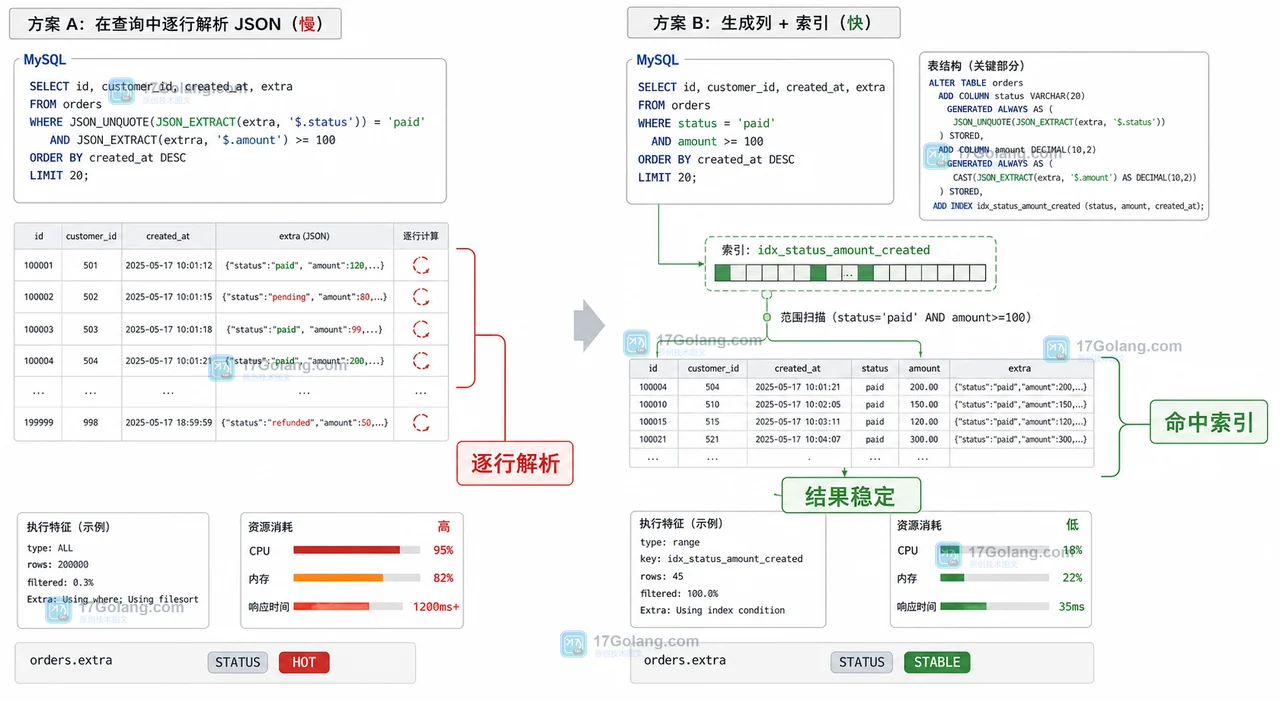
- 数据库 · MySQL | 9小时前 | MySQL · JSON · 索引 · 数据库 · 查询优化 · 生成列 · json_extract 索引优化 列表筛选 生成列 MySQL JSON JSON索引
- MySQL JSON 字段怎么给列表筛选提速:生成列、索引与 NULL 边界
- 351浏览 收藏
-
- 数据库 · MySQL | 5天前 | 并发 · MySQL · InnoDB · update · 库存扣减 · innodb MySQL 库存扣减 条件 UPDATE 防超卖 affected rows
- MySQL 库存怎么安全扣减?条件 UPDATE、防超卖和受影响行判断
- 470浏览 收藏
-

- 前端进阶之JavaScript设计模式
- 设计模式是开发人员在软件开发过程中面临一般问题时的解决方案,代表了最佳的实践。本课程的主打内容包括JS常见设计模式以及具体应用场景,打造一站式知识长龙服务,适合有JS基础的同学学习。
- 543次学习
-

- GO语言核心编程课程
- 本课程采用真实案例,全面具体可落地,从理论到实践,一步一步将GO核心编程技术、编程思想、底层实现融会贯通,使学习者贴近时代脉搏,做IT互联网时代的弄潮儿。
- 516次学习
-

- 简单聊聊mysql8与网络通信
- 如有问题加微信:Le-studyg;在课程中,我们将首先介绍MySQL8的新特性,包括性能优化、安全增强、新数据类型等,帮助学生快速熟悉MySQL8的最新功能。接着,我们将深入解析MySQL的网络通信机制,包括协议、连接管理、数据传输等,让
- 500次学习
-

- JavaScript正则表达式基础与实战
- 在任何一门编程语言中,正则表达式,都是一项重要的知识,它提供了高效的字符串匹配与捕获机制,可以极大的简化程序设计。
- 487次学习
-

- 从零制作响应式网站—Grid布局
- 本系列教程将展示从零制作一个假想的网络科技公司官网,分为导航,轮播,关于我们,成功案例,服务流程,团队介绍,数据部分,公司动态,底部信息等内容区块。网站整体采用CSSGrid布局,支持响应式,有流畅过渡和展现动画。
- 485次学习
-

- ljg-skills
- ljg-skills 是李继刚开源的 AI 技能与提示词集合,面向大模型使用者整理了一批可复用的 prompt、角色设定和任务技能模板,适合用于学习提示词设计、搭建个人 AI 工作流和沉淀团队常用智能体能力。
- 4605次使用
-

- MELO音乐
- MELO音乐是一站式AI视频与音乐制作助手,对标suno, udio的高品质体验。提供伴奏生成、原创写词、无损导出、哼唱识曲、混音变声等全套音频与短视频编辑工具。无论是流行Kpop、电音说唱、民谣古风、摇滚儿歌还是商用轻音乐,MELO为你免费谱曲,轻松做同款!
- 4239次使用
-

- UniScribe
- UniScribe 是一款 AI 音视频转文字与内容整理工具,支持上传音频、视频文件或粘贴 YouTube 链接,自动生成转写文本、摘要、思维导图和关键问题,并支持多格式导出,适合会议记录、课程学习、访谈整理和内容创作复盘。
- 4196次使用
-

- 剧云
- 剧云是专业中文剧本创作平台,安全稳定运行十余年,集成AI编剧、剧本医生审核、人物小传、剧情关系图、大纲编写、多人协作、Word导入导出、版权管控功能,数据安全防护,轻松高效创作剧本。
- 4420次使用
-

- 万象有声
- 万象有声,一个专为有声创作者打造的新一代智能有声内容创作平台。平台提供专业的智能拆章、智能画本编辑、AI配音、AI生成音效、后期制作、智能对轨、智能审听等有声创作全流程工具,可以帮助创作者高效、低成本创作出引人入胜的有声作品。立即体验,让有声书制作更简单!
- 4376次使用
-
- MySQL 明明加了索引,为什么查询还是很慢?先查这 6 个点
- 2026-06-27 374浏览
-
- golang MySQL实现对数据库表存储获取操作示例
- 2022-12-22 499浏览
-
- golang 基于 mysql 简单实现分布式读写锁
- 2023-01-07 384浏览
-
- 详解如何利用GORM实现MySQL事务
- 2023-01-07 184浏览
-
- Go语言实现操作MySQL的基础知识总结
- 2023-01-23 265浏览


