
Python自动化办公技巧,高效办公必备!
一分耕耘,一分收获!既然打开了这篇文章《Python自动化办公技巧提升效率!》,就坚持看下去吧!文中内容包含等等知识点...希望你能在阅读本文后,能真真实实学到知识或者帮你解决心中的疑惑,也欢迎大佬或者新人朋友们多留言评论,多给建议!谢谢!
要利用Python实现自动化办公,核心是使用相关库处理重复任务。1.确定自动化目标,如生成报表或批量处理文件。2.学习必要库,如openpyxl处理Excel、pandas进行数据分析、smtplib/email用于发邮件、os/shutil操作文件、requests抓取网页数据。3.编写脚本并测试优化。4.部署脚本并设置定时执行以提升效率。

用Python实现自动化办公,核心在于利用其强大的库来简化重复性任务,例如处理Excel表格、发送邮件、批量重命名文件等。关键是找到你日常工作中最耗时的环节,然后针对性地学习和应用相关的Python库。
解决方案:

确定自动化目标: 首先,明确你想要自动化的任务。例如,定期生成报表、自动回复邮件、批量处理文件等。
学习必要的Python库:

openpyxl: 用于读写Excel文件。例如,你可以用它来自动合并单元格、筛选数据、生成图表。pandas: 更强大的数据分析库,可以轻松处理大型数据集,进行数据清洗、转换和分析。smtplib和email: 用于发送邮件。可以设置定时任务,自动发送报表或通知。os和shutil: 用于文件和目录操作。可以批量重命名、移动、复制文件。requests: 用于网络请求,可以抓取网页数据,自动下载文件。schedule: 用于设置定时任务。
编写脚本: 针对你的目标,编写Python脚本。例如,以下是一个使用
openpyxl自动合并Excel表格中重复行的示例:import openpyxl def merge_duplicate_rows(filename, column_index): """ 合并Excel表格中指定列的重复行。 """ wb = openpyxl.load_workbook(filename) sheet = wb.active last_value = None start_row = None for i in range(1, sheet.max_row + 1): current_value = sheet.cell(row=i, column=column_index).value if current_value == last_value: if start_row is None: start_row = i - 1 else: if start_row is not None: sheet.merge_cells(start_row=start_row, start_column=column_index, end_row=i - 1, end_column=column_index) start_row = None last_value = current_value # 处理最后一组重复行 if start_row is not None: sheet.merge_cells(start_row=start_row, start_column=column_index, end_row=sheet.max_row, end_column=column_index) wb.save(filename) # 示例用法 merge_duplicate_rows("example.xlsx", 1) # 合并第一列的重复行测试和调试: 编写完成后,进行充分的测试,确保脚本能够正确运行,并处理各种异常情况。
部署和定时执行: 可以使用操作系统的定时任务工具(如Windows的任务计划程序或Linux的cron)来定时执行脚本。
如何利用Python自动发送邮件?
使用smtplib和email库可以实现自动发送邮件。你需要配置SMTP服务器的地址、端口号、用户名和密码。以下是一个简单的示例:
import smtplib
from email.mime.text import MIMEText
from email.header import Header

def send_email(sender, password, receiver, subject, content):
    """
    发送邮件。
    """
    mail_host = "smtp.example.com"  # SMTP服务器地址
    mail_port = 465  # SMTP端口号

    message = MIMEText(content, 'plain', 'utf-8')
    message['From'] = Header(sender, 'utf-8')
    message['To'] =  Header(receiver, 'utf-8')
    message['Subject'] = Header(subject, 'utf-8')

    try:
        smtpObj = smtplib.SMTP_SSL(mail_host, mail_port)
        smtpObj.login(sender, password)
        smtpObj.sendmail(sender, [receiver], message.as_string())
        print("邮件发送成功")
    except smtplib.SMTPException as e:
        print("Error: 无法发送邮件", e)

# 示例用法
sender = "your_email@example.com"
password = "your_password"  # 授权码,而非邮箱密码
receiver = "recipient_email@example.com"
subject = "Python自动化邮件"
content = "这是一封来自Python的自动化邮件。"

send_email(sender, password, receiver, subject, content)
注意,许多邮箱服务提供商要求使用授权码而不是邮箱密码进行SMTP认证。你需要在你的邮箱设置中生成授权码。
如何批量重命名文件?
使用os库可以轻松实现批量重命名文件。以下是一个示例,将指定目录下所有以.txt结尾的文件重命名为以.log结尾:
import os

def batch_rename_files(directory, old_extension, new_extension):
    """
    批量重命名文件。
    """
    for filename in os.listdir(directory):
        if filename.endswith(old_extension):
            new_name = filename.replace(old_extension, new_extension)
            old_path = os.path.join(directory, filename)
            new_path = os.path.join(directory, new_name)
            os.rename(old_path, new_path)
            print(f"重命名 {filename} 为 {new_name}")

# 示例用法
directory = "/path/to/your/directory"  # 替换为你的目录
old_extension = ".txt"
new_extension = ".log"

batch_rename_files(directory, old_extension, new_extension)记得替换/path/to/your/directory为实际的目录路径。这个脚本会遍历指定目录下的所有文件,如果文件名以.txt结尾,就将其重命名为以.log结尾。
如何使用pandas进行数据分析?
pandas是Python中用于数据分析的强大库。它提供了DataFrame对象,可以方便地进行数据清洗、转换和分析。
import pandas as pd

# 创建一个DataFrame
data = {'姓名': ['张三', '李四', '王五', '张三'],
        '年龄': [25, 30, 28, 25],
        '城市': ['北京', '上海', '广州', '北京'],
        '成绩': [80, 90, 85, 92]}
df = pd.DataFrame(data)

# 查看DataFrame的信息
print(df.info())

# 查看DataFrame的描述性统计信息
print(df.describe())

# 按姓名分组,计算平均年龄
grouped = df.groupby('姓名')['年龄'].mean()
print(grouped)

# 筛选出成绩大于85的行
filtered = df[df['成绩'] > 85]
print(filtered)

# 将DataFrame保存到Excel文件
df.to_excel("output.xlsx", index=False)pandas的功能非常强大,可以进行各种复杂的数据操作和分析。建议查阅pandas的官方文档,了解更多用法。
通过以上技巧,你可以利用Python自动化办公,提高工作效率。记得,自动化是一个持续学习和优化的过程,不断探索新的库和方法,可以让你事半功倍。
好了,本文到此结束,带大家了解了《Python自动化办公技巧,高效办公必备!》,希望本文对你有所帮助!关注golang学习网公众号,给大家分享更多文章知识!
 Golang解析JSON数据实用技巧
- 上一篇
- Golang解析JSON数据实用技巧

- 下一篇
- Golang性能回归怎么抓?CI基准测试方案分享
-
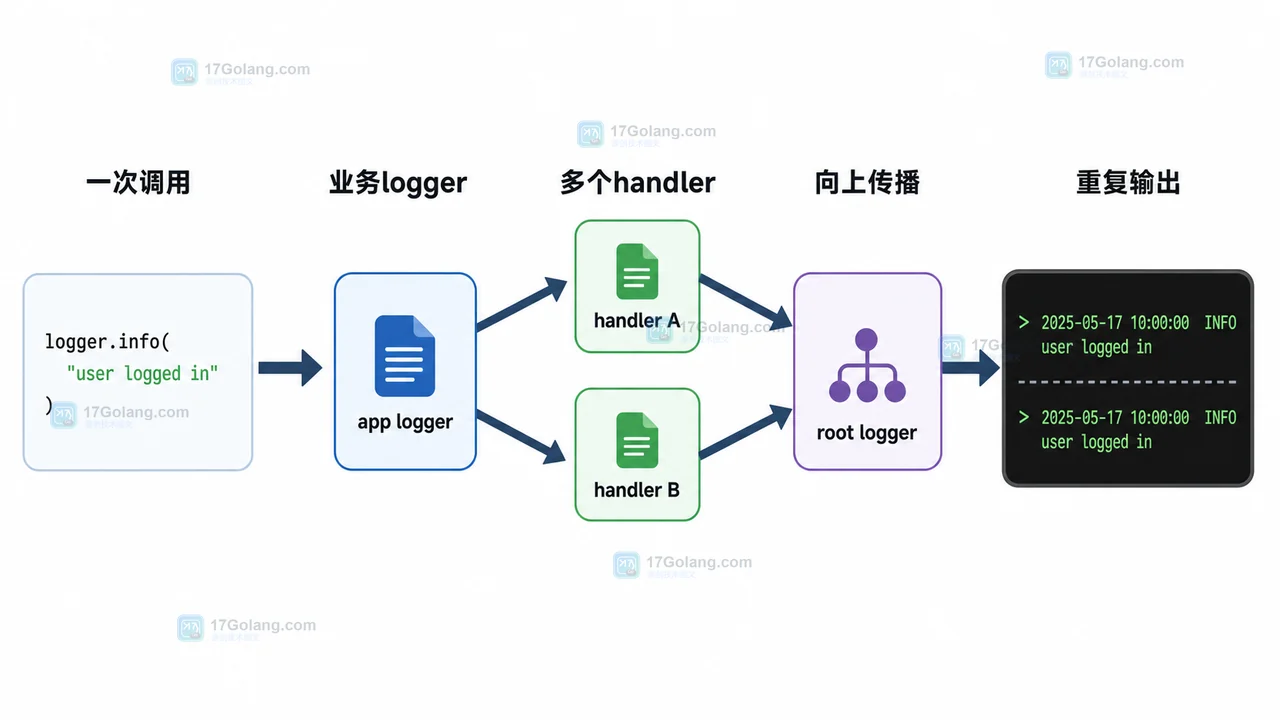
- 文章 · python教程 | 1星期前 | logging · Python教程 · 后端开发 · 日志排查 · Python logging 日志重复 propagate addHandler basicConfig
- Python logging 日志重复打印排查:为什么一条记录输出了两遍
- 324浏览 收藏
-
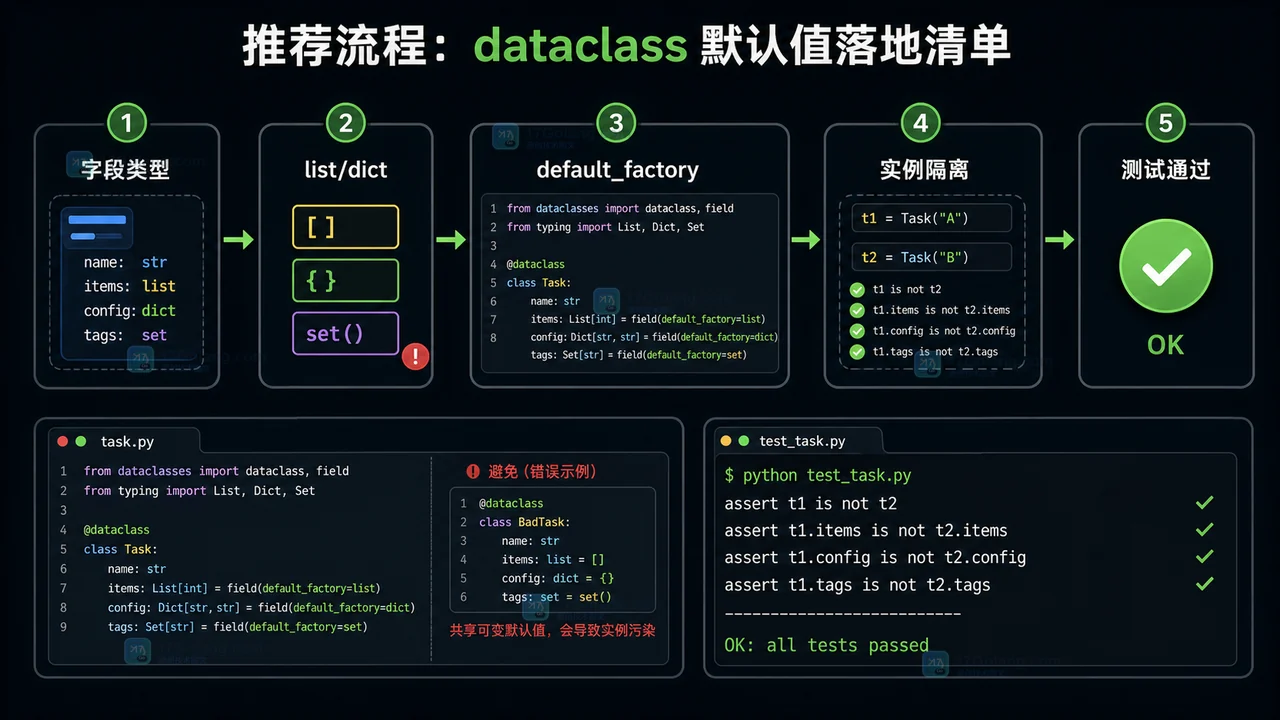
- 文章 · python教程 | 2星期前 | 默认值 · python · 数据建模 · dataclass · default_factory · field · Python 数据类 Field 可变默认值 dataclass default_factory
- Python dataclass 默认值完整工作流:从可变默认值到 default_factory
- 228浏览 收藏
-

- 前端进阶之JavaScript设计模式
- 设计模式是开发人员在软件开发过程中面临一般问题时的解决方案,代表了最佳的实践。本课程的主打内容包括JS常见设计模式以及具体应用场景,打造一站式知识长龙服务,适合有JS基础的同学学习。
- 543次学习
-

- GO语言核心编程课程
- 本课程采用真实案例,全面具体可落地,从理论到实践,一步一步将GO核心编程技术、编程思想、底层实现融会贯通,使学习者贴近时代脉搏,做IT互联网时代的弄潮儿。
- 516次学习
-

- 简单聊聊mysql8与网络通信
- 如有问题加微信:Le-studyg;在课程中,我们将首先介绍MySQL8的新特性,包括性能优化、安全增强、新数据类型等,帮助学生快速熟悉MySQL8的最新功能。接着,我们将深入解析MySQL的网络通信机制,包括协议、连接管理、数据传输等,让
- 500次学习
-

- JavaScript正则表达式基础与实战
- 在任何一门编程语言中,正则表达式,都是一项重要的知识,它提供了高效的字符串匹配与捕获机制,可以极大的简化程序设计。
- 487次学习
-

- 从零制作响应式网站—Grid布局
- 本系列教程将展示从零制作一个假想的网络科技公司官网,分为导航,轮播,关于我们,成功案例,服务流程,团队介绍,数据部分,公司动态,底部信息等内容区块。网站整体采用CSSGrid布局,支持响应式,有流畅过渡和展现动画。
- 485次学习
-

- ljg-skills
- ljg-skills 是李继刚开源的 AI 技能与提示词集合,面向大模型使用者整理了一批可复用的 prompt、角色设定和任务技能模板,适合用于学习提示词设计、搭建个人 AI 工作流和沉淀团队常用智能体能力。
- 3813次使用
-

- MELO音乐
- MELO音乐是一站式AI视频与音乐制作助手,对标suno, udio的高品质体验。提供伴奏生成、原创写词、无损导出、哼唱识曲、混音变声等全套音频与短视频编辑工具。无论是流行Kpop、电音说唱、民谣古风、摇滚儿歌还是商用轻音乐,MELO为你免费谱曲,轻松做同款!
- 3518次使用
-

- UniScribe
- UniScribe 是一款 AI 音视频转文字与内容整理工具,支持上传音频、视频文件或粘贴 YouTube 链接,自动生成转写文本、摘要、思维导图和关键问题,并支持多格式导出,适合会议记录、课程学习、访谈整理和内容创作复盘。
- 3501次使用
-

- 剧云
- 剧云是专业中文剧本创作平台,安全稳定运行十余年,集成AI编剧、剧本医生审核、人物小传、剧情关系图、大纲编写、多人协作、Word导入导出、版权管控功能,数据安全防护,轻松高效创作剧本。
- 3688次使用
-

- 万象有声
- 万象有声,一个专为有声创作者打造的新一代智能有声内容创作平台。平台提供专业的智能拆章、智能画本编辑、AI配音、AI生成音效、后期制作、智能对轨、智能审听等有声创作全流程工具,可以帮助创作者高效、低成本创作出引人入胜的有声作品。立即体验,让有声书制作更简单!
- 3653次使用
-
- Python监控网页状态:requests异常处理实战
- 2026-05-29 501浏览
-
- TensorFlow模型部署为API的TF Serving方法
- 2026-05-26 501浏览
-
- Python字符串编码转换:encode与decode详解
- 2026-05-16 501浏览
-
- TensorFlow裁剪无用算子方法详解
- 2026-05-15 501浏览
-
- httpx 如何设置代理认证(Proxy-Authorization)
- 2026-05-05 501浏览


