HTML嵌入YouTube视频教程
想在网页中嵌入YouTube视频?本文为你提供详细的HTML嵌入指南,教你轻松实现。通过YouTube提供的iframe代码,你可以快速将视频嵌入到你的网页中,无需复杂的视频播放器开发。更进一步,我们还将介绍如何利用CSS宽高比盒子实现响应式显示,让视频在各种设备上都能完美呈现。此外,本文还深入探讨了YouTube嵌入URL的各种参数,助你精细控制视频的播放行为,例如自动播放、隐藏控件等,打造更佳的用户体验。同时,我们也关注到自动播放限制、页面性能优化以及无障碍性等常见问题,并提供相应的解决方案,确保你的YouTube视频嵌入既高效又专业。
使用YouTube提供的iframe代码可轻松嵌入视频,通过CSS宽高比盒子实现响应式显示,并利用URL参数控制播放行为,注意解决自动播放限制、性能优化及无障碍性问题。

要在HTML中嵌入YouTube视频,最直接且推荐的方法是使用YouTube提供的 你只需要将这段代码复制,然后粘贴到你HTML文件里你希望视频出现的位置即可。 这段代码里的几个关键属性值得注意:width 和 height: 定义了视频播放器的宽度和高度。你可以根据需要调整它们。src: 这是最重要的部分,它指向了YouTube视频的嵌入URL。YOUR_VIDEO_ID就是你视频的唯一标识符。frameborder="0": 移除了
.video-responsive {
    position: relative;
    padding-bottom: 56.25%; /* 16:9 比例 (9 / 16 = 0.5625) */
    padding-top: 25px; /* 可选,防止内容被浏览器控件遮挡,如果视频有播放器控制条 */
    height: 0;
    overflow: hidden; /* 确保内容不会溢出 */
}

.video-responsive iframe {
    position: absolute;
    top: 0;
    left: 0;
    width: 100%;
    height: 100%;
}
这样一来,你的YouTube视频就能优雅地适应各种屏幕尺寸了。我发现这比用JavaScript动态调整尺寸要稳定得多,也更符合CSS本身的逻辑。
嵌入YouTube视频时,有哪些常见的参数可以控制播放行为?
YouTube的嵌入URL不仅仅是视频ID那么简单,你可以在src属性的URL后面添加一些查询参数(query parameters),来精细控制视频的播放行为。这在我需要自定义用户体验时非常有用,比如我希望视频一加载就自动播放,或者隐藏一些YouTube的品牌信息。
这些参数通过?或&连接在视频URL的末尾,例如:https://www.youtube.com/embed/YOUR_VIDEO_ID?autoplay=1&controls=0。
几个我经常用的参数:
autoplay=1: 尝试让视频自动播放。但要注意,现代浏览器(尤其是Chrome)对自动播放有严格的策略,通常要求视频是静音的(muted=1)或者用户有交互行为,否则可能不会自动播放。controls=0: 隐藏视频播放器控件。如果你想自己设计一套播放器UI,或者只是想展示一个背景视频,这个参数就很有用。rel=0: 当视频播放结束后,不显示相关视频推荐。这可以避免用户被其他视频分散注意力,保持在你的网站上。modestbranding=1: 减少YouTube播放器中的品牌信息,让播放器看起来更简洁。loop=1: 让视频循环播放。如果配合playlist参数,可以循环播放一个视频或一个列表。playlist=YOUR_VIDEO_ID: 搭配loop=1使用,让单个视频循环播放。如果没有这个参数,loop=1可能只在播放列表场景下生效。
举个例子,如果你想让一个视频自动播放、静音、不显示控件且不推荐相关视频,你的src会是这样:
https://www.youtube.com/embed/YOUR_VIDEO_ID?autoplay=1&mute=1&controls=0&rel=0
记住,autoplay和mute经常需要一起使用才能绕过浏览器的自动播放限制。
嵌入YouTube视频可能会遇到哪些常见问题,以及如何解决?
虽然嵌入YouTube视频通常很简单,但实际操作中还是会遇到一些小麻烦。我总结了一些常见的问题和我的解决办法:
视频无法显示或显示空白
- 检查
srcURL: 这是最常见的问题。确保src属性中的URL是正确的YouTube嵌入URL(https://www.youtube.com/embed/YOUR_VIDEO_ID),而不是普通的观看URL(https://www.youtube.com/watch?v=YOUR_VIDEO_ID)。 - 检查
width和height: 如果这两个属性设置为0或者太小,视频可能看起来是空白的。 - 网络问题或内容限制: 有些视频可能因为地区限制或版权问题无法在某些地方播放。这通常是你无法控制的,用户可能会看到YouTube的错误信息。
- 检查
自动播放(Autoplay)不生效
- 浏览器策略: 现代浏览器(如Chrome、Firefox)为了改善用户体验,限制了视频的自动播放。通常,只有当视频是静音的(
mute=1)或者用户已经与页面有过交互时,才允许自动播放。 - 解决方案: 在
srcURL中同时添加autoplay=1和mute=1。如果仍不生效,可能是浏览器策略更严格,或者用户在浏览器设置中禁用了自动播放。 - 用户体验考量: 即使能自动播放,也要慎重使用。突然的视频播放可能会打扰用户,导致他们快速关闭页面。
- 浏览器策略: 现代浏览器(如Chrome、Firefox)为了改善用户体验,限制了视频的自动播放。通常,只有当视频是静音的(
页面加载性能下降
。这会告诉浏览器只在用户即将滚动到视频区域时才加载它。- 自定义解决方案: 如果需要更精细的控制,可以先只显示一个视频的缩略图(通常YouTube会提供),当用户点击缩略图时,再动态地插入
。这能帮助所有用户更好地理解页面内容。
处理这些问题时,我发现关键在于理解其背后的原理,而不是盲目地尝试各种代码。比如,了解浏览器对自动播放的限制,就能明白为什么单纯的autoplay=1往往不够。
理论要掌握,实操不能落!以上关于《HTML嵌入YouTube视频教程》的详细介绍,大家都掌握了吧!如果想要继续提升自己的能力,那么就来关注golang学习网公众号吧!
 LaravelHTTP主机名解析全解析
- 上一篇
- LaravelHTTP主机名解析全解析

- 下一篇
- Java多店铺架构与数据隔离方案解析
-
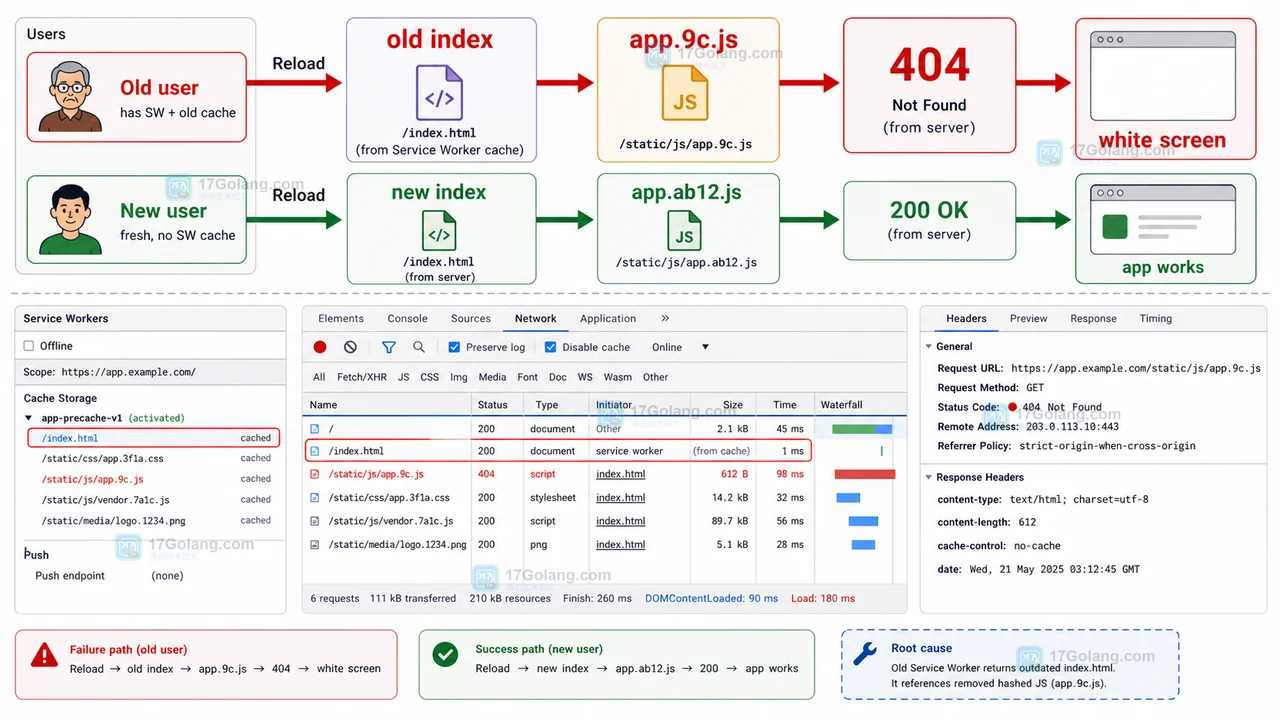
- 文章 · 前端 | 7小时前 | 前端 · 缓存 · Service Worker · 白屏 · 发布故障 · 缓存策略 前端白屏 Service Worker CacheStorage 资源404 发布回滚
- 前端发布后白屏复盘:Service Worker 缓存旧入口导致 JS 资源 404
- 469浏览 收藏
-
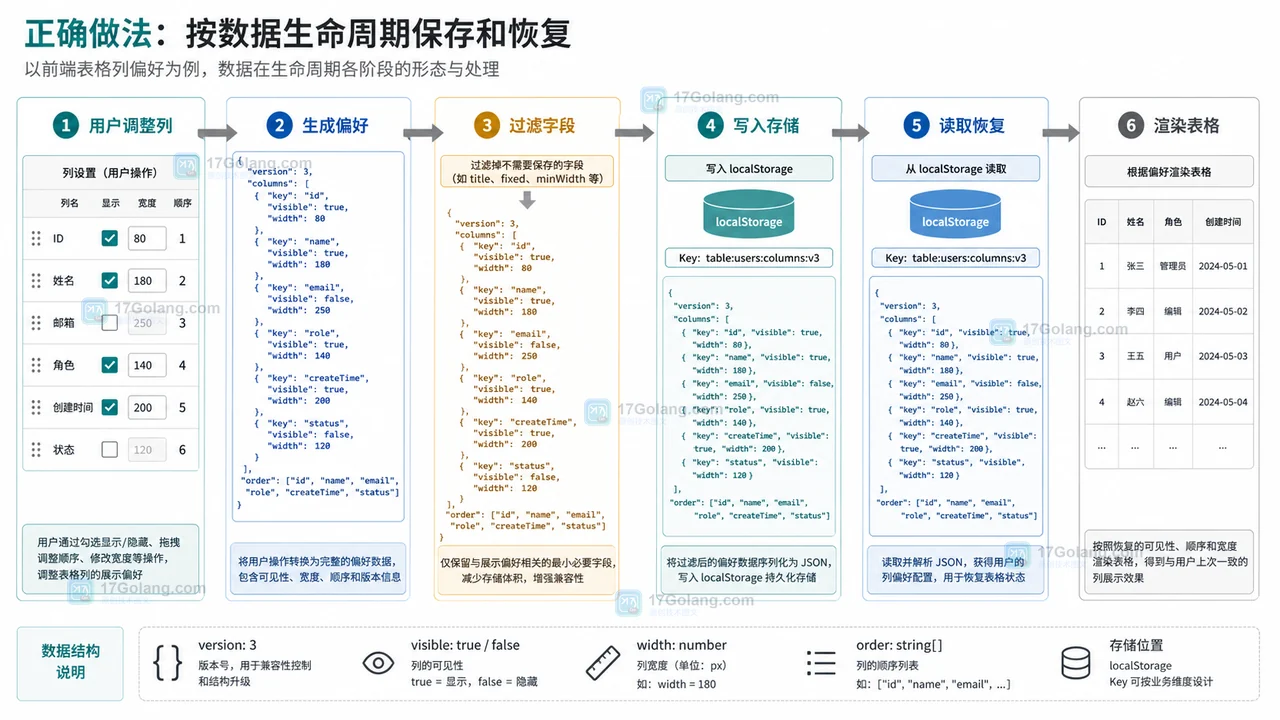
- 文章 · 前端 | 1天前 | 前端开发 · localStorage · 表格配置 · 用户偏好 · 后台系统 · 用户偏好 localStorage 前端表格 列配置 可见列 列宽保存
- 前端表格列设置刷新后丢失怎么办:可见列、列宽和顺序这样保存
- 351浏览 收藏
-
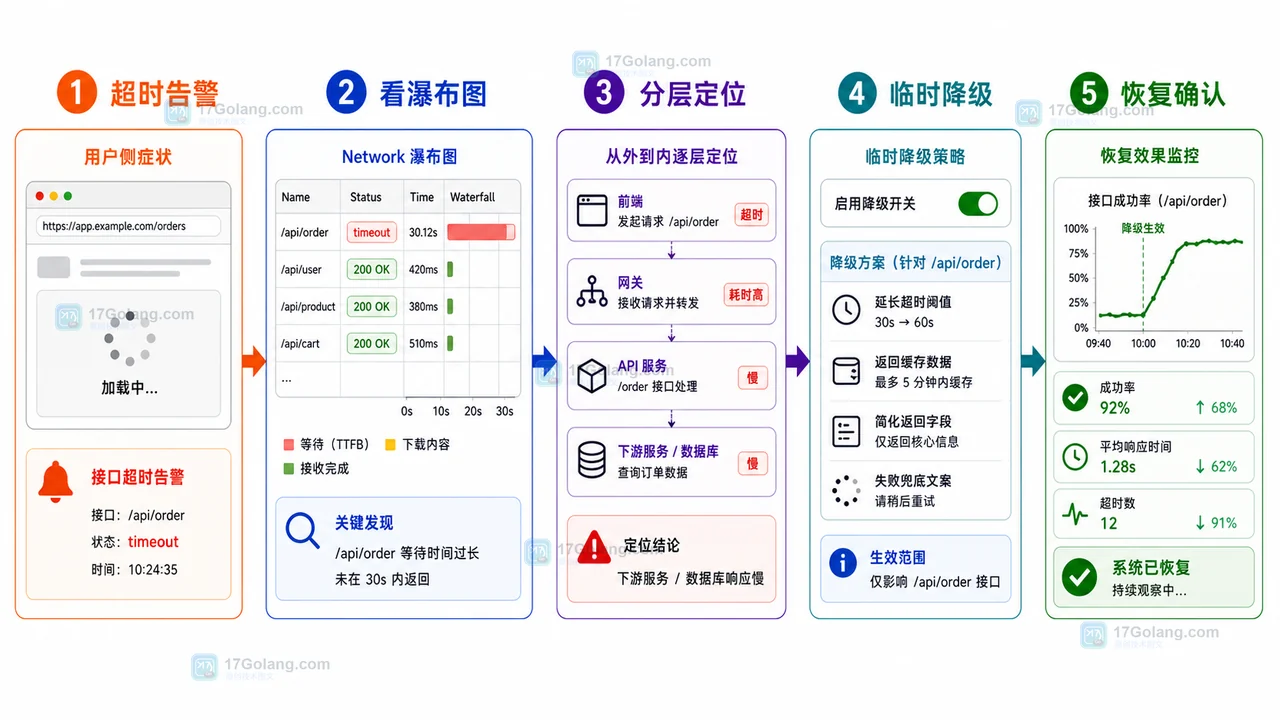
- 文章 · 前端 | 1天前 | 前端 · 接口排查 · 运维手册 · 性能告警 · 前端 AbortController 接口超时 Network瀑布图 降级回滚 线上告警
- 前端接口超时告警运行手册:从瀑布图到降级回滚
- 287浏览 收藏