
MindNode制作知识图谱实战教程
本文手把手教你如何用MindNode突破传统线性笔记局限,构建一个真正可追溯、可演化、高可靠性的个人知识图谱——通过规范双向链接实现语义互联,用学科分层文件夹确保结构清晰,借颜色-图标-标签三维编码赋予知识以视觉逻辑,以富文本注释与附件锚点沉淀深度信息,并辅以定期健康校验维持图谱活性与准确性;无论你是研究者、终身学习者还是知识管理者,这套实战方法都能让你的思考从零散笔记升维为动态生长的知识网络。

如果您希望在MindNode中构建结构清晰、可追溯、可演化的个人知识网络,则需突破传统线性笔记限制,转而利用其原生支持的双向链接、主题编码、节点标注与跨文档关联机制。以下是实现该目标的具体操作路径:
一、启用并规范双向链接体系
双向链接是知识图谱形成的底层连接机制,MindNode虽不原生内置自动反向索引,但可通过手动命名与统一语法模拟Zettelkasten式链接行为,确保任意两个概念节点之间存在语义锚点。
1、在任一节点内输入双括号包裹的已有节点标题,例如[[认知负荷理论]],若该标题已存在于当前或同iCloud同步的其他MindNode文件中,则形成可点击跳转的内部链接。
2、为避免拼写误差导致链接失效,所有节点标题应采用“年份+编号+关键词”格式,如“20260501-001-工作记忆容量”,并在新建节点时优先从已有标题中复制粘贴。
3、对尚未创建的目标节点,仍可输入[[未完成概念]],后续创建对应节点后,该链接将自动激活;MindNode会在节点右侧显示灰色问号图标,提示该链接暂未解析。
4、右键点击已建立的链接,选择“打开链接”可直接跳转至目标节点;若目标节点位于另一文件中,MindNode将自动在新窗口中打开该文件并定位到对应节点。
二、构建学科分层文件夹结构
通过物理隔离与逻辑归类相结合的方式组织知识源文件,为后续Dataview类插件(如配合Obsidian桥接)或人工检索提供稳定路径基础,防止知识碎片化散落。
1、在iCloud Drive中新建名为“MindNode-KG”的顶层文件夹。
2、在该文件夹下创建二级子文件夹:/00-Core、/01-Science、/02-Humanities、/03-Tools、/04-Projects,分别对应元知识、自然科学、人文社科、工具方法、实践项目。
3、每个二级文件夹内,以“YYYYMMDD-主题简写.mindnode”命名保存单个导图文件,例如“20260501-MindNodeAI.mindnode”存入/03-Tools文件夹。
4、所有跨学科引用均通过双向链接实现,禁止将同一概念重复存于多个文件夹,每个原子概念仅存在于一个主文件中,其余位置仅保留链接。
三、实施颜色-图标-标签三维语义编码
利用MindNode内置的主题样式系统,为不同知识属性赋予视觉可识别信号,使知识网络在宏观浏览时即可快速识别节点类型、状态与关系强度。
1、进入“格式”面板 → “主题”,选择“自定义主题”,为每类知识设定专属配色方案:蓝色系用于理论定义类节点,橙色系用于实操步骤类节点,绿色系用于已验证结论类节点。
2、在“图标”选项卡中,为关键节点添加语义图标:✅表示已掌握,⚠️表示存疑待查,?表示强外部依赖,?表示含附件注释。
3、使用“标签”功能为节点批量标记元信息:输入@review(表示需两周后复盘)、@source-2025PNAS(表示来源期刊与年份)、@conflict(表示与其他节点存在逻辑矛盾)。
4、所有颜色、图标、标签组合必须在《知识编码手册.md》中明确定义并同步至iCloud,禁止在未记录前提下新增任意编码符号。
四、嵌入富文本注释与附件锚点
将碎片化信息沉淀为可检索、可验证、可扩展的知识单元,避免将大段文字堆砌于主干节点,维持图谱拓扑结构的轻量性与可读性。
1、选中任一核心节点,在右侧检查器中点击“注释”按钮,输入Markdown格式说明,包括定义出处、实证依据、反例讨论及个人批注。
2、在注释区中插入超链接指向PDF原文片段:使用“[第3页](file:///path/to/paper.pdf#page=3)”语法,MindNode支持本地PDF跳转定位。
3、从Finder拖拽PDF、PNG或Keynote文件至节点上,生成带缩略图的附件锚点;双击该图标将在默认应用中打开原始文件。
4、对图像类附件,在注释中强制标注“图源:{{作者}},《{{标题}}》,{{年份}},p.{{页码}}”,所有附件必须附带可溯源的元数据声明,否则不予纳入知识图谱主干。
五、定期执行图谱健康度校验
知识网络需持续修剪冗余连接、补全断裂路径、更新过期链接,通过周期性人工审计保障图谱的准确性与活性,防止知识熵增。
1、每月首日打开MindNode,使用“搜索”框输入“[[”并回车,列出全部未闭合或孤立的双向链接,逐一核查其目标是否存在、是否重命名、是否应转为单向引用。
2、启用“大纲视图”,按层级折叠展开,检查是否存在超过四级嵌套的子分支;若存在,将第三级以下内容拆分为独立导图文件,并用双向链接替代原嵌套结构。
3、在任一主节点上右键 → “查找所有链接到此节点”,查看反向引用数量;若为零且该节点非根节点,则判断为“孤儿节点”,需决定删除或重建链接。
4、导出当前全部MindNode文件为OPML格式,用文本编辑器打开,搜索“ 到这里,我们也就讲完了《MindNode制作知识图谱实战教程》的内容了。个人认为,基础知识的学习和巩固,是为了更好的将其运用到项目中,欢迎关注golang学习网公众号,带你了解更多关于MindNode的知识点!
 即梦AI如何制作咖啡拉花动画?饮品行业素材推荐
- 上一篇
- 即梦AI如何制作咖啡拉花动画?饮品行业素材推荐

- 下一篇
- CSS如何选中被截断的文本?
-
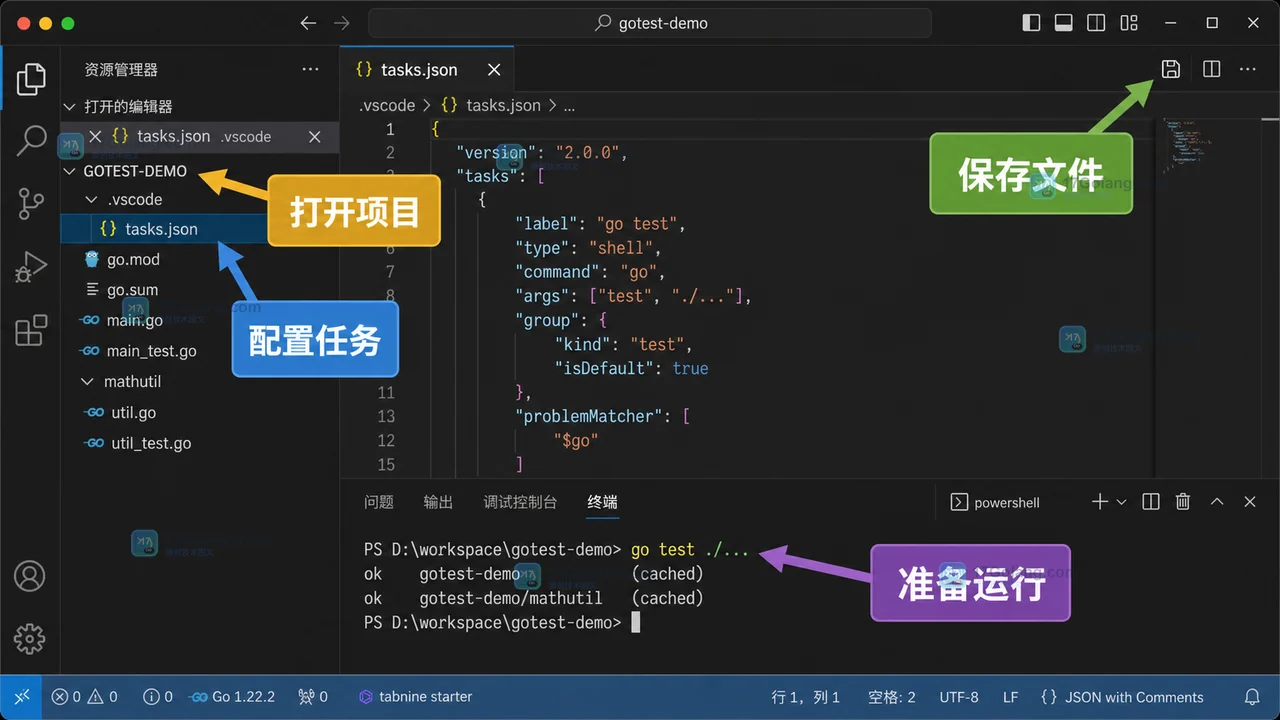
- 文章 · 软件教程 | 2小时前 | go · vs code · 软件教程 · 测试任务 · tasks.json · VS Code 测试任务 终端输出 Go插件 Go测试 tasks.json 问题面板
- VS Code 怎么给 Go 项目配置测试任务:tasks.json 运行与结果验收
- 501浏览 收藏
-
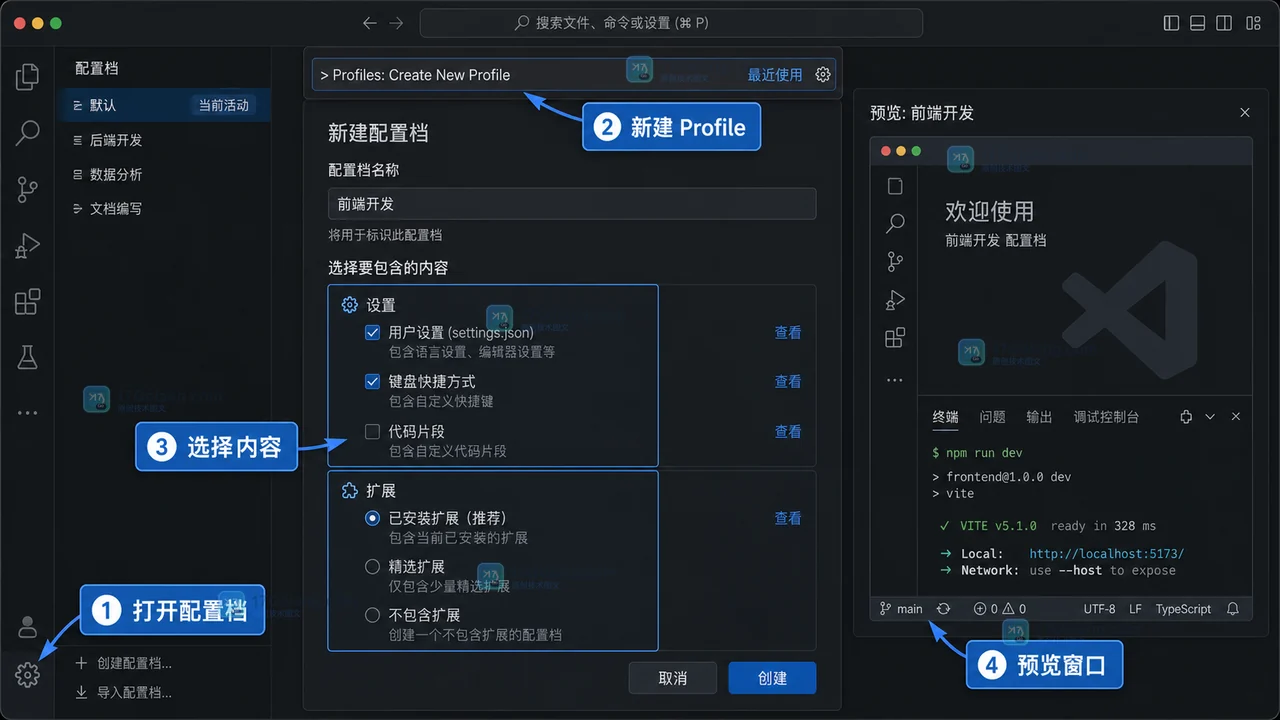
- 文章 · 软件教程 | 21小时前 | 开发工具 · vs code · profiles · 软件教程 · 配置同步 · 软件教程 Visual Studio Code VS Code Profiles 配置档 导出配置 导入配置
- VS Code Profiles 怎么用:创建、导出和导入开发配置档
- 185浏览 收藏
-
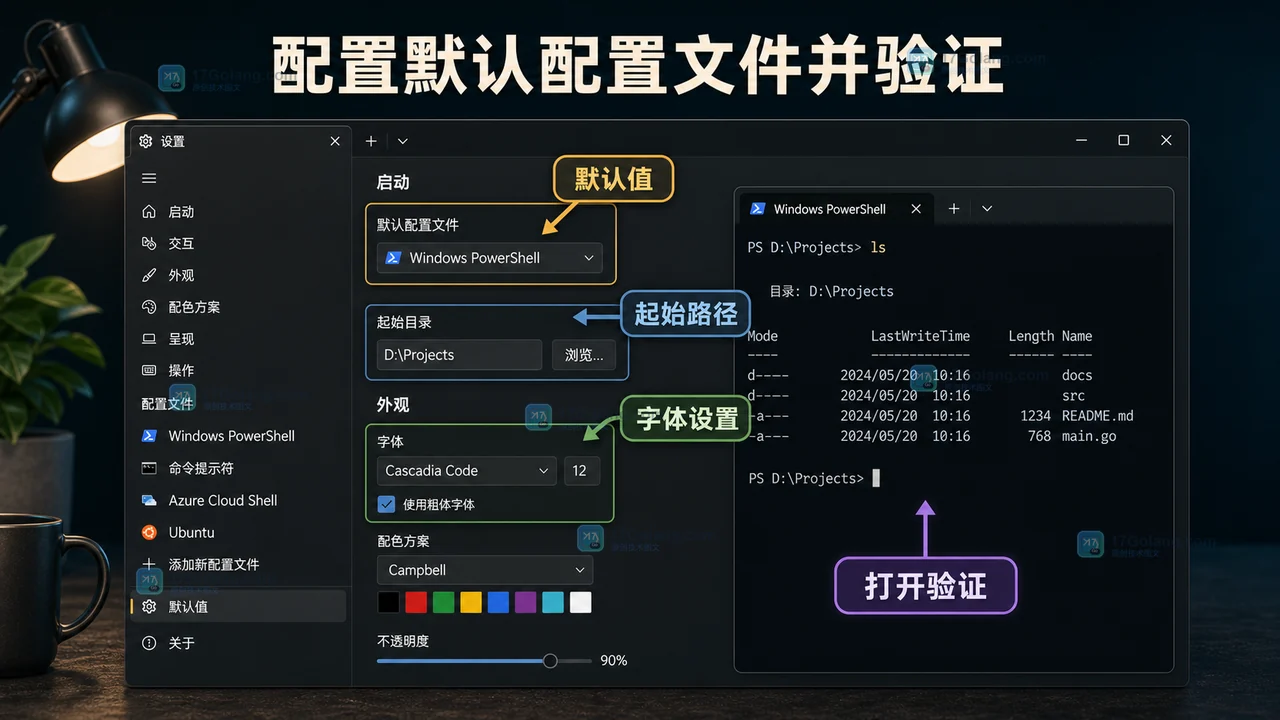
- 文章 · 软件教程 | 22小时前 | 开发环境 · windows terminal · 软件教程 · 终端工具 · Ubuntu PowerShell 软件教程 Windows Terminal 默认配置文件 起始路径
- Windows Terminal 默认启动配置怎么改:PowerShell、Ubuntu 和起始路径设置
- 495浏览 收藏
-
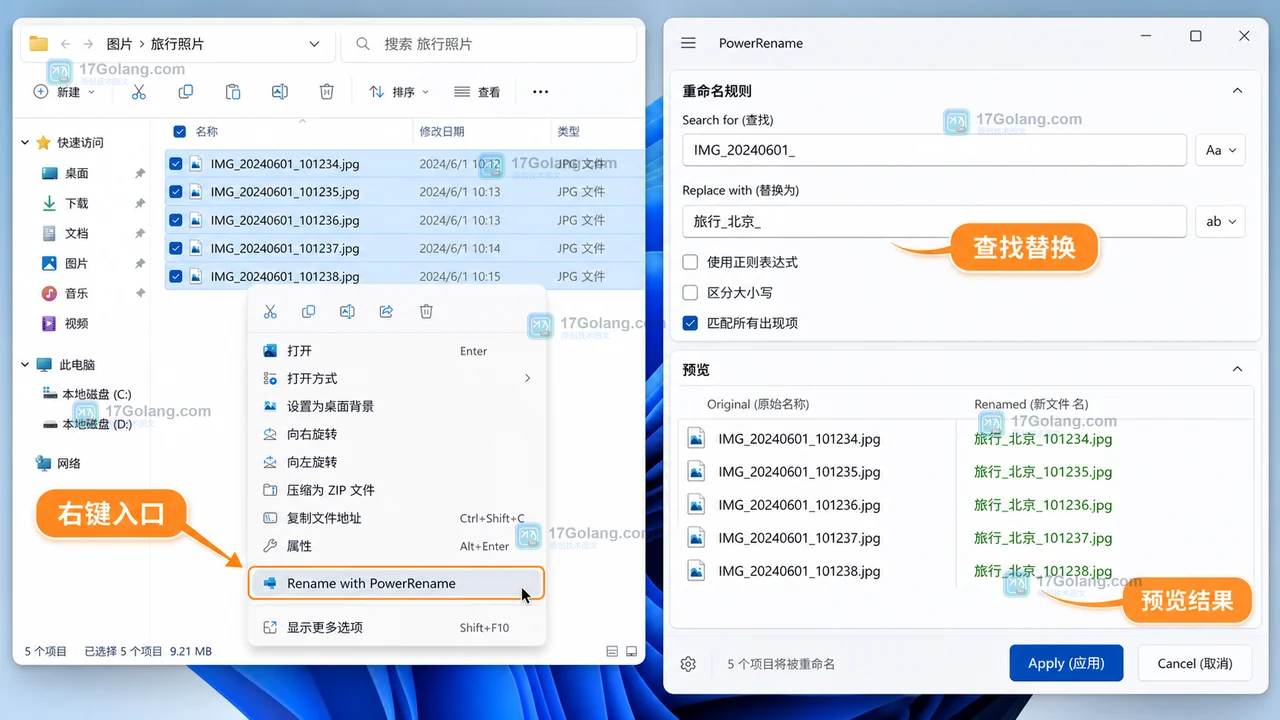
- 文章 · 软件教程 | 23小时前 | Windows · 软件教程 · PowerToys · PowerRename · 批量重命名 · PowerToys 批量重命名 软件教程 PowerRename Windows重命名 文件改名
- PowerToys PowerRename 批量重命名怎么用:先看预览再应用
- 413浏览 收藏
-
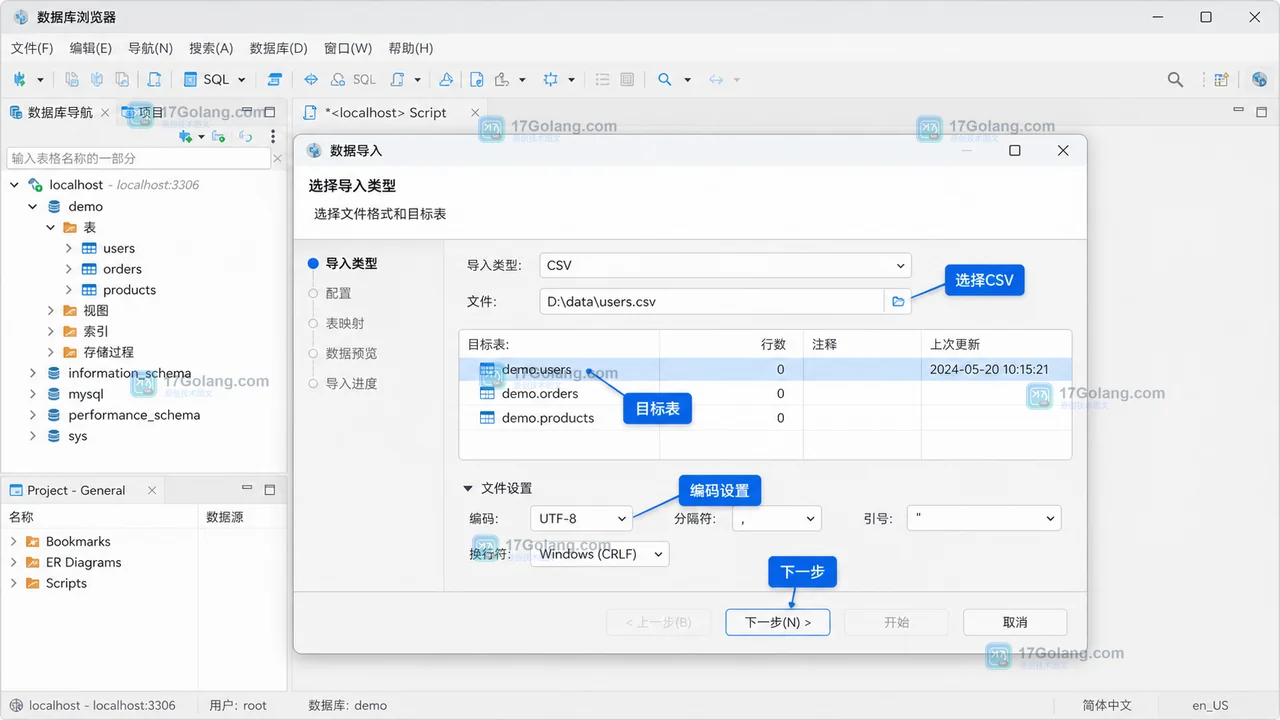
- 文章 · 软件教程 | 1天前 | [] · []
- DBeaver 导入 CSV 到数据库怎么做:字段映射、预览校验和结果核对
- 217浏览 收藏
-

- 文章 · 软件教程 | 1星期前 | 环境变量 · postman · 软件教程 · 接口测试 · 导入导出 · 环境变量 Collection JSON文件 导入导出 Postman Environment 接口集合
- Postman 导出和导入接口集合:Collection 与 Environment 迁移检查
- 308浏览 收藏
-
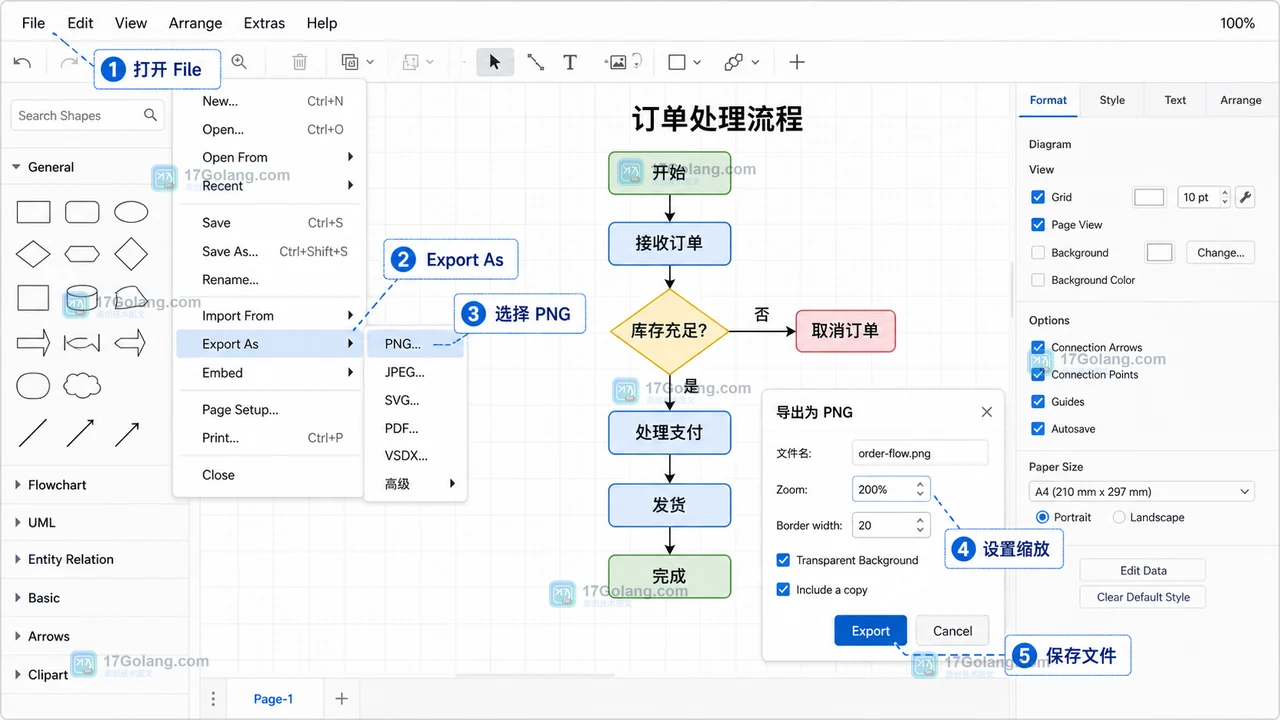
- 文章 · 软件教程 | 1星期前 | PNG · diagrams.net · 软件教程 · draw.io · 流程图 · 透明背景 流程图 软件教程 Diagrams.net PNG导出 draw.io 图片归档
- diagrams.net 导出高清 PNG:透明背景、缩放比例和回导核对流程
- 130浏览 收藏
-
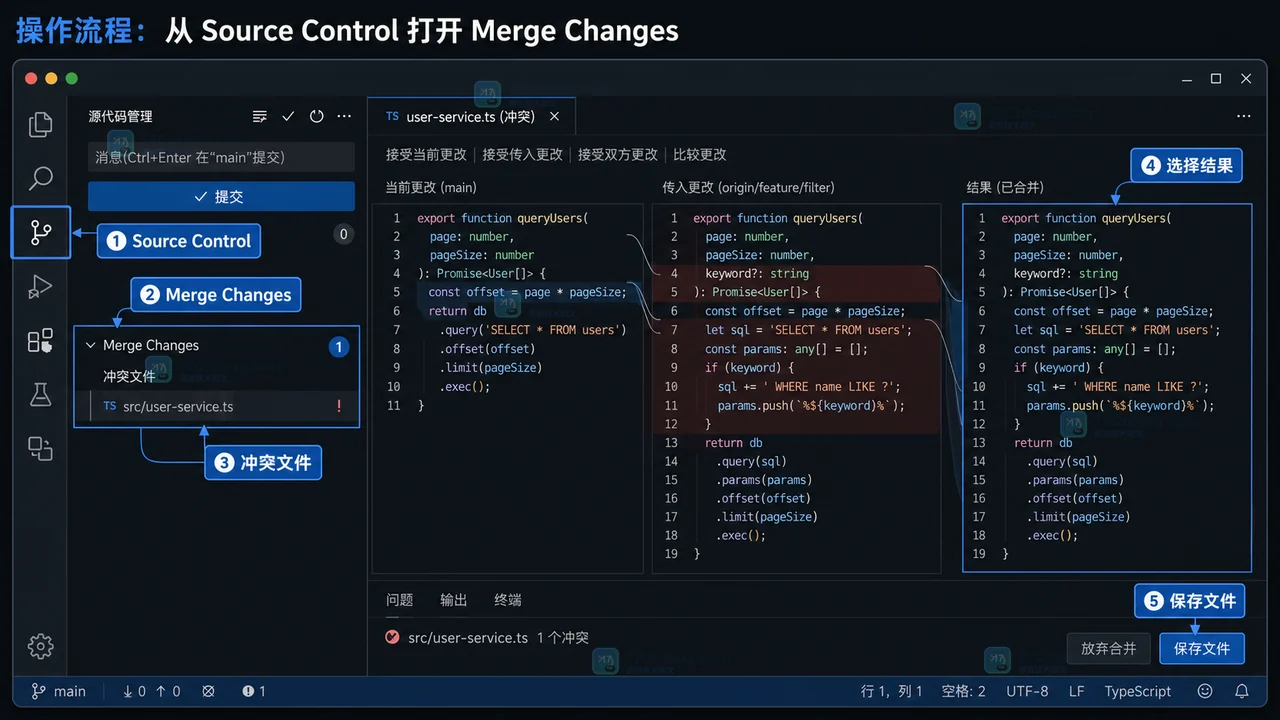
- 文章 · 软件教程 | 1星期前 | 版本控制 · source control · 软件教程 · VS Code教程 · Git冲突 · VS Code 软件教程 Git冲突 Source Control Merge Editor 提交核对
- VS Code 解决 Git 合并冲突:从 Source Control 到提交核对
- 395浏览 收藏
-
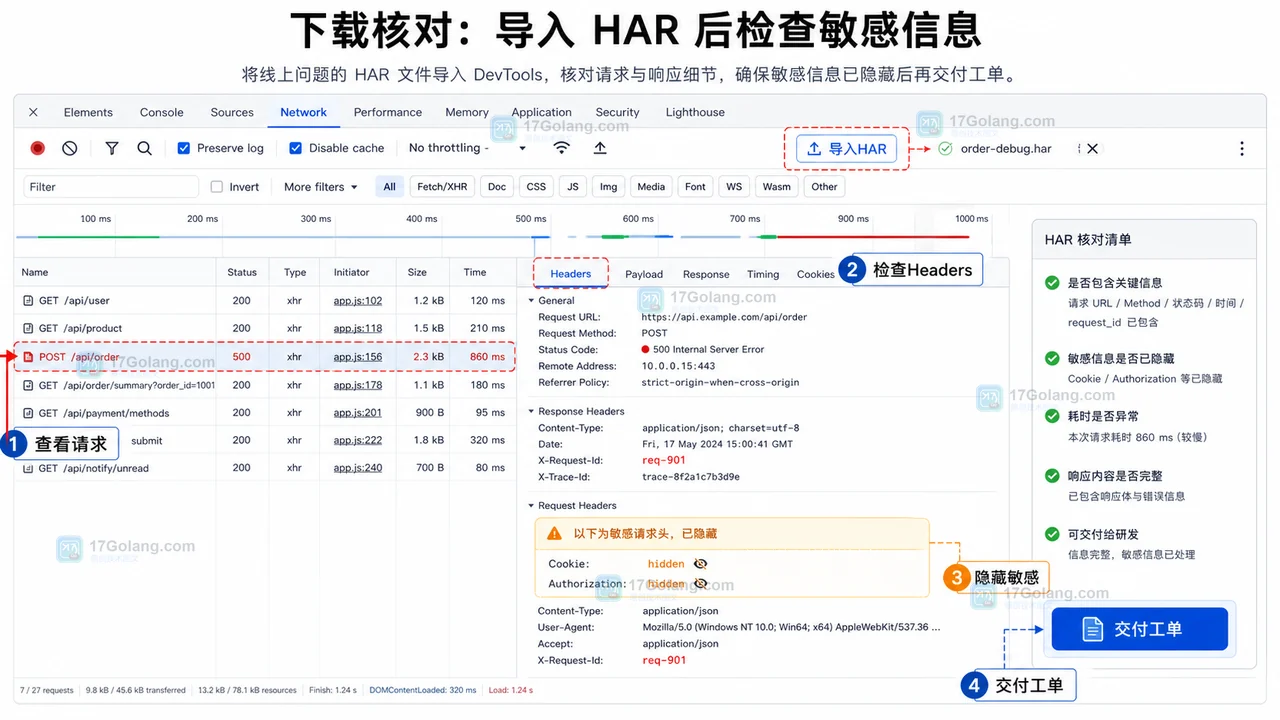
- 文章 · 软件教程 | 1星期前 | network · Har · 软件教程 · Chrome DevTools · 前端调试 · 软件教程 Chrome DevTools HAR文件 Network面板 前端排查
- Chrome DevTools 导出 HAR 文件:从 Network 捕获到脱敏核对
- 410浏览 收藏
-
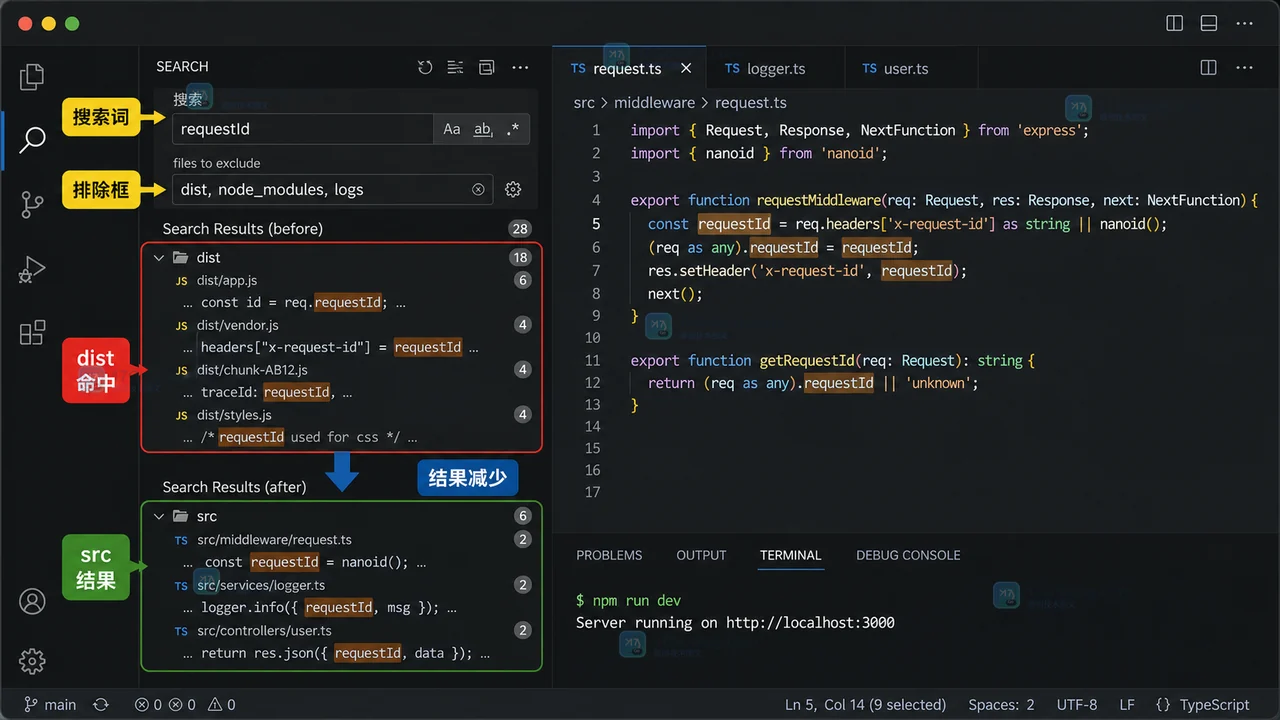
- 文章 · 软件教程 | 1星期前 | 开发工具 · vs code · 软件教程 · 设置排错 · VS Code 搜索排除 search.exclude files.exclude Use Exclude Settings
- VS Code 搜索排除不生效:search.exclude 和 Use Exclude Settings 设置排查
- 256浏览 收藏
-

- 前端进阶之JavaScript设计模式
- 设计模式是开发人员在软件开发过程中面临一般问题时的解决方案,代表了最佳的实践。本课程的主打内容包括JS常见设计模式以及具体应用场景,打造一站式知识长龙服务,适合有JS基础的同学学习。
- 543次学习
-

- GO语言核心编程课程
- 本课程采用真实案例,全面具体可落地,从理论到实践,一步一步将GO核心编程技术、编程思想、底层实现融会贯通,使学习者贴近时代脉搏,做IT互联网时代的弄潮儿。
- 516次学习
-

- 简单聊聊mysql8与网络通信
- 如有问题加微信:Le-studyg;在课程中,我们将首先介绍MySQL8的新特性,包括性能优化、安全增强、新数据类型等,帮助学生快速熟悉MySQL8的最新功能。接着,我们将深入解析MySQL的网络通信机制,包括协议、连接管理、数据传输等,让
- 500次学习
-

- JavaScript正则表达式基础与实战
- 在任何一门编程语言中,正则表达式,都是一项重要的知识,它提供了高效的字符串匹配与捕获机制,可以极大的简化程序设计。
- 487次学习
-

- 从零制作响应式网站—Grid布局
- 本系列教程将展示从零制作一个假想的网络科技公司官网,分为导航,轮播,关于我们,成功案例,服务流程,团队介绍,数据部分,公司动态,底部信息等内容区块。网站整体采用CSSGrid布局,支持响应式,有流畅过渡和展现动画。
- 485次学习
-

- ljg-skills
- ljg-skills 是李继刚开源的 AI 技能与提示词集合,面向大模型使用者整理了一批可复用的 prompt、角色设定和任务技能模板,适合用于学习提示词设计、搭建个人 AI 工作流和沉淀团队常用智能体能力。
- 4394次使用
-

- MELO音乐
- MELO音乐是一站式AI视频与音乐制作助手,对标suno, udio的高品质体验。提供伴奏生成、原创写词、无损导出、哼唱识曲、混音变声等全套音频与短视频编辑工具。无论是流行Kpop、电音说唱、民谣古风、摇滚儿歌还是商用轻音乐,MELO为你免费谱曲,轻松做同款!
- 4065次使用
-

- UniScribe
- UniScribe 是一款 AI 音视频转文字与内容整理工具,支持上传音频、视频文件或粘贴 YouTube 链接,自动生成转写文本、摘要、思维导图和关键问题,并支持多格式导出,适合会议记录、课程学习、访谈整理和内容创作复盘。
- 4045次使用
-

- 剧云
- 剧云是专业中文剧本创作平台,安全稳定运行十余年,集成AI编剧、剧本医生审核、人物小传、剧情关系图、大纲编写、多人协作、Word导入导出、版权管控功能,数据安全防护,轻松高效创作剧本。
- 4230次使用
-

- 万象有声
- 万象有声,一个专为有声创作者打造的新一代智能有声内容创作平台。平台提供专业的智能拆章、智能画本编辑、AI配音、AI生成音效、后期制作、智能对轨、智能审听等有声创作全流程工具,可以帮助创作者高效、低成本创作出引人入胜的有声作品。立即体验,让有声书制作更简单!
- 4201次使用
-
- VS Code 怎么给 Go 项目配置测试任务:tasks.json 运行与结果验收
- 2026-07-09 501浏览
-
- Windows 11 如何开启 HEIF 图片支持
- 2026-05-31 501浏览
-
- TikTok用户画像与付费订阅变现方法
- 2026-05-27 501浏览
-
- 学信网学历翻译件申请方法
- 2026-05-27 501浏览
-
- Windows 11 24H2 更新失败0x80070005解决方法
- 2026-05-26 501浏览


